A CorelDRAW egy professzionális vektorgrafikus szerkesztőprogram, amelyet világszerte használnak grafikus tervezők, illusztrátorok és marketing szakemberek. Ha most ismerkedik a programmal, vagy csak szeretné elmélyíteni a tudását, ez a cikk neked szól! Kezdjük az alapokkal.
A CorelDRAW egy sokoldalú és hatékony program, amellyel lenyűgöző grafikai terveket hozhat létre. A CorelDRAW-ban vektoros objektumokat hozunk létre. Minden CorelDraw illusztráció egyszerű alakzatokból - ellipszisekből, téglalapokból, sokszögekből, görbékből és egyenes szakaszokból - állnak. Ezek az alakzatok, vagy más néven objektumok, különálló egységek, mindegyikük saját tulajdonságokkal (méret, alak, kitöltő, körvonal stb.) rendelkezik. Ha elképzeltük, hogy mit szeretnénk rajzolni, el kell döntenünk, hogy a rajz milyen alapobjektumokból építhető fel. Ha ezeknek az objektumoknak az alakja a megrajzolás pillanatában nem felel meg pontosan az elképzeléseinknek, további eszközökkel átalakíthatjuk őket.
Alapvető rajzeszközök és alakzatok
A CorelDRAW a következő négyféle alapelemmel dolgozik: vonal, téglalap, ellipszis, karakter. Ezek a segédeszközök nagyon hasonlóan működnek. Egy objektum megrajzolásához ki kell választanunk a megfelelő segédeszközt a rajzoló eszköztárból, majd rá kell kattintanunk a rajzlapra, és az egérgomb nyomva tartása mellett el kell mozgatnunk az egeret. Ilyenkor a program követi az egér mozgását, és megrajzolja az objektum vázlatát, melynek mérete az egérgomb felengedéséig szabadon változtatható. Ha felengedjük az egérgombot, a program rögzíti az objektumot. Az új objektumok az alap grafikai stílus jellemzőit veszik fel, kitöltőjük és körvonaluk az ebben tárolt értékekhez igazodik.
Vonal rajzolásához válasszuk, kattintsunk hosszan a ceruza ikonra. A rajzolás paramétereit a Special/Preferences/Curves lapon lehet beállítani. Húzzuk meg a lapon a kívánt vonalat. Minden objektum csomópontokból és az azokat összekötő szakaszokból épül fel. A csomópontok olyan nevezetes pontok az objektum körvonalán, ahol a görbe irányt vált. Minden szegmensnek a végén van csomópont, ezért a legegyszerűbb CorelDraw objektum, mint például az egyenes, minimum három elemből áll: egy görbeszakaszból és a két végén található csomópontból. A csomópontok helyzetének változtatásával változik az alakzat helyzete.
Szabadkézi rajzolás: A „Pen” és „Bezier” eszközökkel szabadon rajzolhatsz vonalakat és görbéket.
Színek beállítása és használata
Ha megrajzoltunk egy objektumot, elkezdhetjük annak színezését, és folytathatjuk a formálását a speciális hatások alkalmazásával. Az objektumok körvonala az objektumok alakját követő, különböző színű és vastagságú vonalak. Amennyiben a vonalak nem zártak, a program egy egyenest húz az objektumot alkotó görbe kezdő és végpontja közé, s ezzel látszólag bezárja a görbét. A szövegeket a program zárt objektumokként kezeli, ezért ezeket ugyanúgy lehet színezni, mint egy közönséges téglalapot.
A színeket a leggyorsabban a képernyő szélén megjelenő palettáról tudjuk kiválasztani. Ehhez jelöljük ki a színezni kívánt objektumot a nyíl segédeszközzel, majd kattintsunk a palettában a megfelelő színre. Ha az objektum körvonalának a színét szeretnénk megváltoztatni, a jobb egérgombbal kell a palettára kattintanunk.
A színek kiválasztására a leggyorsabb módszer a képernyő szélén megjelenő paletta használata. A paletta azonban viszonylag kevés színt tartalmaz, így gyakran más módszerrel kell kiszíneznünk az objektumokat. Az objektumok megjelenését a kitöltés alapvetően befolyásolja. A CorelDraw sokféle eszközt kínál a felhasználóknak, melyek segítségével az objektumok igen változatos módon tölthetők ki.
Az objektumokat legkönnyebben a Színmező paletta segítségével színezhetjük ki, de ha itt nem találunk megfelelő színt, akkor kiválaszthatjuk azt a megfelelő Színkeverő paletta, ill. a beépített színskálák segítségével is. Használhatunk színátmenetet, mely két vagy több szín közötti folyamatos, sima átmenetet jelent. Választhatunk, hogy mely színek között és milyen módon szeretnénk átmenetet képezni.
A kitöltőminták előre legyártott, szimmetrikus csempeminták. Saját mintákat is készíthetünk bittérképek, vektorgrafikák importálásával.
A PostScript minták speciális, PostScript nyelven definiált mintázatok. A PostScript minták gyakran meglehetősen bonyolultak, ezért képernyőn való megjelenítésük és nyomtatásuk sok időt vehet igénybe.
A CorelDRAW bármilyen modellben támogatja a színeket - RGB, CMY, CMYK, HSB, HLS, YIQ és Lab. Eléréséhez egyszerűen válassza ki a megfelelő elemet az Egységes lapról.
Így a színmodell megváltoztatása nélkül hozhat létre fekete-fehér fotó hatását. Csatornák keverése. Lehetővé teszi a színcsatornák keverését.
Egyéni szín létrehozása és szerkesztése: A színválasztási területen kattintson egy színre, majd kattintson a Szín módosítása gombra. A Szín kiválasztása párbeszédpanelen kattintson a Modellek fülre, majd kattintson az Új szín gombra a... területen.
Az objektum körvonala fehér lesz, ha jobb gombbal kattintunk a palettán lévő fehér színre. Kattintsunk a bal egérgombbal a piros színre az objektum körvonalának pirosra állításához.
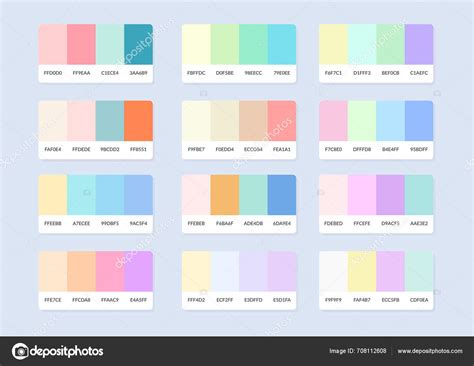
Adja hozzá az #FFC300 RGB színt a bal alsó sarokban lévő palettához. Kattintson a kitöltés ikonra a jobb alsó sarokban. Ön előtt megnyílik a Szerkesztés menü.
A CorelDRAW színkezelési beállításai nagyon hasonlóak az Adobe-termékek beállításaihoz. A CorelDRAW közvetlenül hozzáfér a monitor rendszerprofiljához.
A „PANTONE solid to process coated EURO” nevű PANTONE-gyűjtemény valójában tartalmazza a PANTONE COLOR BRIDGE COATED EURO színmintakönyv frissített értékeit. Ami a PANTONE color bridge coated észak-amerikai verzióját illeti, ha PANTONE-színeket választ a PANTONE solid coated, PANTONE solid uncoated vagy PANTONE solid matte gyűjteményekből, az eredményként kapott CMYK-értékek konzisztensek lesznek a PANTONE color bridge coated színmintakönyvben levő értékekkel. A közelmúltban a Pantone megjelentette a 28 új színt tartalmazó PANTONE® PASTEL FORMULA GUIDE coated/ uncoated és a 97 új színt tartalmazó PANTONE® METALLIC FORMULA GUIDE coated 2006-os kiadását.
Előfordulhat, hogy bizonyos színprofilleírókat a Színkezelés párbeszédpanel helytelenül olvas be, ezért úgy jelennek meg, hogy Ismeretlen modell vagy Ismeretlen gyártó. A profil ettől függetlenül megfelelően fog működni.
Csak Vista esetén: A Színkezelés párbeszédpanelen végrehajtott módosítások csak akkor jelennek meg a színpalettákon, ha az egérmutató áthalad felettük.
Szövegek bevitele és formázása
A szövegek fontos szerepet játszanak a grafikai tervezésben. A CorelDRAW segítségével a rövidebb szövegekkel különleges grafikai műveleteket hajthatunk végre, ugyanakkor a hosszabb szövegekhez formázásához szükséges eszközök is megtalálhatók benne.
Szöveg beírása és formázása: Szöveget csak normál nézetben lehet a képbe beírni. A szerszámkészletben kattintsunk a Szöveg gombra. A szövegkeret létrehozásához húzzuk az egérmutatót átlósan a megfelelő méretre. Megjelenik a szöveg eszköztár. Válasszuk ki a megfelelő betűtípust, méretet és stílust. Ha a szöveg eszköztár nem látható, kattintsunk a Nézet menü Szöveg eszköztár parancsára. Írjuk be a szöveget. A szöveg színét az előtér színe határozza meg. A szövegmezőbe csak egyszer írhatunk szöveget. Ha a mezőn kívülre kattintunk, a szöveg grafikus képpé alakul, és a mező nem aktiválható újra.
Ha hosszabb szövegeket szeretnénk beírni, szövegblokkokat kell készítenünk. Ezeken a kereteken nem alkalmazhatunk grafikai hatásokat, de a bennük elhelyezett szövegeket ugyanúgy formázhatjuk, mintha szövegszerkesztő programban dolgoznánk, akár több száz oldalas szöveges dokumentumokat is készíthetünk.
Ha a szöveg segédeszköz kiválasztása után rákattintunk a rajzterületre, és ezután kezdünk gépelni, akkor karaktersor keletkezik, ha a szöveg segédeszközzel keretet készítünk, majd ebbe gépeljük be a szöveget, akkor pedig szövegblokkot hozunk létre.
Ha rövidebb szövegeket szeretnénk beírni, vagy a szövegeken később grafikai műveleteket szeretnénk végezni, karaktersorokat kell készítenünk. A karaktersorokat ugyanúgy manipulálhatjuk, mint azokat az objektumokat, amiket a rajzoló segédeszközökkel készíthetünk.
A CorelDRAW számos szövegformázási lehetőséget kínál a felhasználóknak. Megváltoztathatjuk a betűtípust, a betűméretet, a betűstílust, az igazítást, a tagolást és még sok más paramétert. A legtöbb szövegformázási műveletet elvégezhetjük karaktersorokkal és szövegblokkokkal is, de vannak olyan funkciók (pl. iniciálék, bajusz készítése, sorkizárt igazítás, automatikus elválasztás), amelyeket csak szövegblokkoknál alkalmazhatunk.
Szöveg formázása: A szövegek formázását a kelléktár, a Text (Szöveg) eszköztár, vagy a Format Text (Szövegformázás) párbeszédablak segítségével végezhetjük el. A Text (Szöveg) eszköztár megjelenítéséhez válasszuk a View (Látvány) menü Toolbars (Eszköztárak) parancsát, majd kattintsunk a megjelenő párbeszédablakban a Text (Szöveg) választómezőre, amely a Toolbars (Eszköztárak) mezőben található.
Térbeli szöveg: Érdekes grafikai hatást kelthetünk azzal, ha egy karaktersorból térbeli szöveget készítünk. Ehhez mélységet kell adnunk a kijelölt szövegnek, majd meg kell adnunk azt a nézőpontot, amiből meg szeretnénk tekinteni. Ha térbeli szövegekkel dolgozunk, azokat bármilyen nézőpontból megtekinthetjük, és a nagyítás mértékét is szabadon változtathatjuk. Ehhez jelöljük ki a szöveget a nyíl segédeszközzel, majd válasszuk a Text (Szöveg) menüből az Extrude Text (Szöveg kihúzása) parancsot, vagy nyomjuk meg az ennek megfelelő gombot a kelléktárból.
Burkológörbe illesztése: A burkológörbe hatással megváltoztathatjuk, tetszőleges formára alakíthatjuk a szövegkeretek alakját. A szövegkeret alakjának megváltoztatásához jelöljük ki azt a nyíl segédeszközzel, majd válasszuk az Effects (Hatások) menü Envelope (Burkológörbe) parancsát. Ekkor megjelenik az Effects (Hatások) redőnymenü Envelope (Burkológörbe) része, amellyel megváltoztathatjuk a szövegkeret alakját. Új burkológörbe készítéséhez kattintsunk az Add New gombra. Ekkor a szövegkeret körül megjelennek a csomópontok, amelyeket ugyanúgy formálhatunk, mint egy közönséges objektum csomópontjait. A program minden módosítás után átalakítja a szövegkeretet, és a benne elhelyezett szöveget is.
A szöveg görbére illesztése: Egy karaktersort úgy illeszthetünk a legkönnyebben egy görbére, ha rögtön oda gépeljük be azt. A CorelDRAW lehetővé teszi, hogy a szöveg segédeszköz kiválasztása után kijelöljük azt a görbét, amin el szeretnénk helyezni a szöveget. Ilyenkor a szövegkurzor a görbén jelenik meg, és a begépelt szöveg követi a görbe ívét.
A CorelDRAW X4-ben az új Unicode kódolás által nyújtott kompatibilitás biztosítja, hogy a korábbi verziókból származó szöveges elemek (például a rétegnevek, objektumnevek stb.) megfelelően jelenjenek meg. Először is győződjön meg arról, hogy az operációs rendszerén telepítve van-e a megfelelő nyelvi támogatás. Ezután a más kódlapot használó operációs rendszeren futó korábbi programverzióval készült fájlok megnyitásakor a Megnyitás párbeszédpanelen állítsa be a megfelelő kódlapot. Ha például japán nyelvű operációs rendszeren a CorelDRAW 11 programmal készült fájlt szeretne angol operációs rendszeren futó CorelDRAW X4 alkalmazásban megnyitni, a fájl megnyitásakor a 932-es kódlapot kell beállítania.
CorelDraw egyszeruen lecke 4
Hasznos billentyűparancsok és tippek
Billentyűparancsok: Tanuld meg a legfontosabb billentyűparancsokat, hogy gyorsabban tudj dolgozni.
Időről időre szükség lehet az alkalmazás munkaterületéhez tartozó alapértelmezett beállítások visszaállítására. A visszaállításhoz az alkalmazás indítása közben tartsa lenyomva az F8 billentyűt. Kattintson az Igen lehetőségre. Innentől kezdve az alkalmazás újra a kijelölt munkaterülethez tartozó alapértelmezett elrendezést használja majd. Természetesen a munkaterületen végrehajtott egyéni beállítások elvesznek.
Ahhoz, hogy a CorelDRAW Graphics Suite X4 alkalmazásait a lehető leghatékonyabban tudja használni, legalább 200 MB méretű lapozófájl szükséges. A lapozófájl mérete az Operációs rendszer > Virtuális memória lehetőségnél állítható be.
Az összes azonos színű objektum kiválasztásáról és a szín megváltoztatásáról a CorelDraw-ban.
A CorelDRAW egy sokoldalú és hatékony program, amellyel lenyűgöző grafikai terveket hozhat létre. Reméljük, ez az útmutató segített jobban megérteni a program működését és inspirált a további felfedezésre.
tags: #corel #program #szin #beallitasa