A címke készítés néha nehéz feladatnak tűnhet, azonban a CorelDRAW szoftverben ez a folyamat olyan egyszerű, hogy szinte már szórakoztató. Képesek vagyunk a semmiből létrehozni címkéket, vagy előre elkészített sablonok alapján dolgozni.
Miért érdemes képekben kommunikálni?
Ahogy az alcímben már írtuk, egy kép többet ér ezer szónál. Vagy legalábbis hatvan-ezerszer gyorsabban tudjuk feldolgozni őket, mint a szavakat. Ha szeretnéd felhívni magadra a célközönséged figyelmét, akkor itt az ideje, hogy elkezdj képekben kommunikálni. A képeket tartalmazó tweeteknek 94%-kal nagyobb az esélyük arra, hogy valaki megosztja őket, mint a szövegeseknek.
Az online eszközök és grafikai programok, mint a CorelDRAW, segítenek abban, hogy professzionális látványvilágot építs fel anélkül, hogy az eszközök, képek pénzedbe kerülnének. A lista nem teljes, de elindulni ez is tökéletesen elég!
A CorelDRAW alapvető funkciói címkekészítéshez
A CorelDRAW Graphics Suite számos funkciót kínál, amelyekkel könnyedén építhetsz egyedi címkéket, amelyeket csomagolásaidra küldhetsz, vagy akár csak saját magad rendszerezheted velük.
Sablonok és méretezés
A CorelDRAW-ban rengeteg méretű címke áll rendelkezésre. Mielőtt kiválasztanánk a címke méretét, be kell állítanunk az oldal méretét a címkékhez. Az Új dokumentum párbeszédablakban (Fájl > Új...) kezdjünk egy Letter méretű, álló oldallal.
Ezután ki kell választanunk a Címke sablont. A CorelDRAW számos sablonnal rendelkezik a leggyakoribb címkékhez. Az Elrendezés menüben (Elrendezés > Oldalbeállítás) a bal oldali Opciók panelen válasszuk a Címke lehetőséget. Ezután a párbeszédablak jobb felén válasszuk a Címkék rádiógombot, és görgessünk a listában, hogy megtaláljuk a címke számát (ez általában a vágott címkékre van nyomtatva). MEGJEGYZÉS: Ha nem találja a címke típusát, egyszerűen hivatkozzon a megadott méretekre, és használjon egyet, amelyik megegyezik a címkével.

Vektoros grafika és szerkesztés
A CorelDRAW egy vektoros grafikus szoftver, ami azt jelenti, hogy a grafikák matematikai képletek alapján készülnek, így korlátlanul nagyíthatók anélkül, hogy minőségük romlana. Ez ideálissá teszi logók, ikonok, címkék és egyéb grafikai elemek készítéséhez.
- Vonal rajzolása: ceruza kiválasztása - hosszan kattintva a ceruza ikonra. rajzolása kattintással. kattintjuk a következő egyenes kezdőpontját.
- Alakzatok: Az alapvető alakzatok, mint a téglalap vagy az ellipszis, egyszerűen rajzolhatók meg az ikonok segítségével. A Ctrl lenyomásával négyzet vagy kör rajzolódik.
- Szöveg kezelése: A CorelDRAW lehetővé teszi szövegek beillesztését és formázását. String maximum 8000 karaktert tartalmazhat, de formálni csak kb. karaktert lehet. A szövegdoboz mérete beállítható.
- Körvonal és kitöltés: A rajzelem körvonalának és kifestésének adatai látszódnak a státuszmezőben. A körvonalra kattintva új beállítások alkalmazhatók. Különböző kitöltési módok állnak rendelkezésre, beleértve a színátmenetes és mintás kitöltéseket.
Effektek és transzformációk
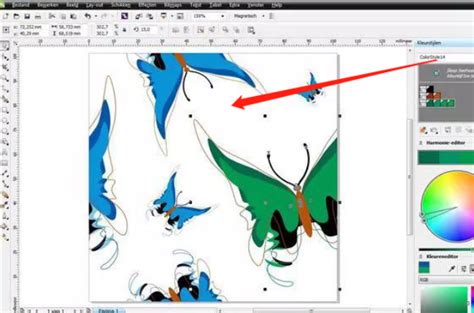
A CorelDRAW számos effektust kínál, amelyekkel feldobhatod a grafikáidat. Ezek közé tartoznak az árnyékok, a 3D-s hatások (Extrude), és a Blend funkció, amellyel átmeneteket hozhatsz létre két rajzelem között.
- Árnyék: Az árnyékok hozzáadása mélységet kölcsönöz a grafikáknak.
- Extrude: Ez az eszköz lehetővé teszi a rajzelemek térbeli kihúzását, így 3D hatást keltve.
- Blend: Két rajzelem között fokozatos átmeneteket hozhatsz létre a Blend tekercsmenüvel.
Rétegek és csoportosítás
A rétegek használata segít a komplex grafikák rendszerezésében. Az egyes rétegeken lévő elemek áthelyezhetők, átmásolhatók vagy csoportosíthatók. A csoportosított elemek együtt mozgathatók, deformálhatók, majd szükség esetén szétbonthatók.
Nyomtatás és előkészítés
Miután elkészült a címke, ideje kinyomtatni. Helyezze a címke lapokat a nyomtatóba a nyomtató specifikációinak megfelelően, majd a CorelDRAW-ból egyszerűen menjen a Fájl > Nyomtatás (Ctrl+P) menüpontba.
A professzionális nyomtatási minőség eléréséhez a nyomtatásra szánt anyagait az anyagleadási segédlet figyelembe vétele mellett szerkessze meg. Minden esetben konzultáljon a nyomdával, mielőtt elkezdené a nyomdai előkészítést!
Alternatív eszközök és szoftverek
Bár a CorelDRAW egy rendkívül hatékony eszköz, számos más szoftver és online eszköz is létezik, amelyek segíthetnek a grafikai feladatok elvégzésében:
- Ingyenes vektorgrafikus szoftverek: Az Inkscape egy kiváló ingyenes alternatíva a CorelDRAW és az Adobe Illustrator mellett, különösen ikonok tervezésére.
- Online képszerkesztők: Olyan eszközök, mint a BeFunky, Pixlr Express, vagy Pixlr-o-matic lehetővé teszik képek egyszerű szerkesztését, effektezését és kollázsok készítését közvetlenül a böngészőben, letöltés nélkül.
- Infografika készítők: Az infografikák vizuálisan vonzó módon mutatják be az adatokat és információkat.
- GIF készítők: A Make a GIF segítségével mozgóképeket, animációkat hozhatsz létre képekből.
Fedezd fel a CorelDRAW Graphics Suite többi grafikai tervezési funkcióját is, mint például a szórólapok, plakátok vagy brosúrák készítése!