Az Archicad 20 fal beállításai és a tervlapok kezelése számos funkciót kínál a felhasználók számára a pontos és hatékony tervezés érdekében. A falak lehetnek egyenes, görbe, trapéz és sokszög vonal alakúak, és szerkezetüket tekintve lehetnek egyszerűek (egyetlen összetevőből álló) vagy rétegesek (több összetevőből álló).
Létrehozhatók összetett falak is, amelyeket Profilos falaknak neveznek. Ezek tetszőleges formájúak és több anyag kombinációjából állnak. A fal paraméterei a Fal eszköz beállításainál adhatók meg.
Fal Beállítások
A falak alja, hasonlóan a többi elemhez, a fal honszintjéhez van kapcsolva. Felső kapcsolat is létrehozható a fal és a tervben szereplő bármelyik, a falnál magasabban lévő szint között. Szükség szerint állíthatók be az eltolási értékek a felső kapcsolattól vagy a honszinttől, ami módosítja a fal magasságát.
Az általános beállítások, amelyek minden eszközre érvényesek, a következőket tartalmazzák:
- Tervlaponként: A rajz azonosítója az adott tervlapon megadott tervlap beállításoktól függ.
- Forrásfájl szerint: Csak olvasható mező.
- Oldalszám: Akkor jelenik meg, ha a rajz forrása többoldalas dokumentum.
- Automatikus frissítés: A rajz automatikusan frissül, ha a tervlap aktiválódik.
- Kézi frissítés: A rajz abban az állapotban marad meg, ahogy a tervlapra eredetileg el lett helyezve.
A Szélesség, Magasság, Nagyítás és Rajzlépték mezők kapcsolatban állnak egymással. Egyik mezőben végrehajtott változtatás a másik három mező értékeit is módosítja, miközben a rajz eredeti aránya változatlan marad.
A rajz tervlapon történő átméretezéséhez (ahelyett, hogy a forrásnézetben található eredeti léptéket használná) választhat előre definiált értéket a Rajzlépték felugró ablakban, vagy megadhat tetszőleges egyéni léptéket. Megjegyzés: A Modellnézetben elhelyezett rajzok, valamint az elhelyezett rajzok és PDF-dokumentumok számára a lépték nem jelenik meg. A testre szabott Rajz lépték elkülönül az Eredeti léptéktől.
A Rajzlépték hozzáadható az Automatikus szöveg funkció segítségével (pl. tartalomjegyzék vagy tervlap). Azonban bizonyos rajzok esetén az így létrehozott lépték félrevezető lehet, például akkor, ha a rajz PDF fájl részét képezi. Mivel az Archicad nem ismeri fel a PDF tartalmakat, ilyen esetben nem érdemes megjeleníteni a rajzléptéket.
A horgonypont az a pont, amelynél a rajzot a tervlapra helyezzük. Alapértelmezésként a rajz a kiválasztott tollkészlet színeit fogja használni. A "Rajz saját fóliái" lehetőségre kattintva megnyílik a rajz saját (beágyazott) fóliáit tartalmazó lista. Ezt követően a kurzorral a kiválasztott rajz elemre (pl. a fal elem valamelyik kontúrjára) mutatva hívható elő a helyi menü, ahol a "Rétegek" almenüben megjelenik a "Beágyazott fólia elrejtése" parancs.
A Tervlapon kiválasztható a rajz képernyőn való megjelenítésének formátuma. A "Gyors előnézet" lehetőség választásakor megjelenik a „Gyors előnézet” felirat. A "Nincs előnézet" lehetőség választásakor a rajz kerete jelenik majd meg, egy „Nincs előnézet” felirattal a rajz helyén.
Kiválasztható a rajz bármelyik sarokpontja, majd a szokásos mozgó palettákon található szerkesztő parancsok segítségével formálható a keret tetszőleges alakúra. Alapértelmezés szerint a "Rajz körülvágása a kerettel" lehetőség is be van jelölve: a keret újraméretezésekor a program az új kerettel vágja körül a képet.
A "Rajz felosztása több tervlap között" jelölőnégyzet csak akkor aktív és alkalmazható, ha a kiválasztott rajz Séma vagy Index nézetből lett létrehozva.
A "Nyomtatható keret hozzáadása" négyzet bejelölésével a rajz köré nyomtatható keret kerül.
A jobb oldalon található ablak a cím szimbolikus előnézeti képet jeleníti meg a két formátum egyikében. A "Visszahivatkozás" gombra kattintva léphet be a Visszahivatkozás párbeszédablakba.
Az Energetikai elemzés figyelembe veszi az épület földrajzi helyzetét, amikor Időjárásadatokat szerez be a StruSoft Climate kiszolgálótól. Ebben a párbeszédablakban meghatározhatók a tervben szereplő összes áttetsző szerkezet kombinált belső és külső hőátadási együtthatói.
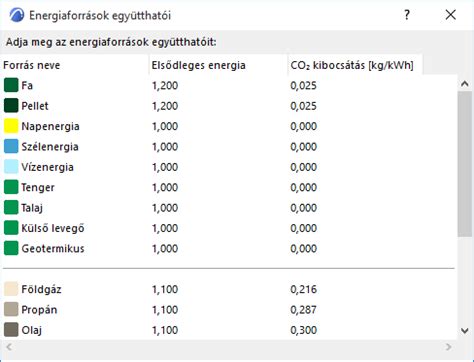
A legördülő menüből kiválasztható az a lehetőség, amelyik legpontosabban leírja az épület helyének talaj-típusát. A poláris ábrán a 8 fő irány látható. Kiválasztható az épület valamennyi irányához a megfelelő szélvédelmi szint: Védett, Részben védett vagy Nem védett.
Az ARCHICAD energetikai elemzésének modell alapú napfényelemzés funkciója csak az épület héjszerkezetének átlátszó elemein működik. Mindazonáltal, ez nem határozza meg automatikusan, hogy a külső tárgyak milyen mértékben vetnek árnyékot az épület határoló szerkezetének áttetsző elemeire.
Tervlapok és Belső Falnézetek
A falak alja a honszinthez kapcsolódik. Felső kapcsolat is létrehozható a fal és a tervben szereplő bármelyik, a falnál magasabban lévő szint között. Szükség szerint állíthatók be az eltolási értékek a felső kapcsolattól vagy a honszinttől, ami módosítja a fal magasságát.
Az általános beállítások, amelyek minden eszközre érvényesek, itt is érvényesek. Az ezen a panelen megadott beállítások annak függvényében változnak, hogy a kijelölt Belső falnézet (BF) a teljes BF csoport vagy annak csak egy nézőpontja.
- Hivatkozott azonosító/Név: A szülő BF csoport beállításokban megadott Azonosító vagy a Név átvételéhez hagyja meg a „BF csoport szerint” beállítást a felbukkanó menüben.
- Modell manuális újraépítése: Az ilyen állapotú belső falnézet nem épül újra automatikusan.
- Rajz: A Rajz állapotú Belső falnézet panelen az elemek szétbontódnak azokra a 2D-s elemekre, amelyek nincsenek az alaprajzhoz kapcsolva és nem épülnek automatikusan újra a modellel.
Az alapértelmezett beállítás a "Lehatárolt". Ekkor a BF nézet vízszintesen a helyiség határvonaláig nyúlik. A vízszintes tartomány kiigazításához jelölje ki a helyiség határvonalat, majd nyújtsa vagy zsugorítsa a mozgó paletta parancsaival.
Megjegyzés: Az ARCHICAD 18-as verziójától kezdődően a belső falnézet elemeinek láthatóságát máshogyan kell beállítani. A korábbi verziókban az elemek befoglaló négyzete határozta meg, hogy azok láthatók-e a nézőpontból. Ha a korábbi verziókban alkalmazott megoldást kívánja használni, jelölje be a "Korábbi belső falnézet" jelölőnégyzetet a Terv beállításainál.
Ha szeretné a befoglalt területeket hozzáadni a Falnézet nézőponthoz, válassza a "Befoglalt terület hozzáadása" parancsot.
- Lehatárolt: A homlokzat egy meghatározott függőleges tartományra korlátozódik. Ha ezt a gombot választja, akkor adja meg a belső falnézet alsó és felső határának a magasságát.
A "Jel elhelyezése" vezérlővel hozható létre BF nézőpont csoport.
Ha később módosítja a tervben a szintek helyét és magasságát, akkor a kapcsolt falak magassága automatikusan követi a módosítást. Beállítható egy eltolási érték a fal teteje és a felső kapcsolódó szint között (a fal magassága megfelelően változik). A Fal magassága értéket befolyásolja az alsó és felső eltolási érték, ha van ilyen. Meghatározza a Fal referenciavonalának aktuális magasságát a hivatkozási szinttől számítva (alapértelmezés szerint a hivatkozási szint a Terv 0,00 szintje). Ez nem kapcsolt, hanem számított érték.
Megjegyzés: A legördülő menüben csak azok a réteges szerkezetek jelennek meg, amelyeknél a „Felhasználható” vezérlő tartalmaz falakat. Hasonlóképpen, csak azok a profilok jelennek meg, amelyeknél a „Felhasználható” vezérlő tartalmaz falakat.
A réteges fal vastagságát a "Lehetőség > Elemattribútumok > Réteges szerkezetek" útvonalon beállított felületek együttes vastagsága adja meg.
A Fal összetettsége ikonok segítségével választható ki a fal geometriája: egyenes, ferde vagy kétszeresen ferde. Ez a jelölőnégyzet csak akkor látható, ha a geometria módszer Sokszög fal.
Megjegyzés: A Fal beállításoknál található referenciavonal vezérlők nem alkalmazhatók poligonális falakra.
A "Referenciavonal eltolása" mezőben "külső" vagy "belső" referenciavonal használatakor pozitív eltolási érték megadásával a fal közepe (vagy a mag közepe) felé mozgatható a referenciavonal. Negatív eltolással a fal középvonalától (vagy a mag tengelyétől) távolabb helyezhető el a referenciavonal.
A "Falkontúr záró vonalai" ablakban az alaprajzon található szabadon álló falak megjelenítése négyféle módon állítható be. A fal bármelyik vagy mindkét vége megjeleníthető illetve elrejthető.
A "Felületek felülírása" funkcióval a három legördülő menü bármelyikében kattintva felülírható az elemhez (a kapcsolódó Építőanyag panelen) hozzárendelt felület. Megjegyzés: Egyedi felületet is alkalmazhat a profil elem bármelyik végére. A lánc ikonra kattintva az utolsóként kiválasztott felület rendelhető az összes oldalhoz és élhez. A lánc ikon kikapcsolásával a falfelületekhez eredetileg beállított fal oldal/élfelületek állíthatók vissza.
Az "Anyagok igazítása a fal éleihez" négyzet bejelölésével a textúra origója a fal alsó sarkába helyezhető. Ez hasznos lehet például a szabadon álló falak esetén, mivel segítségével elkerülhető, hogy az éleken töredezett legyen a textúra. Ilyenkor a "Textúra visszaállítás" gomb is aktív.
Megjegyzés: Az "Egyéni textúraigazítás" szöveg a kijelölt fal állapotáról nyújt visszajelzést.
A "Gerendafal használata" jelölőnégyzet bejelölésével gerendafal használható. Az "Íves a belső oldalon" opció az íves gerendák belső oldali használatát teszi lehetővé.
Födém és Felületkezelés
A felülethálónak a felületháló referenciasíkra vetített fő körvonalait kell megrajzolni. Válasszon egy szintet, amelyhez hozzákapcsolja a Födémet. A felületháló referenciasíkja fizikailag kapcsolódik a honszintjéhez. Ha később módosítja a honszint helyét, akkor a kapcsolt födémek magassága automatikusan követi a módosítást.
Az "Alsó magasság" (a referenciaszintig) kiszámítja a felületháló referenciasíkjának magasságát a hivatkozási szinttől (alapértelmezésben ez a Terv 0,00 szintje). Megjegyzés: Az Alsó magasság a felületháló aljának pillanatnyi magasságát mutatja. Ez az érték tehát csupán számítási eszközként szolgál, nem kapcsolatként.
- Egyedi: Ezt az opciót akkor használja, ha a felülethálót más egyéb szintekkel kombinálva is látni szeretné.
Ha szükséges, felülírható az elemhez tartozó kitöltés előterének/hátterének a tollai (alapértelmezés szerint az Építőanyag panelen adhatók meg).
A "Fedő kitöltés helyzete" mezőben adható meg a fedő kitöltés iránya.
- Vezérvonal alapján: Ha ezt az opciót választja, amikor a felületháló az alaprajzon lehelyezi, a fedőkitöltésnél egy kitöltés vezérvonal jelenik meg. Ennek kiválasztásával és mozgatásával beállítható a fedőkitöltés irányultsága.
- Terv alapján: A kitöltés mintája a terv origójától indul és a mintának azok a részei fognak látszani, amelyek beleesnek a kitöltés számára körülhatárolt részbe.
A "Felületek felülírása" funkcióval a három legördülő menü bármelyikében felülírható az elemhez (a kapcsolódó Építőanyag panelen) hozzárendelt felület. Felülírható a felső felület, a szegély és/vagy az alsó felület. Kattintson a lánc ikonra, hogy az utolsóként kiválasztott felületet az összes oldalhoz rendelje. A lánc ikont kikapcsolva a falfelületekhez eredetileg beállított fal oldal/élfelületek állíthatók vissza.
Ilyenkor a "Textúra visszaállítás" gomb is aktív.
Felhasználói Felület Beállítások
Alapértelmezés szerint a lapsáv látható. Minden lapot és ablakot bezár, az éppen aktív kivételével.
Alapértelmezés szerint az ARCHICAD egyesített ablakos üzemmódban működik, mivel a Mac felhasználók ezt a módot részesítik előnyben. Az egyesített ablakos üzemmódban a fejlécen a terv fájlneve látható.
- Kattintson duplán a fejlécre.
- Kattintson a fejlécre (PC-n megjelenik a "húzás" szimbólum), és húzza az egyik oldalra, illetve a képernyő tetejére vagy aljára. A rögzítéshez engedje el a kurzort.
- A rögzítés feloldásához kattintson a fejlécre, és húzza el az elemet.
Megjegyzés: Az összes feloldott ablak rögzítéséhez (csak Mac esetén) használja az "Ablak > Összes ablak rögzítése" parancsot. Ez a parancs alapértelmezés szerint nem látható.
Az Eszközsávok csak a képernyő szélén rögzíthetők (bal oldalon, jobb oldalon, fent vagy lent), de egymás mellett több sorban is elhelyezhetők. A rögzített eszközsávok nem fedik egymást.
A következő paletták nem rögzíthetők: Korrekciós eszközök; Feltétel alapú kiválasztás; RoofMaker; Szilárdtest-műveletek; Profilkezelő, Fényképezés beállítások, Gépészeti vonalvezetés, IFC tervkezelő, Energetikai modell ellenőrzése.
Ha egy második palettát szeretne az első fölé helyezni, kattintson rá, és húzza rá az első paletta fejlécére. Ha egy bizonyos távolságon belülre kerülnek egymáshoz, a paletták összeilleszkednek. A horgonypont a paletta éle (és nem a kurzor).