A kép hátterének eltávolítása többet igényel, mint pixelek törlését. Megfelelő kijelölőeszközöktől, átlátszóságtól és élkezeléstől függ. Amikor a felhasználók a következőt keresik: GIMP háttér eltávolítása, gyakran érdes élekkel vagy elveszett részletekkel szembesülnek. A problémákat általában az eszközök helytelen használata vagy a beállítási lépések be nem tartása okozza. A GIMP jó alternatívákat kínál az egyszerű és kifinomult képek helyett. A következő szakaszok egy rövid bevezetést, lépésről lépésre szóló utasításokat, gyakran előforduló problémákat és egy egyszerűsített alternatívát tárgyalnak.
A háttér eltávolításának ismerete a GIMP programban segít tiszta, professzionális eredményeket elérni frusztráció nélkül. A GIMP számos kijelölőeszközt és munkafolyamat-lehetőséget kínál a kép típusától függően. Egyes módszerek gyorsak az egyszerű hátterekhez, míg mások pontos vezérlést tesznek lehetővé a részletes témák esetében. Ez az útmutató lépésről lépésre végigvezeti Önt a folyamaton, bemutatva mind a roncsolásos, mind a roncsolásmentes technikákat, és számos kijelölési lehetőséget tartalmaz a különböző képtípusokhoz.
1. rész: A kép hátterének eltávolításának gyors áttekintése a GIMP-ben
A GIMP háttér átlátszóságának munkafolyamata nagyon egyszerű, mégis pontos. Az első lépés a kép megnyitása és átlátszóvá tétele, egy alfa csatorna hozzáadásával az aktív réteghez. E lépés hiányában a törölt területek nem maradnak átlátszóak. Ezután válassz egy kijelölő eszközt a kép szerkezetének megfelelően, és folytasd a háttér elkülönítését. Ezután eltávolíthatod a kijelölt területet, vagy rétegmaszkot alkalmazhatsz a tisztább szélek és az egyszerűbb szerkesztés érdekében. Ez a folyamat határozza meg, hogy a GIMP hogyan teszi átlátszóvá a hátteret a gyakorlatban. Befejezésül exportáld a képet PNG formátumban, hogy az átlátszó háttér érintetlen maradjon.
2. rész: Hogyan lehet átlátszóvá tenni a kép hátterét a GIMP-ben (részletes útmutató)
A háttér eltávolításának ismerete a GIMP programban segít tiszta, professzionális eredményeket elérni frusztráció nélkül. A GIMP számos kijelölőeszközt és munkafolyamat-lehetőséget kínál a kép típusától függően. Egyes módszerek gyorsak az egyszerű hátterekhez, míg mások pontos vezérlést tesznek lehetővé a részletes témák esetében. Ez az útmutató lépésről lépésre végigvezeti Önt a folyamaton, bemutatva mind a roncsolásos, mind a roncsolásmentes technikákat, és számos kijelölési lehetőséget tartalmaz a különböző képtípusokhoz.
1. lépés: Nyissa meg a képet
Először is meg kell nyitnod a képet, amellyel dolgozni szeretnél. Az éles szélű fotók különböznek az egyszerű, egyszínű grafikáktól, így a fotó típusának ismerete lehetővé teszi, hogy a jövőben a legjobb technikát alkalmazd.
2. lépés: Adjon hozzá alfa csatornát az átlátszósághoz
Az átlátszóság engedélyezéséhez adj hozzá egy alfa csatornát a réteghez. Kattints jobb gombbal a rétegre a Rétegek panelen, és válassza ki "Adjon hozzá Alpha csatornát". Amikor a beállítás szürkén jelenik meg, a réteg már támogatja az átlátszóságot. Ez biztosítja, hogy a törölt területek ne teljenek ki színnel; átlátszóak legyenek.
3. lépés: Válassza ki a hátteret
Válaszd ki a hátteret. A módszer megválasztása a kép nehézségétől függ.
1. lehetőség: Négyszöglet-kijelölő eszköz
Használd ezt az eszközt egyszerű alakzatokhoz, például négyzetekhez vagy körökhöz. Húzd a kijelölést a téma köré. Az alakzaton kívüli minden átlátszóvá válik.
2. lehetőség: Fuzzy Select eszköz (Varázspálca)
Ideális egyszínű hátterekhez. Kattintson a háttérre az adott színű összes kapcsolódó képpont kijelöléséhez. Tartsa lenyomva a Shift billentyűt a nem kapcsolódó területek szükség szerinti hozzáadásához.
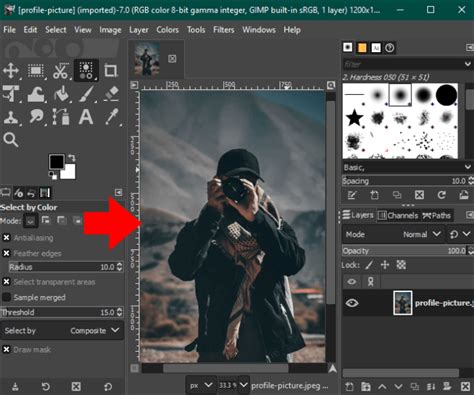
3. lehetőség: Select by Color eszköz (Szín szerint kijelölés)
Minden egyes színes képpontot kiválaszt, függetlenül attól, hogy össze vannak-e kötve. Alkalmas logókhoz vagy sima hátterekhez.
4. lehetőség: Foreground Select eszköz (Előtér kiválasztása)
Összetett, vegyes színű vagy részletes élekkel rendelkező képekhez ideális. Ehelyett rétegmaszkot adhatsz hozzá, hogy elrejtsd a hátteret anélkül, hogy tönkretennéd, így később szükség esetén felfedhető lesz.
4. lépés: Távolítsa el a hátteret
A háttér kiválasztása után távolítsa el a "Töröl" gomb megnyomásával végleges módosításhoz. Alternatívaként rétegmaszkot is hozzáadhat a háttér nem roncsolásmentes elrejtéséhez, így később szükség esetén visszaállíthatja.
5. lépés: Exportálja a képet PNG formátumban
Exportálja a képet PNG fájlként az átlátszóság megőrzése érdekében. Ez biztosítja, hogy az átlátszó háttér más programokban és platformokon is érintetlen maradjon. Most már megteheti a kép hátterét fehérre kell tenni. Most, hogy a háttér eltávolításra került, és a kép PNG formátumban lett elmentve, egy teljesen tiszta és professzionális megjelenésű képpel rendelkezik.
3. rész: A GIMP hibaelhárítása nem távolítja el a kép hátterét
Feltételezve, hogy nehézségekbe ütközik, vagy kiszámíthatatlan eredményekkel jár, amikor a GIMP segítségével elsajátítja a háttér eltávolításának módját, a következő szakasz segít azonosítani a leggyakoribb problémákat és a hibaelhárítási megoldásokat, hogy minden alkalommal hasonló és tiszta eredményeket érhessen el.
1. Hiányzó alfa csatorna
Alfa csatorna nélkül a törölt területek egyszínűvé válnak átlátszóvá válás helyett. Mindig ellenőrizze a réteget, és adjon hozzá egy alfa csatornát. Réteg > Átláthatóság > Adjon hozzá Alpha csatornát. Ez biztosítja a GIMP háttér megfelelő eltávolítását.
2. Helytelen réteg vagy kijelölés
Ha a rossz réteget törli vagy törli, vagy ha egy aktív kijelölés kizárja a téma egy részét, előfordulhat, hogy a háttér nem tűnik el. Ellenőrizze, hogy a megfelelő rétegen dolgozik-e, és módosítsa a kijelölésen. Gyakori hiba a GIMP-et tanuló felhasználók körében, hogyan tehetik átlátszóvá a hátteret.
3. Exportálás rossz formátumban
A háttér törlése után is, JPG vagy más nem átlátszó formátumban történő mentés esetén az üres területek fehérrel lesznek kitöltve. Mindig PNG formátumban exportálj, hogy átlátszó hátteret hozz létre a GIMP-ben.
4. Rétegmaszk-zavar
A rétegmaszk helytelen használata látható háttérterületeket hagyhat maga után. Győződjön meg róla, hogy a maszk megfelelően van alkalmazva, és az ecset eszközzel igazítsa a képpontokat a kívánt helyre. Ez kulcsfontosságú az átlátszó háttér létrehozásához a GIMP munkafolyamatokban.
5. Szerszám- vagy kiválasztási hibák
A Fuzzy Select, a Select by Color vagy az Foreground Select eszközök használatakor előfordulhat, hogy a háttér teljes területe nincs kijelölve. Tanulja meg, hogyan távolíthatja el sikeresen a hátteret a GIMP-ben a kijelölés kétszeri ellenőrzésével, a kijelölés hozzáadása és kivonása opciókkal történő módosításával, valamint szükség esetén a kijelölés invertálásával. Ezen gyakori problémák megoldásával biztosíthatja a szerkesztések pontosságát és a teljesen átlátszó hátteret. Az egyes lépések megértése és ezen buktatók elkerülése megbízható folyamattá teszi a háttér átlátszóvá tételét a GIMP-ben bármely kép esetében.
4. rész: A legegyszerűbb GIMP alternatíva a kép hátterének átlátszóvá tételéhez
A következő részben egy még gyorsabb és egyszerűbb alternatív eszközt vizsgálunk meg a hátterek eltávolítására, amely ideális azoknak a felhasználóknak, akik professzionális eredményt szeretnének manuális lépések nélkül. Az AVAide Háttér Radír gyors és hatékony módszert kínál a képhátterek eltávolítására a hagyományos képszerkesztő szoftverek bonyolultsága nélkül. A mesterséges intelligencia alapú online eszköz képes tökéletesen felismerni és eltávolítani a háttereket, még összetett vagy részletes képek esetén is. Elfogadja az összes nagyméretű képformátumot, és átlátszó PNG formátumban exportálható, így prezentációkban, designokban vagy közösségi médiában is használható. A GIMP manuális szerkesztésével ellentétben ez fotó háttérkép szerkesztő másodpercek alatt elvégzi a folyamatot, így ideális azoknak a felhasználóknak, akiknek minimális erőfeszítéssel kell kiváló minőségű eredményt elérniük. Sebessége, pontossága és hozzáférhetősége teszi a legegyszerűbb megoldássá a háttér eltávolítására bármilyen képről.
Háttér módosítása rétegmaszkkal
A háttér törlése a fényképekről még mindig az egyik legnagyobb kihívást jelentő feladat a képszerkesztésben. Ez gyakran elsöprő, különösen akkor, ha még csak most kezdi a képszerkesztést. A jó hír az, hogy nem kell szakértőnek lenned, vagy nem kell drága programot vásárolnod. Van egy nagyon klassz eszköz, a GIMP. Mindezt ingyen végzi el. Ez az útmutató bemutatja, hogyan távolítható el a háttér ill készítsen átlátszó hátteret a GIMP-ben kezdőknek.
Mi az a GIMP?
A hivatalos webhely szerint a GIMP egy többplatformos képszerkesztő, amely lehetővé teszi a felhasználók számára a képek retusálását, létrehozását és szerkesztését kifinomult funkciókkal és testreszabási lehetőségekkel. Röviden, a GIMP egy ingyenes, funkciókkal ellátott képszerkesztő Windows, macOS és Linux/GNU rendszeren. A GIMP teljesen ingyenesen használható, mivel nyílt forráskódú projekt. Számos funkciót tartalmaz, például rétegeket, szűrőket, maszkolást és más Photoshop-szerű képességeket. Ezen túlmenően, a GIMP több funkciója is átlátszóvá teszi a hátteret.
Ingyenes alternatíva a GIMP-hez
Bár a GIMP ingyenes, a munkafolyamatok bonyolultak a háttér eltávolításakor. Ráadásul a szoftverből hiányzik a hordozható kiadás. Innentől kezdve egy ingyenes alternatívát ajánlunk, az Apeaksoft Free Background Eraser-t. Lehetővé teszi a munkát ingyenesen online. A beépített mesterséges intelligencia képes felismerni a hátteret és gyorsan törölni. Mindössze egy jó internetkapcsolatra van szüksége. Íme a lépések a háttér eltávolításához a GIMP alternatívával.
GYIK a GIMP használatáról
Lehet a GIMP a Photoshop nagyszerű alternatívája?
Igen, a GIMP-et a Photoshop ingyenes alternatívájaként hirdetik, bár nem integrálja a legújabb technológiákat, például az AI-t.
A GIMP valóban ingyenes?
Igen, a GIMP egy nyílt forráskódú fotószerkesztő, így mindenki korlátozás nélkül letöltheti és ingyenesen használhatja. Néhány bővítmény azonban nem ingyenes.
Teljesen eltávolíthatom a GIMP-et?
Igen, a GIMP mappában a Windows eltávolító és az unins000 is elérhető.