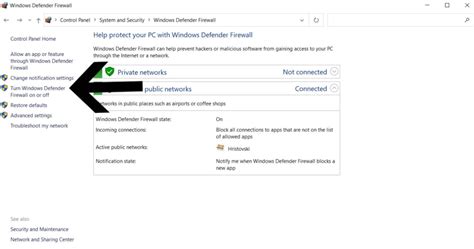
A Windows tűzfal kulcsfontosságú szerepet játszik az eszközök hálózati forgalmának szűrésében és a jogosulatlan hozzáférések blokkolásában, így segítve a digitális védelem fenntartását. Az Windows biztonság alkalmazás segítségével könnyedén áttekintheti és kezelheti a tűzfal aktuális állapotát. Az alkalmazás lehetővé teszi a hálózati kapcsolatok típusának meghatározását, legyen az privát vagy nyilvános.
Az otthoni hálózatok tipikusan magánhálózatoknak minősülnek, ahol csak az Ön és családja eszközei lehetnek jelen. Ezzel szemben egy nyilvános kávézó Wi-Fi hálózata nyilvános hálózatnak számít. Az Windows biztonság mindig jelzi, hogy éppen milyen típusú hálózathoz csatlakozik az eszköze, amely általában egyszerre csak egy hálózathoz kapcsolódik.
A Windows tűzfal engedélyezéséhez a Microsoft Defender Tűzfal beállításainál állítsa az opciót Be értékre. A kikapcsolásához válassza a Kikapcsolt állapotot. Fontos tudni, hogy a Windows tűzfal kikapcsolása növelheti az eszköz sérülékenységét a jogosulatlan hozzáférésekkel szemben.
A Bejövő kapcsolatok szekcióban lehetőség van az Az összes bejövő kapcsolat blokkolása jelölőnégyzet bepipálásával minden kommunikáció letiltására, még akkor is, ha az alkalmazás szerepel az engedélyezett listán. Ez a beállítás felülírja az engedélyezett alkalmazások listáját, és mindent blokkol.
Megjegyzés: Ha az eszközt egy szervezet felügyeli, előfordulhat, hogy a szabályzatbeállítások megakadályozzák a Windows tűzfal konfigurációjának módosítását.
Ha a tűzfal blokkolja egy szükséges alkalmazás működését, lehetősége van kivételt hozzáadni az alkalmazáshoz, vagy megnyithat egy adott portot. A Tűzfalértesítési beállítások lehetővé teszik a tűzfal által blokkolt eseményekről kapott értesítések számának finomhangolását.
Az Speciális beállítások elérésekor megnyílik a klasszikus Windows Defender tűzfal felülete. Itt lehetőség van bejövő vagy kimenő szabályok, kapcsolatbiztonsági szabályok létrehozására, valamint a tűzfal figyelési naplóinak megtekintésére.
A Tűzfalak visszaállítása alapértelmezettre funkció segítségével egy-két kattintással visszaállíthatja a Windows tűzfal beállításait az eredeti, számítógép első létrehozásakor érvényes állapotra, amennyiben valaki vagy valami módosította azokat, és ez problémákat okoz.
Az Archicad 20 szoftver, mint egy épületinformációs modellezési (BIM) platform, számos funkciót kínál a tervezők számára. Az épület valamennyi klimatizált terében kizárólag a Belső él helyiségépítési módszer alkalmazásával hozhatók létre helyiségek. Fontos megjegyezni, hogy az energetikai elemzés nem kompatibilis a manuális építési módszerrel létrehozott helyiségekkel.
Amikor helyiségeket helyez el az alaprajzon, ügyeljen arra, hogy a helyiségeket teljesen körülzárják a helyiséghatárolók. Az Archicad falai, beleértve a profilos függönyfalakat is, automatikusan helyiséghatárként viselkednek. Ha tetőket, felülethálókat, héjszerkezeteket, alakzatokat vagy Archicad könyvtári elemeket használ helyiség határként, akkor a helyiség létrehozásán kívül további műveleteket is el kell végeznie. A Tervezés > Csatlakoztatás menü parancsaival, mint például az Elemek vágása vagy a Szilárdtest-műveletek, alakíthatja a helyiséget a kiválasztott helyiséghatárokkal, és kapcsolhatja össze őket.
Az alaprajzon vonalakat is meghatározhat 2D-s helyiséghatárolóként. Számos modellezési eset létezik, ahol vonalakat kell megadni helyiséghatárolóként. A helyiségek geometriájának vagy határolóinak módosítása után válassza ki az Energetikai modell ellenőrzése paletta bal felső sarkában elérhető Helyiségek frissítése parancsot.
Az adiabatikus falak az épület héjszerkezetén belül a fűtött tereket elválasztó falak. Ezeken a falakon keresztül nem történik hőátadás. Tipikus példaként említhetők a sorházakat vagy más, szomszédos épületeket elválasztó tűzfalak. Ilyen esetekben a szomszédos épületnek azt a falát, amely az adott épülettel határos, vékony Archicad helyiséggel modellezze. Használjon külön helyiséget a terv minden szintjén.
Az Archicad falak beállításainál számos opció áll rendelkezésre a precíz modellezéshez. Ha később módosítja a tervben a szintek helyét és magasságát, akkor a kapcsolt falak magassága automatikusan követi a módosítást. Beállíthat egy eltolási értéket a fal teteje és a felső kapcsolódó szint között, amelynek megfelelően a fal magassága változik.
A Fal magassága értéket befolyásolja az alsó és felső eltolási érték. Meghatározza a fal referenciavonalának aktuális magasságát a hivatkozási szinttől számítva (alapértelmezés szerint a hivatkozási szint a Terv 0,00 szint). Ez egy számított érték.
A réteges falak vastagságát a Beállítások > Elemattribútumok > Réteges szerkezetek útvonalon beállított felületek együttes vastagsága adja meg. A Fal összetettsége ikonok segítségével választhatja ki a fal geometriáját: egyenes, ferde vagy kétszeresen ferde. Ez a jelölőnégyzet csak akkor látható, ha a geometria módszer Sokszög fal.
A Referenciavonal eltolása funkció lehetővé teszi a referenciavonal pozicionálását. „Külső” vagy „belső” referenciavonal használatakor pozitív eltolási érték megadásával a fal közepe felé mozgathatja a referenciavonalat, míg negatív eltolással attól távolabb helyezi.
A Falkontúr záró vonalai ablakban az alaprajzon található szabadon álló falak megjelenítése négyféle módon állítható be. A fal bármelyik vagy mindkét vége megjeleníthető, illetve elrejthető.
A Felületek felülírása funkcióval az elemhez hozzárendelt felületet írhatja felül. Ez a funkció három legördülő menüben érhető el. Egyedi felületet is alkalmazhat a profil elem bármelyik végére. A lánc ikonra kattintva az utolsóként kiválasztott felületet rendelheti az összes oldalhoz és élhez. A lánc ikon kikapcsolása visszaállítja az eredetileg beállított fal oldal/élfelületeket.
Az Anyagok igazítása a fal éleihez opció bejelölésével a textúra origóját a fal alsó sarkába helyezheti. Ez különösen hasznos lehet szabadon álló falak esetén, mivel elkerülhető a textúra töredezettsége az éleken. Ilyenkor a Textúra visszaállítás gomb is aktívvá válik.
A gerendafal használatához jelölje be a Gerendafal használata jelölőnégyzetet. Az Íves a belső oldalon opcióval ívelt gerendákat használhat a belső oldalon.
Az Archicad egy nagy teljesítményű beépített eszközkészlettel és felhasználóbarát felülettel rendelkezik, amely lehetővé teszi a projekt méretétől független tervezést. Az Archicad BIM-alapú munkafolyamatai segítségével 3D modelljeit pontos, teljesen összehangolt rajzokká alakíthatja, valós idejű frissítésekkel. Lehetősége van együttműködni a BIMcloudon tárolt központi modellben, ami automatikus frissítéseket és azonnali értesítéseket biztosít.
A csapatok közötti együttműködést az Archicad BIM-eszközei és a Bluebeam, BIMplus és Solibri integrációi segítik. Gyorsan készíthet skicceket, fehér modelleket vagy fotórealisztikus látványterveket, hogy megoszthassa tervezési szándékát. Az Archicad vizualizációs munkafolyamatai segítségével bemutathatja kreatív elképzeléseit. Az Apple Vision Pro és a BIMx segítségével a modellek valósághű, magával ragadó élménnyé válhatnak.
Az Archicad a Graphisoft által kifejlesztett épületinformációs modellezési (BIM) szoftverplatform. Az Archicad letöltéséhez látogassa meg az Archicad letöltési oldalát a graphisoft.com oldalon. Az Archicad ingyenes próbaverziójának kipróbálásához keresse fel az Archicad próbaverzió oldalát, és kövesse a regisztrációs lépéseket. Az Archicad Studio próbaverziója 30 napig korlátlan hozzáférést biztosít az Archicad, a BIMcloud Basic és a BIMx programhoz, lehetővé téve az összes funkció felfedezését.
Az Archicad Studio előfizetés egy átfogó BIM-megoldás magánszemélyek vagy helyi csapatok számára. Minden új kereskedelmi licenc előfizetéses formában érhető el, az örökös licencek 2026 után fokozatosan megszűnnek.
Az Archicad ingyenes oktatási licencet kínál diákoknak, oktatóknak és felsőoktatási intézményeknek. Az Archicad 29 kereskedelmi célú használatához felhő licenc, CodeMeter szoftverkulcs vagy CodeMeter hardverkulcs szükséges.
Archicad 20 tutorial new texture.
A szoftver optimális működéséhez javasolt hardverkonfigurációk állnak rendelkezésre. Magasépületek, kórházak tervezéséhez ajánlott Apple M1, M2/M3/M4 vagy Intel x64 processzor, 16 GB, 32 GB vagy 64+ GB memória, NVMe SSD 5+ GB szabad hellyel, és FHD+ (1920x1080) vagy magasabb kijelző felbontás. Opcionális hardveres perifériák, mint plotterek, nyomtatók és digitalizálók is használhatók, az illesztőprogram-támogatást az operációs rendszer biztosítja. A gyors internet-hozzáférés elengedhetetlen a felhasználó Graphisoft ID-jéhez való csatlakozáshoz, a Licenckezelő eszköz használatához, a BIMcloud távoli eléréséhez és a frissítések letöltéséhez.
A Redshift renderelőmotor használatához NVIDIA grafikus kártya Cuda 7.0 vagy magasabb verziószámmal, vagy AMD Navi/Vega szükséges. Az optimális renderelési teljesítményhez legalább 8 GB VRAM ajánlott.
A telepítéshez és a frissítésekhez rendszergazdai jogosultságra van szükség. A DDScad egy natív 64 bites alkalmazás, amelynek licencaktiválása USB hardverkulcson keresztül történik.
A BIMcloud Software as a Service bérlőinek tartózkodási helye a vásárlás országához kötött, és a Google Cloud Platform támogatja. A vásárlás országánál kiválasztható a BIMcloud Szoftver mint szolgáltatás bérlés földrajzi régiója.
Megjegyzés: Nincs garancia a működőképességre nem támogatott operációs rendszer verzióknál, előfordulhat, hogy a szoftver nem települ, összeomlik vagy nem működik rendeltetésszerűen. Hardverhez vagy harmadik féltől származó szoftverekhez nem tudunk támogatást nyújtani.
| Komponens | Ajánlott specifikáció |
|---|---|
| CPU | Apple M1, M2/M3/M4, Intel x64 többmagos processzor |
| Memória | 16 GB, 32 GB, 64+ GB RAM |
| Merevlemez | NVMe SSD 5+ GB szabad hely |
| Kijelző felbontása | FHD+ (1920x1080), 2K (2560x1600), 5K (5120x2880) |
| Grafikus kártya (Redshift) | NVIDIA Cuda 7.0+, AMD Navi/Vega, 8+ GB VRAM |