Az Alakzat eszköz az ARCHICAD szerves része, melynek működési elve és felhasználói felülete is hasonló. Az alakzatok és egyéb elemek között engedélyezhetők a prioritás szerinti csatlakozások.
Alakzatok Felépítése és Szerkesztése
Az alakzatok állhatnak egy vagy több alárendelt elemből, melyek lapokból és/vagy élekből tevődnek össze. Bármely alakzat esetében szerkeszthető a teljes elem vagy annak bármely alárendelt elemei külön-külön vagy együttesen.
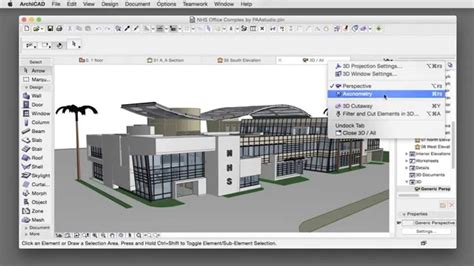
Az alakzatok létrehozása és szerkesztése a 3D ablakban a legintuitívabb. A grafikus kezelőfelületen használható eljárások és műveletek ismerősek: él kijelölése, pont vagy felület, vagy az azokat alkotó elemek bármely kombinációjának megragadását követően az alakzat a mozgó paletta eszközeivel, valós idejű visszajelzéssel módosítható.
Más szerkezeti elemektől eltérően a 2D alakzatok formái (vonalak és síkok) létrehozhatók a 3D ablakban.
Az Alakzat beállítások alatt feltűnő, hogy -- az alapértelmezett elhelyezési szint kivételével -- nincsenek numerikus geometriai paraméterek. Az Alaprajz és metszet vezérlői a Héjszerkezet eszköz vezérlőihez hasonlóak. Alapértelmezés szerint az alakzatok (csakúgy, mint a héjszerkezetek) valós 3D vetítési módban jelennek meg az alaprajzon.
A kijelölt Alakzat eszköz beállításai attól függően változnak, hogy egy teljes alakzatot, vagy csak alárendelt elemeinek valamely kombinációját (pl. lapjait vagy éleit) választotta ki. Az alárendelt elem kijelölésében csak a Modell panel érhető el, és csak a megfelelő vezérlők használhatók, attól függően, hogy éleket, lapokat vagy azok kombinációit jelölte ki.
Speciális Funkciók és Beállítások
Az alakzatokhoz külön szilárdtest-művelet parancsok léteznek. Az alakzatok felülete lapokkal határozható meg, és az alakzat szerkesztésekor számos elmetszett elem automatikus simításával jönnek létre ívelt felületek. Emellett számos parancs teszi lehetővé az alakzat egy kattintással történő átalakítását vagy alárendelt elemekre való felosztását, valamint a simítási mechanizmus irányítását.
Kemény vagy puha élek: az Infótáblán vagy az Alakzat beállításoknál bármelyik él egyedileg újra beállítható „keményre” vagy „puhára”. Alapértelmezés szerint az élek kemények; ha visszaállít egy élt „puhára”, akkor a szomszédos lapja úgy fog viselkedni, mintha összefűzték volna egyetlen, rugalmas lappá. A puha él egy belső alárendelt elem, amely szakaszolt lapokat oszt fel.
Más 3D elemekhez hasonlóan, ha egy textúrát tartalmazó felületet alkalmazott, akkor a 3D textúra illesztése paranccsal finomíthatja a textúra mintázatának kiindulópontját és elforgatását.
A Varázspálcával különösen hatékonyan hozhatók létre alakzatok: alakzat létrehozásához érintsen meg bármilyen felületet (pl. egy meglévő 3D modellt vagy 2D rajzot).
Vonal Kategóriák és Egységesítés
A valamennyi eszköz eszköztárában érvényes általános beállítások leírását ld. a vonatkozó fejezetekben.
Vonal kategória: rendeljen hozzá egy kategóriát a kiválasztott vonalhoz. Minden egyéb vonal alapértelmezésben a vázlat kategóriába kerül. Ha azonban kézzel rajzol vonalakat egy Részletrajz/Munkalap ablak, Részlet vagy a Metszet/Homlokzat/BF ablakban, a tervben betöltött szerepük szerint rendelheti hozzá a kategóriákat a vonalakhoz. A Vonal kategóriák akkor lehetnek különösen hasznosak, ha egy réteges falat szétbontott vonalakká és kitöltésekké.
Az utolsó nyílfej típus különleges abból a szempontból, hogy mindkét végén nyilakkal rendelkező dupla vonalat hoz létre.
A párbeszédpanel előhívásához elsőként ki kell választania legalább két vonal típusú elemet. Használja a Szerkesztés > Átalakítás > Vonalas rajz egységesítése... Általános információkért erről a funkcióról, ld. a vonatkozó fejezetet. Ez a varázsló lépésről lépésre végigvezeti az Egységesítés beállításain.
Vonalas Rajz Egységesítés Beállításai:
- Másodpéldányok törlése: A két példányban létező vonalak tulajdonságai és helyzetei megegyeznek.
- Folytonos vonalak megtartása: Ez a beállítás olyankor hasznos, ha több, egymást átfedő vonal közül az egyik folytonos vonal, amely teljesen átfedi a másik vonal(ak)at.
- Átfedő vonalak igazítása: Ez a beállítás olyankor alkalmazható, ha két vagy több, eltérő típusú vonal részben átfedi egymást.
A Varázsló utolsó képernyőjén jelölje be az „Egyszerű Vonalas rajz egységesítés párbeszédpanel megjelenítése a következő alkalommal” jelölőnégyzetet.
Archicad oktatás - Első lépések nagyfeladat - Brick+Data
tags: #vonallanca #alakitas #archicad