Az ARCHICAD falak számos beállítási lehetőséget kínálnak a pontos és részletes tervezéshez. A falak lehetnek egyenes, görbe, trapéz és sokszögvonal alakúak. A falszerkezet lehet egyszerű (egyetlen összetevőből álló) vagy réteges (több összetevőből álló). Létrehozhatók összetett falak (profilos falak) is, amelyek tetszőleges formájúak és több anyag kombinációjából állnak.
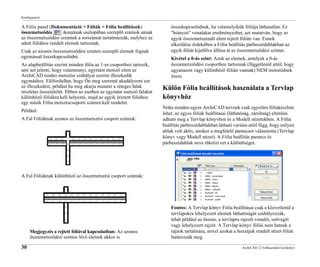
Minden fal rendelkezik egy referenciavonallal és egy iránnyal. A referenciavonal segít pontosan egymáshoz illeszteni a falakat, és biztosítja a falak kijelöléséhez, mozgatásához és transzformációjához szükséges segédpontokat és éleket. A referenciavonal helyzete meghatározza a fal „külső” és „belső” felületét.
Az Infótábla vagy a Falbeállítások Geometria és elhelyezés panelének segítségével adhatja meg a referenciavonal helyzetét. A Fal beállításainál található Referenciavonal vezérlők nem vonatkoznak a sokszögfalakra. „Külső” vagy „belső” referenciavonal használatakor pozitív eltolási érték megadásával a fal közepe (vagy a mag közepe) felé mozgathatja a referenciavonalat. A negatív eltolással a fal középvonalától (vagy a mag tengelyétől) távolabb helyezi a referenciavonalat. A referenciavonal helyének beállításakor a fal oldalirányban mozog.
Megjegyzés: A referenciavonal mozgatásához a fal helyzetének módosítása nélkül és/vagy a nyílászárók tükrözéséhez használja a Fal referenciavonalának módosítása parancsot. Ezzel a paranccsal átfordítható (vagy tükrözhető) a kijelölt fal a referenciavonalához képest. A referenciavonal a helyén marad, de a fal teste átfordul a másik oldalra.
Fal Paraméterek és Kapcsolatok
A fal paraméterei a Fal eszköz beállításainál adhatók meg. A falak alja (a többi elemhez hasonlóan) a fal honszintjéhez van kapcsolva. Felső kapcsolat hozható létre a fal és a tervben szereplő bármelyik, a falnál magasabban lévő szint között. Szükség szerint állíthat be felső kapcsolattól vagy a honszinttől számított eltolásokat; ez módosítja a fal magasságát.
Ha később módosítja a tervben a szintek helyét és magasságát, akkor a kapcsolt falak magassága automatikusan követi a módosítást. Beállíthat egy eltolási értéket a fal teteje és a felső kapcsolódó szint között (a fal magassága megfelelően változik). A Fal magassága értéket befolyásolja az alsó és felső eltolási érték, ha van ilyen.
Fal Magasság és Eltolások
Meghatározza a Fal referenciavonalának aktuális magasságát a hivatkozási szinttől számítva (alapértelmezés szerint a hivatkozási szint a Terv 0,00 szint). Ez az érték nem határoz meg kapcsolatot, hanem egy számított érték. A Legalacsonyabb pont a fal aljának pillanatnyi magasságát mutatja. Ez az érték tehát csupán számítási eszközként szolgál, nem kapcsolatként.
Válasszon egy szintet, amelyhez hozzákapcsolja a Fal alját. Beállíthat egy eltolási értéket a fal alja és honszintje között. A fal alja (ahol a fal referenciavonala található) fizikailag kapcsolódik a fal honszintjéhez. Ha később módosítja a honszint helyét (pl. Alsó magasság [a referenciaszintig]: Kiszámítja a fal referenciavonalának pillanatnyi magasságát a hivatkozási szinttől (alapértelmezésben ez a Terv 0,00 szintje).

Fal Geometria és Szerkezet
A Fal összetettsége ikonok segítségével választhatja ki a fal geometriáját: egyenes, ferde vagy kétszeresen ferde. Ez a jelölőnégyzet csak akkor látható, ha a geometria módszer Sokszög fal.
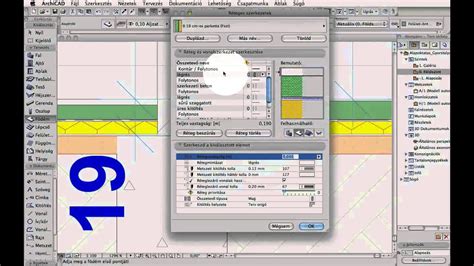
A réteges fal vastagságát a Lehetőség > Elemattribútumok > Réteges szerkezetek útvonalon beállított felületek együttes vastagsága adja meg. Ebben a legördülő menüben csak azok a réteges szerkezetek láthatók, amelyek „felhasználható” beállításánál megtalálható a fal elem.
Ebben a legördülő menüben csak azok a profilok jelennek meg, amelyeknél a „Felhasználható” vezérlő tartalmaz falakat.
Falkontúr és Felületek Megjelenítése
Falkontúr záró vonalai: Ebben az ablakban az alaprajzon található szabadon álló falak megjelenítése négyféle módon állítható be. A fal bármelyik vagy mindkét vége megjeleníthető illetve elrejthető.
Felületek felülírása: A három legördülő menü bármelyikében kattintson a váltógombra, ha felül kívánja írni az elemhez (a kapcsolódó Építőanyag panelen) hozzárendelt felületet. Megjegyzés: Egyedi felületet is alkalmazhat a profil elem bármelyik végére. Kattintson a lánc ikonra, hogy az utolsóként kiválasztott felületet az összes oldalhoz és élhez rendelje. A lánc ikont kikapcsolva a falfelületekhez eredetileg beállított fal oldal/élfelületeket állítja vissza.
Anyagok igazítása a fal éleihez: Jelölje be ezt a négyzetet, ha a textúra origóját a fal alsó sarkába kívánja helyezni. Ez hasznos lehet például a szabadon álló falak esetén, mivel segítségével elkerülhető, hogy az éleken töredezett legyen a textúra. Ilyenkor a Textúra visszaállítás gomb is aktív. Az Egyéni textúraigazítás szöveg a kijelölt fal állapotáról nyújt visszajelzést.
Gerendafal és Helyiség Viszony
Gerendafal használata: Gerendafal használatához jelölje be ezt a jelölőnégyzetet. Íves a külső oldalon: A külső oldalon ívelt gerendák használata. Íves a belső oldalon: A belső oldalon ívelt gerendák használata.
Viszony a helyiségekhez: Ebben a mezőben állíthatja be a falak viszonyát a helyiségekhez. Helyiséghatár: Ez az opció azt jelenti, hogy a helyiségen belül található fal nem számít bele a helyiség területébe. A helyiség határa minden esetben, dőlt és összetett falak esetében is, a fal alapjánál van megrajzolva. A Csak a helyiség területét csökkenti azt jelenti, hogy a 2D-s helyiséget a fal körbeveszi, de a fal területe nem számít bele a helyiség területébe.
ArchiCAD oktatóanyag: Hogyan rajzoljunk alaprajzokat 15 perc alatt - Kezdőknek szóló munkafolyamat
Fal Megjelenítési Opciók a Tervrajzon
Minden kapcsolódó szinten: A több szinten áthaladó fal minden olyan szinten megjelenik és szerkeszthető, amelyen fizikailag áthalad.
Vetület + metszősík fölötti részek: megmutatja a fal 3D-s modelljének metszett részeit.
Mindent elmetszve: Csak egyszerű egyenes fal esetén elérhető. Az egyszerű egyenes fal teljes alaprajzi vetítése metszetként jelenik meg, az elmetszett vonalak és építőanyagok jellemzőivel, függetlenül a fal függőleges helyzetétől.
Ha szükséges, felülírhatja az elemhez tartozó kitöltés előterének/hátterének a tollait (alapértelmezés szerint az Építőanyag panelen adhatók meg).
Kontúr: Ezekkel a beállításokkal megadhatja azoknak az elemkontúroknak a vonaltípusait és tollszíneit, amelyek az Alaprajzi metszősík fölé (Metszősík fölötti) és/vagy alá (Metszősík alatti) esnek.
Fal Méretezési Adatok
A fal alapértelmezett élfelületének megjelenítése (az Építőanyag lehetőség beállításai szerint). Az összes felület listázásához (beleértve az egyedi felületeket és a réteges elemek felületeit) használja a Felülettípus listát.
Falnyílások (ablakok, ajtók, üres nyílások) felületének területe a fal belső oldalán.
Falnyílások (ablakok, ajtók, üres nyílások) felületének területe a fal külső oldalán.
Összes falnyílás térfogata (ablakok, ajtók, üres nyílások).
Térfogat számítás, mely azon a nyíláson alapul, amely a GDL nyílások falból történő kivágásakor jön létre.
A fal elem vízszintes keresztmetszetének területe, az Alaprajzon megjelenített módon. A terület változhat az Alaprajz vetítési beállításaitól függően.
A fal hossza a belső oldalánál - ez a hossz függhet egy meghatározott számítási szabálytól.
A fal belső oldalának területe - ez a terület függhet egy meghatározott számítási szabálytól.
A fal külső oldalának területe - ez a terület függhet egy meghatározott számítási szabálytól.
A trapéz alakú falvég vastagsága.
Bruttó terület - beleértve bármely nyílászáró felületét - a belső oldalon. Vágások által csökkentve.
Falréteg magassága a legmagasabb pontján, a fal külső oldalán.
Falréteg magassága a legalacsonyabb pontján, a fal belső oldalán.
Falréteg magassága a legalacsonyabb pontján, a fal külső oldalán.
A fal élek területének összege.
Fal területe a belső oldalon.
Fal területe a külső oldalon.
A Falbeállításoknál megadottak szerint (Külső oldal, Belső oldal vagy Középen).
Réteges falak esetén: a rétegvastagság a fal belső oldalán.
Réteges falak esetén: a rétegvastagság a fal külső oldalán.
A fal belső oldalán lévő réteg nettó térfogata.
tags: #archicad #21 #csak #falak #kijelolese