Az Archicad egy hatékony tervezőszoftver, amely számos eszközt kínál a felhasználóknak az elemek kiválasztásának és kezelésének megkönnyítésére. A Feltétel alapú kiválasztás funkció különösen hasznos lehet, amikor bizonyos kritériumok alapján szeretnénk elemeket keresni és kijelölni.
Feltétel alapú kiválasztás
A kritériumlista a meghatározott elemtípusoktól függ. Például, ha a „Címke” elemtípus keresését választja, az alkalmazandó feltételek azok a feltételek, amelyek a Címkére vonatkoznak (pl. Megjegyzés). Sok esetben egyszeri használatra határoz meg egyszerű kiválasztási feltételkészletet.
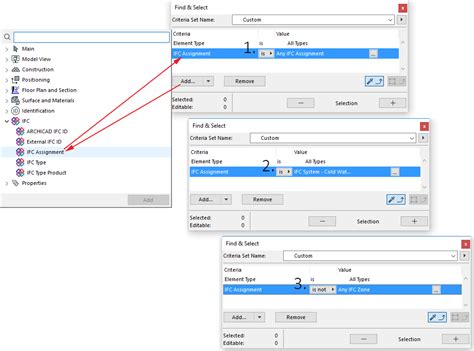
A feltételek megadásának két fő módja van: manuálisan vagy előre meghatározott feltételkészletek segítségével. Ebben a részben a feltételek manuális megadását mutatjuk be.
Manuális feltételmegadás
- A Feltételek oszlop első sorában mindig az elemtípus található.
- Kattintson az Érték oszlopban található legördülő menüre, és válasszon elemtípust a listáról (pl. fal, födém, ablak).
- Az elérhető kritériumok a fenti sor(ok)ban meghatározott elemtípus(ok)tól függenek. Például szűkítheti a feltételeket az elemek Szerkezeti funkció besorolása szerint (pl. teherhordó, válaszfal).
A Feltétel alapú kiválasztás párbeszédpanelban adja meg a keresési feltételeket. Kijelölő elhelyezése esetén a Feltétel alapú kiválasztás automatikusan magában foglalja a Kijelölő feltételt. Ha van kijelölt elem, a második gomb, a Beállítások másolása válik aktívvá. A feltételek beállítása után kattintson a Plusz gombra.
Eleminformáció kiemelése
Az Eleminformáció kiemelése segíti a kijelölést (Kijelölés előtti kiemelés) és az olyan kapcsolódó elemek azonosítását, mint például a csatlakozó falak vagy födémek. Előfordulhat, hogy csak ideiglenesen szeretné kikapcsolni ezt a kiemelést, például amikor a vonalak és kitöltések valódi színét szeretné látni kijelölés közben.
Az Archicad úgy segíti az elemek azonosítását, hogy kijelölés előtt és a Varázspálca használatakor kiemeli azokat. A 3D-s munka közben jól látható, hogy az információs kiemelés az elem teljes körvonalára kihat, tehát a kontúroknak még a takart vonalait is mutatja.
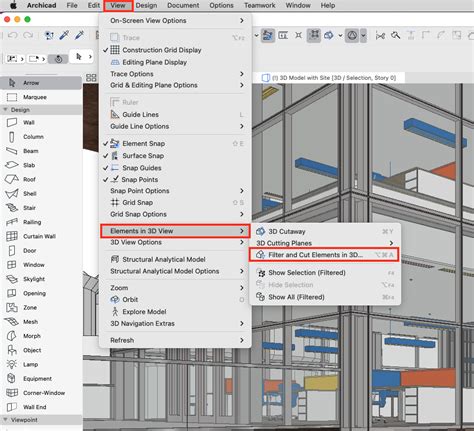
Paraméterek másolása
A kapcsolódó elemek kijelölése a paramétermásolási funkciókkal (Paraméterek felvétele és Paraméterek átadása parancsok) is működik: az információ kiemelése a pipettát/injekciós tűt formáló kurzorral együtt jelenik meg a paraméter másolása előtt. Ezt a funkciót akkor használja, ha már több feltételt (pl. Elemtípus, Fólia, Felület) megadott a Feltétel alapú kiválasztás panelen, és ezek értékét meglévő elemek segítségével kívánja megadni.
ARCHICAD 23 Tutorial #9 PARAMETRIC GARDEN WALL
A Feltételkészlet neve mező mellett kattintson a legördülő lista nyilára az elérhető parancsok megjelenítéséhez. Ezt a funkciót akkor használja, ha már több feltételt (pl. Elemtípus, Fólia, Felület) megadott a Feltétel alapú kiválasztás panelen, és ezek értékét meglévő elemek segítségével kívánja megadni.