Az Adobe Illustrator a világ egyik vezető vektorgrafikus szoftvere, amelyet logók, ikonok, illusztrációk, tipográfiai alkotások és sok más grafikai elem létrehozására használnak. Bár a kreatív folyamat a legizgalmasabb része a munkának, legalább annyira fontos, hogy a kész alkotásokat megfelelően mentsük el, legyen szó webes megjelenésről vagy nyomdai felhasználásról.
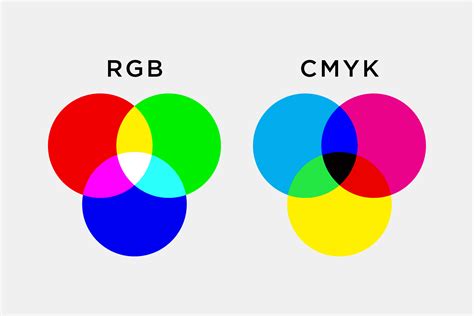
A rossz exportálási beállítások elmosódott képeket, fakó színeket vagy akár hibás nyomatokat eredményezhetnek, ami idő- és pénzpazarláshoz vezet. A legfontosabb különbség a webes és nyomdai mentés között a felbontásban, a színmódban és a fájlformátumban rejlik. A webes tartalmak RGB színmódot és alacsonyabb felbontást igényelnek a gyors betöltés érdekében, míg a nyomtatott anyagok CMYK színmódot és magas felbontást (általában 300 dpi) a professzionális minőség biztosításához.
Az Adobe Illustrator indításakor betöltésre kerülnek a megfelelő működéshez szükséges beépülő modulok, betűtípusok, illesztőprogramok és egyéb, külső felek által biztosított elemek. A múltban, ha az Illustrator hibát, pl. A Biztonságos módban történő működés során az Illustrator normál módon működik attól eltekintve, hogy a letiltott elemek nem fognak rendelkezésre állni az Illustrator alkalmazáson belül. Ez az eljárás feltételezi az 1. lépésben, hogy az Illustrator eddig normál módon működött. Bármikor rákattinthat az Alkalmazás sávban található Biztonságos mód hivatkozásra a Biztonságos mód párbeszédpanel megjelenítéséhez.
Az Adobe Illustrator használata közben egyszerre előfordulhat, hogy az Illustrator összeomlik. A szerkesztett Illustrator fájl eltűnik, ha szoftver összeomlik. Tudod, hogyan kell állítsa vissza az Illustrator fájlt? Bizonyos esetekben elég hosszú időbe telik egy vektortervezés, 3D-s megjelenítés vagy perspektivikus rajz megvalósítása az Illustrator alkalmazásban. Szóval, nagyon idegesítő lesz, ha nem tudsz egy illusztrátor fájl helyreállítása összeomlás után. Ön olyan helyzetben van, hogy az Illustrator hirtelen lezuhant, és elfelejtette menteni az AI fájlokat? Ebben a bejegyzésben 3 hatékony megoldást osztunk meg, amelyek segítenek Önnek állítsa vissza az Illustrator fájlokat könnyedén.
Fájlmentési és exportálási lehetőségek
Mentés és exportálás alapjai
Mindig tartsd meg a munkád szerkeszthető verzióját .ai formátumban! Ez az Adobe Illustrator natív fájlformátuma, amely megőrzi az összes réteget, szerkeszthető szöveget, ecsetvonást és egyéb vektorgrafikus elemet.
Fájlmenü opciók
- Fájl > Mentés másként (Save As…): Ez a funkció az eredeti fájl mellett egy új példányt hoz létre, lehetővé téve a név, a hely és a formátum megváltoztatását.
- Fájl > Mentés másolatként (Save a Copy…): Hasonló a „Mentés másként” funkcióhoz, de az Illustrator nem nyitja meg automatikusan az új másolatot.
- Fájl > Exportálás (Export): Ez a funkció különböző fájlformátumokba történő konvertálást tesz lehetővé, általában raszteres (pixel alapú) fájlok létrehozásához.
Webes és digitális exportálás
A webes grafikáknak gyorsan be kell tölteniük, jól kell kinézniük minden eszközön, és támogatniuk kell a transzparenciát, ha szükséges.
Exportálás képernyőre (Export for Screens)
1. Ez a funkció az egyik leghatékonyabb és legmodernebb módja a webes és digitális eszközökre történő exportálásnak. Méretezés (Scaling): Exportálhatsz különböző méretekben és felbontásokban (pl. Beállítások (Settings): Minden formátumhoz finomhangolhatók az exportálási beállítások (pl. 2. Előnézet (Preview): Valós időben láthatod a különböző beállítások (pl.
JPEG
- Mire való? Fényképekhez, összetett színátmenetekhez, nagy színpalettát igénylő grafikákhoz.
- Beállítások: A „Minőség” csúszkával állíthatod be a tömörítés mértékét. Általában 60-80% közötti érték elfogadható kompromisszumot jelent a fájlméret és a minőség között.
PNG
- Mire való? Transzparens hátterű grafikákhoz (logók, ikonok), vonalas rajzokhoz, homogén színfelületekhez.
- PNG-8: Korlátozott színpaletta (max. 256 szín), kisebb fájlméret.
- PNG-24: Teljes színpaletta (millió szín), nagyobb fájlméret, de tökéletes minőségű és átlátszó hátterű grafikákhoz.
- Beállítások: Az „Exportálás képernyőre” funkcióban automatikusan kezeli a transzparenciát.
SVG (Scalable Vector Graphics)
- Mire való? Logók, ikonok, illusztrációk és bármilyen vektorgrafikus elem webes megjelenítésére.
- Az SVG (Scalable Vector Graphics) egy XML alapú vektorgrafikus formátum, amelynek legnagyobb előnye, hogy felbontásfüggetlen.
- Beállítások: Az „Exportálás képernyőre” funkcióban az SVG exportálási beállítások között optimalizálhatod a kimenetet (pl.
- Felbontás: Általában 72 dpi (ppi), hacsak nem specifikus követelmény (pl.
Nyomdai előkészítés
A nyomdai előkészítés precizitást igényel a színkezelés, a felbontás és a vágási margók (bleed) tekintetében.
PDF (Portable Document Format)
1. A PDF (Portable Document Format) a leggyakrabban használt fájlformátum nyomdai anyagok továbbítására.
Elérési út és beállítások
- Elérési út: Fájl > Mentés másként...
- [Press Quality] (Nyomdai minőség): Ez az egyik leggyakoribb előbeállítás.
- [PDF/X-1a:2001], [PDF/X-3:2002], [PDF/X-4:2008]: Ezek ISO szabványok, amelyeket kifejezetten nyomdai célokra fejlesztettek ki. A PDF/X-4 a legmodernebb, támogatja az átlátszóságot és a rétegeket. Ha a nyomda nem specifikál mást, a PDF/X-4 egy jó választás.
- [Smallest File Size] (Legkisebb fájlméret): Soha ne használd nyomtatáshoz!
- Illustrator szerkeszthetősége (Preserve Illustrator Editing Capabilities): Hagyd bepipálva, ha később szeretnéd még szerkeszteni a PDF-et Illustratorban.
- Kifutó beállítása (Bleed Settings): Itt add meg a kifutó méretét. Általában 3-5 mm elegendő minden oldalon. A bleed az a terület a grafika szélén, ami túlnyúlik a vágási vonalon, így elkerülhetőek a fehér szélek vágás után.
- Színes konverzió (Color Conversion): Győződj meg róla, hogy a színprofilod CMYK (pl. FOGRA39 vagy ISOCoated_v2).
- Képminőség: Magas felbontású (általában 300 ppi) képminőség beállítása (bicubic downsampling).
- Biztonság (Security): Ha nem akarod, hogy a fájlt szerkesszék, vagy csak olvassák, itt beállíthatod.
További nyomdai követelmények
- Színmód: Mindig CMYK.
- Felbontás: Raszteres elemek (képek) esetén minimum 300 dpi (ppi) legyen.
- Betűtípusok: Mindig ágyazd be a betűtípusokat a PDF-be. Ha a nyomda speciálisan kéri, alakítsd át a szövegeket körvonallá (Type > Create Outlines), de ez megakadályozza a későbbi szerkesztést.
EPS (Encapsulated PostScript)
2. Az EPS (Encapsulated PostScript) egy régebbi, de továbbra is használt vektorgrafikus fájlformátum, különösen régebbi rendszerekkel vagy bizonyos nyomdai gépekkel való kompatibilitás esetén.
Elérési út és beállítások
- Elérési út: Fájl > Mentés másként...
- Verzió: Kompatibilitás miatt választhatsz régebbi Illustrator verziókat (pl.
- Mikor használd? Csak akkor, ha a nyomda vagy a partnered kifejezetten kéri.
Gyakori hibák és elkerülésük
- RGB kép nyomtatásra: Soha ne küldj RGB képeket nyomdába. A színek máshogy fognak megjelenni CMYK-ban, gyakran fakóbban, tompábban.
- Alacsony felbontású képek: Ne használj webről letöltött, alacsony felbontású képeket nyomdai anyagokba.
- Nincs kifutó (bleed): A vágási pontatlanságok miatt a kifutó hiánya fehér széleket eredményezhet a nyomtatott anyagon.
- Túl nagy fájlméret (web): A nagyméretű webes grafikák lassítják a weboldal betöltését, ami ronthatja a felhasználói élményt és a SEO-t.
Az Illustrator fájlok helyreállítása
Az Adobe Illustrator indításakor betöltésre kerülnek a megfelelő működéshez szükséges beépülő modulok, betűtípusok, illesztőprogramok és egyéb, külső felek által biztosított elemek. A múltban, ha az Illustrator hibát, pl. A Biztonságos módban történő működés során az Illustrator normál módon működik attól eltekintve, hogy a letiltott elemek nem fognak rendelkezésre állni az Illustrator alkalmazáson belül. Ez az eljárás feltételezi az 1. lépésben, hogy az Illustrator eddig normál módon működött. Bármikor rákattinthat az Alkalmazás sávban található Biztonságos mód hivatkozásra a Biztonságos mód párbeszédpanel megjelenítéséhez.
Az Adobe Illustrator használata közben egyszerre előfordulhat, hogy az Illustrator összeomlik. A szerkesztett Illustrator fájl eltűnik, ha szoftver összeomlik. Tudod, hogyan kell állítsa vissza az Illustrator fájlt? Bizonyos esetekben elég hosszú időbe telik egy vektortervezés, 3D-s megjelenítés vagy perspektivikus rajz megvalósítása az Illustrator alkalmazásban. Szóval, nagyon idegesítő lesz, ha nem tudsz egy illusztrátor fájl helyreállítása összeomlás után. Ön olyan helyzetben van, hogy az Illustrator hirtelen lezuhant, és elfelejtette menteni az AI fájlokat? Ebben a bejegyzésben 3 hatékony megoldást osztunk meg, amelyek segítenek Önnek állítsa vissza az Illustrator fájlokat könnyedén.
Automatikus helyreállítás
Ha engedélyezte az Illustrator automatikus mentési funkcióját, akkor bízhat benne, hogy összeomlás után helyreállítja az Illustrator fájlt. Összeomlás esetén az Illustrator újraindítása elősegíti az AI fájl helyreállítását a helyreállítási fájlból. Az alábbi útmutató részletesen bemutatja, hogyan lehet helyreállítani egy Illustrator fájlt összeomlás után.
Amikor az Illustrator összeomlik, bezárhatja, vagy kényszerítheti a kilépést, majd újraindíthatja. Ezt követően megjelenik a helyreállított utótaggal rendelkező AI fájl a felső sávon. Ez az automatikus helyreállítás megnyithatja az összes nem mentett AI fájlt a Helyreállított utótaggal. Kattintson és ellenőrizheti az automatikusan helyreállított Illustrator fájlt. Válassza ki a helyreállítani kívánt Illustrator fájlt, majd kattintson a gombra filé a felső menüsoron. A legördülő listából válassza a Mentés másként lehetőség, hogy másolatot készítsen erről az AI fájlról a számítógépén.
Helyreállítás biztonsági mentési fájlokból
Észreveheti, hogy az Illustrator újraindításakor egyes esetekben a nem mentett AI fájlok nem jelennek meg, és helyreállítottként vannak megjelölve. Ilyen körülmények között választhatja a mentés nélküli Illustrator fájlok biztonsági mentésből történő helyreállítását.
Az Illustrator automatikus helyreállítási szolgáltatása rendszeres időközönként automatikusan menti a fájl egy példányát. Ezeket a fájlokat egy alapértelmezett fájlmappába menti. Amikor összeomlik az Illustrator alkalmazásban, ezeket megkeresheti az AI fájlok visszakereséséhez.
- Windows felhasználók: C:\Users\ \AppData\Roaming\Adobe\Adobe Illustrator [verzió] Settings\en_US\x64\DataRecovery
- Mac felhasználók:
\ Library \ Preferences \ Adobe Illustrator [verzió] Settings \ en_US \ Adobe Illustrator Prefs
Akár vissza akarja állítani a nem mentett Illustrator fájlt CS5, CS6 formátumban, akár a véletlenül törölt AI fájlt, megpróbálhatja helyreállítani biztonsági másolat fájlokból.
Professzionális adat-helyreállító szoftver
Mi lenne, ha nem engedélyezte az Automatikus mentés funkciót az Illustrator programban, és nem találja az AI fájlokat a biztonsági mentés fájljaiból? Ha vissza akarja állítani a nem mentett vagy tévesen törölt Illustrator fájlokat, akkor a nagy teljesítményűekre támaszkodhat Adatmentés. Képes helyreállítani minden típusú fájlt a számítógépén, beleértve az Illustrator fájlokat is.
Főbb jellemzők:
- Egy kattintással helyreállíthatja az Illustrator fájlt összeomlás után.
- A nem mentett vagy törölt Illustrator fájlok helyreállítása CS5 vagy CS6 fájlokból.
- Mentsen meg különféle adattípusokat, beleértve a fényképeket, videókat, dokumentumokat és egyebeket.
Lépések az adat-helyreállító szoftver használatához:
- Válasszon megfelelő verziót, és kattintson duplán a letöltési gombra a szoftver telepítéséhez és futtatásához.
- Válassza ki a "Kép" opciót és a merevlemezt az Illustrator fájl helyreállításához.
- Kattintson az "Keresés" gombra az összes képfájl beolvasásához, beleértve a nem mentett vagy törölt AI fájlokat is. A szoftver kétféle vizsgálati módot kínál: Gyors vizsgálat és Mélyvizsgálat.
- Szkennelés után az összes fájl típus szerint lesz rendezve. Keresse meg az Illustrator fájlokat a "Kép" kategóriában, vagy használja a "Szűrő" funkciót a .ai kiterjesztés megadásával.
- Jelölje ki a helyreállítani kívánt Illustrator fájlokat, majd kattintson a "Meggyógyul" gombra.
Gyakran ismételt kérdések (GYIK)
1. kérdés: Hogyan lehet megoldani az Illustrator összeomlási problémáját?
Különböző okok okozhatják az Adobe Illustrator összeomlási problémáját. Megpróbálhatja újraindítani a számítógépet, visszaállítani az Illustrator beállításait, vagy felszabadítani a rendszermemóriát, kijavítani a betűtípusproblémákat, futtatni a víruskeresőt, újratelepíteni az Illustrator programot és még sok mást a probléma megoldásához.
2. kérdés: Hogyan engedélyezhetem az Illustrator Autosave funkciót?
Az Automatikus mentés funkció engedélyezéséhez az Illustrator programban lépjen a Beállítások elemre, válassza a Fájlkezelés és a Vágólap lehetőséget, majd az Adat-helyreállítás lehetőséget. Most bejelölheti a "Helyreállítási adatok automatikus mentése" négyzetet. Megadhat egy megfelelő időintervallumot egy fájl automatikus mentéséhez. A "Kiválaszt" gombra kattintva válasszon egy helyet, ahol az Illustrator tárolja a biztonsági mentési fájlokat.
3. kérdés. Milyen típusú fájlokat hoz létre az Illustrator?
Az AI Illustrator (.ai) az natív Adobe Illustrator dokumentumformátum. Az Illustrator fájlokat menthet EPS, PDF és SVG formátumban is.
tags: #biztonsagi #mentes #illustrator