Az ARCHICAD 22 szoftver számos lehetőséget kínál a vonalak megjelenítésének és vastagságának testreszabására, ami elengedhetetlen a precíz és professzionális tervdokumentáció elkészítéséhez. A szoftver rugalmassága lehetővé teszi a felhasználó számára, hogy finomhangolja a vizuális megjelenítést a különböző tervezési feladatokhoz igazodva.
A Megjelenítési beállítások szerepe
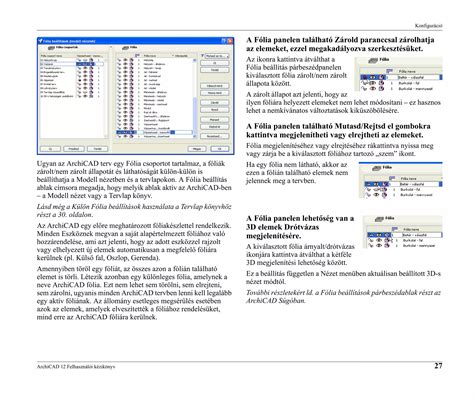
A Nézet > Megjelenítési lehetőségek parancs számos fontos szerkesztési segédeszközt tartalmaz, amelyek tetszés szerint megjeleníthetők vagy elrejthetők a képernyőn. Ezek a beállítások segítenek a felhasználónak abban, hogy az éppen aktuális feladathoz leginkább illeszkedő módon jelenítse meg a tervet.
- Tollvastagság: Ez a lehetőség lehetővé teszi a felhasználó számára, hogy átváltson a vonalak tollvastagságának megjelenítése vagy elrejtése között. Fontos megjegyezni, hogy a Megjelenítési lehetőségek menüben található eszközsor vastagsági beállítása csak a képernyőn történő megjelenítést befolyásolja, nem a nyomtatott kimenetet.
- Vektoros kitöltés: Ezzel az opcióval kapcsolhatja ki és be a vektoros kitöltés megjelenítést. Ha ki van kapcsolva, a kitöltések bittérképes formában jelennek meg.
- Jel tartománya: A jeltartomány elemeinek képernyőn történő megjelenítésének be- és kikapcsolására szolgál.
- Forrás jelek kiemelése: A forrás jelek kiemelésének képernyőn történő megjelenítésének be- és kikapcsolására szolgál. A forrásjelek elhelyezésükkor nézőpontot hoznak létre.
- Alap elemek a tervlapon: Ebben az opcióban adhatja meg, hogy az alap elemek megjelenjenek-e a tervlapon.
- Vázlat és szerkesztési segédletek megjelenítése/elrejtése: Ezzel az opcióval megmutathatja vagy elrejtheti az összes elérhető vázlat segédeszközt.
- Vágótestek: Ezzel a beállítással be- vagy kikapcsolhatja a vágótestek megjelenítését.
- Áttörések vágótestjei: Az áttörések vágótestjei (2D-s és 3D-s ablakokban történő) megjelenítésének be- és kikapcsolása.
Az itt megadott beállítások a terv beállításai, amelyek ahhoz a tervhez kapcsolódnak, amelyen éppen dolgozik, és amelyeket a program a tervvel együtt ment.
Valós 3D vetítés és régebbi verziók kompatibilitása
A Valós 3D vetítés egy olyan megjelenítési mód, amely az ARCHICAD 15-ös verziója óta elérhető. Ez a funkció pontosabb vizuális megjelenítést biztosít a 3D modellről.
Ha szeretné, hogy az egyszerű tetők és a bennük található tetőablakok úgy jelenjenek meg, mint az ARCHICAD 14-es és korábbi verzióiban, akkor ezt a beállítást is módosíthatja.
Oszlopok és Gerendák globális prioritása
Az Oszlopok és Gerendák globális prioritása (csak Elavult összemetsződés módban!) beállítás lehetővé teszi a felhasználó számára, hogy definiálja a tervben minden oszlop és gerenda közötti viszonyt. Ha a gerendák oszlopokat kereszteznek, 3D-ben az alacsonyabb prioritású elemből vágja ki a program azt a darabot, amely az összemetsződésbe esik. A magasabb prioritású elem érintetlen marad.
Megjegyzés: Az oszlop prioritás fok mindig páros szám és csak ebben a párbeszédablakban definiálható általános beállításként. E korábbi logika használatához válassza az Elavult opciót a Lehetőség > Terv beállításai > Elavult menüpontban.
Tollkészletek és egyéni beállítások
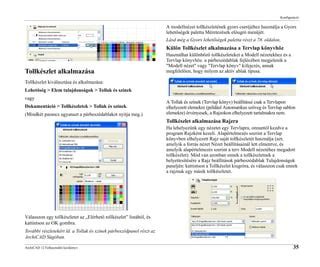
Az ARCHICAD által szállított, előre definiált tollkészletek optimalizáltak a különböző feladatokra, mint például a szerkezeti vagy mechanikai tervezés. A tollkészlet neve jelzi, hogy a tollak vastagsága és színe annak speciális feladatához van igazítva.
Ha módosította a kiválasztott tollkészletet, az aktív tollkészlet „Egyéniként” jelenik meg, és az Tárolás mint gomb aktívvá válik. A táblában 255 toll található, amelyek sorszáma megegyezik a táblában elfoglalt helyükkel. A legfelső sorban az 1-20. sorszámú tollak találhatók, a második sorban a 21-40. és így tovább.
A Színszerkesztés párbeszédablakban a szín kiválasztása történhet grafikusan vagy numerikusan. Ez egy rendszerszintű beállítás. A toll vastagságát beállíthatja numerikusan a Tollak és színek párbeszédablak mezőiben. Ha a kiválasztott toll valamely jellemzőjét módosítja, a tollkészlet neve egyénire változik.
Az ARCHICAD-ben a felhasználó által meghatározott Tollvastagságok 255 tollszínhez rendelhetők. A Hajszálvékony vonalak opció (amely a valós tollvastagság képernyőbeállítás letiltásával érhető el) csak a képernyőre van hatással.
Egyéni vonalrész minták létrehozása
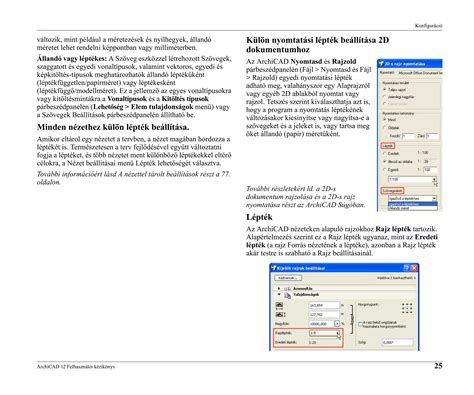
Lehetőség van egyéni vonalrész minták létrehozására is, amelyekkel egyedi vonalakat hozhat létre a tervben. Ehhez az alaprajzon vagy más ablakban vonalak, ívek és fogópontok használatával kell felrajzolni a sablont.
A Vonalak párbeszédablakban kiválaszthatja a szerkeszteni kívánt vonalat, majd a Másolás gombra kattintva beillesztheti azt a tervbe. A vonalrész hosszát és a szünetet módosíthatja a kis zászlók mozgatásával vagy az alsó számértékek megváltoztatásával.
Megjegyzés: Csak íveket, vonalakat és pontokat lehet a jelképes vonalak meghatározásához használni. Ha Archicad ablakból másolt összetevők között görbék, kitöltések, szövegek és más elemek is találhatók, ezek nem kerülnek át a Vonalak párbeszédablakba. A beillesztett grafikát befoglaló négyzet közepe az Egyéni vonal középvonalára kerül.
Vonal kategóriák és szerepük a tervben
A Vonal kategória hozzárendelése a kiválasztott vonalhoz segíthet a terv elemeinek jobb rendszerezésében. A Vázlatvonal egy egyszerű 2D-s vázlatvonal. A Vonal kategóriák akkor lehetnek különösen hasznosak, ha egy réteges falat szétbontott vonalakká és kitöltésekké.
Minden egyéb vonal alapértelmezésben a vázlat kategóriába kerül. Ha azonban kézzel rajzol vonalakat egy Részletrajz/Munkalap ablak, Részlet vagy a Metszet/Homlokzat/BF ablakban, a tervben betöltött szerepük szerint rendelheti hozzá a kategóriákat a vonalakhoz.
Metszési vonalak és hajszálvékony vonalak
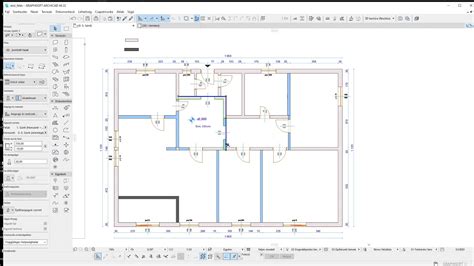
Ha aktiválja a Vastag metszési vonalak (Nézet Megjelenítési lehetőségek) parancsot, valamennyi metszeti vonal vastagon jelenik meg (két pixel szélesen, függetlenül a vonal valós vastagságától). A Hajszálvékony vonalak alternatívája az egyes tollak Valós tollvastagsága: aktiválja a vonal valós vastagságát a Nézet > Megjelenítési lehetőségek menü lehetőségei közül választva.
Hogyan változtassuk meg a vonal vastagságát - Az egyszerű módszer
tags: #archicad #22 #tenyleges #vonalvastagsag