Az Archicad ablakok és ajtók kezelése, valamint viselkedése nagyon hasonlít egymáshoz, ezért ezeket együtt mutatjuk be. Az Archicadben az ajtók és ablakok a valós életben megtalálható ablakokhoz és ajtókhoz hasonlatosak. Ezek mindig falakban kerülnek elhelyezésre.
Az ajtók és az ablakok valódi, átjárható nyílásokat vágnak a falba, így a 3D-s megjelenítés sokkal pontosabbá és élethűbbé válik. Az üveg felület fényt ereszt be, és a Fényképezés nézeteiben benézhet az ablakokon és az üvegajtókon. A homlokzatokon megjeleníthet átlátszó üvegtáblákat.
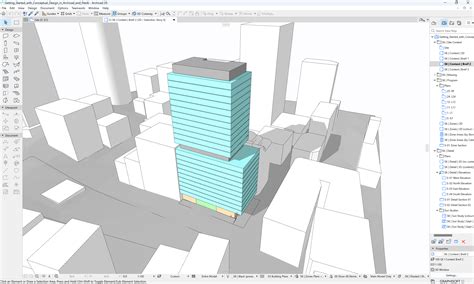
Az ajtó vagy ablak kiválasztásához nyissa meg az ajtó vagy ablak beállításait, ahol kiválaszthatja az ajtókat és ablakokat a betöltött könyvtárakból. Szükség szerint használja a Beállítások párbeszédpanelt a paraméterek igazítására.
Az Archicadben külön eszköz található a sarokablakokhoz és a tetőablakokhoz.
Könyvtári Elemek és Beállítások
Az ajtó/ablak könyvtárak és a könyvtári elemek beállításai jelentősen különbözhetnek attól függően, hogy éppen melyik könyvtárat használja. A következő leírásban azt a „nemzetközi” könyvtárverziót követjük, amely általában az ARCHICAD különböző nyelvű változatainak alapjául szolgál. Ha egy speciális ajtó/ablak típus beállításaira van szüksége, melyet nem talál a listában, kérjen segítséget a forgalmazótól.
Az ajtó vagy az Ablak geometriáját a Könyvtári elemben foglalt információ szabja meg. Míg egyes általános elemek nagyfokú szabadságot engedélyeznek az ablak vagy az ajtó méretének és alakjának a tervben való elhelyezést megelőző vagy azt követő módosítására, valós gyártói katalógusban szereplő egyedi tervezésű elemek csak a meghatározott módon, korlátozott variációs lehetőségekkel helyezhetők el.
2D Megjelenítési Paraméterek
Ezen a lapon találhatók a nyílászáró különböző részeire vonatkozó 2D megjelenítési paraméterek, a szóban forgó GDL tárgyra vonatkozó felhasználói felület leírásánál megadottak szerint. Megjegyzés: Tetszés szerint használhatja a 2D jellemzőket, melyeket az Ajtó/ablak beállítások lapon, az Alaprajz és metszet panelen adott meg. Az egyszerűbb kezelhetőség érdekében ennél a módszernél kevesebb paraméter található.
Vegye figyelembe, hogy bizonyos megjelenítési paraméterekre a „Modellnézet-beállítások szerint” opció vonatkozik, azaz a modellnézet beállításainál (Dokumentáció > Modellnézetek > Modellnézet-beállítások) megadott értékek vonatkoznak rájuk. Ez a beállítás a fő Beállításoknál és a nyitóoldalon is megtalálható.
Válassza ki azt a léptéket, amelyet az alaprajzon a káva megjelenítéséhez kíván használni. A fal körvonalának beállítása a nyílászáró megjelenítéséhez.
Ha kitöltéseket kíván használni az ajtóknál/ablakoknál, jelölje be a Kitöltések használata négyzetet az összes kitöltési paraméter engedélyezéséhez. Az alaprajzi ablak/ajtó összetevők 2D jellemzőit (vonaltípus, toll, kitöltés) általában az Alapbeállítások panel Alaprajz és metszet lapján adhatja meg. A beállítások csak akkor lépnek érvénybe, ha a vonatkozó Elem vonaltípusainak/tollainak/attribútumainak felülírása jelölőnégyzet(ek) be van(nak) kapcsolva.
Megjegyzés: Bizonyos ajtók/ablakok esetén nincs megadva vonatkozó GDL paraméter.
Átlátszóság Beállítása
A párbeszédablakban történő böngészéssel és kereséssel kapcsolatos információkért lásd: Üres nyílás: Kattintson erre a gombra, ha törölni kívánja a jelenleg kiválasztott Könyvtár részt, és automatikusan Üres nyílást kíván használni az Ajtó vagy Ablak nyílásához.
A következő beállítások lényegében ugyanúgy alkalmazhatók a Metszet és Homlokzat eszközöknél. Az átlátszóság beállítását a "Nincs előnézet" opció kiválasztásával érhetjük el, ekkor a rajz kerete jelenik majd meg, egy „Nincs előnézet” felirattal a rajz helyén. Alapértelmezés szerint az elhelyezett rajz kerete változik meg a tervlaphoz igazodva, és szaggatott vonalként jelenik meg. Mindemellett a rajz bármelyik sarokpontját kiválaszthatja és a szokásos mozgó palettákon található szerkesztő parancsok segítségével a keretet tetszőleges alakúra formálhatja. A keret rajzhoz történő visszaállításához kattintson az Igazítsd a rajzhoz gombra.
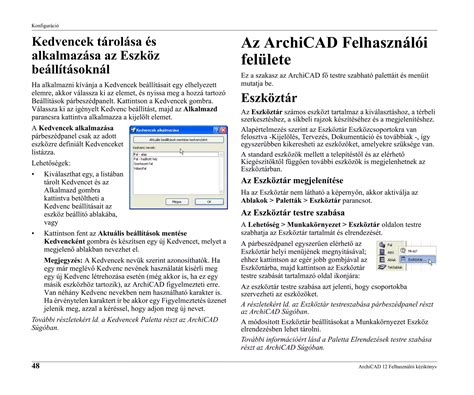
Az átlátszó felületek megjelenítéséhez (pl. üveg) jelölje be az "Átlátszóság" négyzetet. Az azimut értéke egy fokokban megadott szögérték. Az a vonal, amely jobb oldalról zár be szöget a metszet-/homlokzatvonallal, jelenti a nulla fokot.
További Beállítások és Funkciók
Az Archicad MEP programban az Ajtók és Ablakok mindig a falakba kerülnek. Valódi, átjárható nyílásokat vágnak a falba, így a 3D-s megjelenítés sokkal pontosabbá és élethűbbé válik. Az üveg felület fényt ereszt be, és a Fényképezés nézeteiben benézhet az ablakokon és az üvegajtókon. A homlokzatokon megjeleníthet átlátszó üvegtáblákat.
A Rajz eszközre duplán kattintva megnyílik a Rajz alapbeállításai párbeszédablak, amely a következő négy panelt tartalmazza: Azonosítás, Tulajdonságok, Keret, és Rajzfeliratok.
Tervlaponként: Ha ezt a lehetőséget választja, akkor a rajz azonosítója az azon a tervlapon megadott tervlap beállításoktól függ majd, amelyen a rajz található. Rajz név: Válassza ki, hogy a rajzhoz milyen módon rendelődjön név. Forrásfájl: Ebben a mezőben jelenik meg az elhelyezett rajzfájl elérési útvonala, ha ez külső kapcsolt fájl. Oldalszám.: Ez a mező akkor jelenik meg, ha a rajz forrása többoldalas dokumentum (pl. PDF).
Automatikus: Ez azt jelenti, hogy a tervlapon elhelyezett rajz automatikusan frissül, ha a tervlap aktiválódik. Kézi: Ez azt jelenti, hogy a tervlapon elhelyezett rajz abban az állapotban marad meg, ahogy a tervlapra eredetileg el lett helyezve.
Rajz tárolása a tervfájlban: Ez a négyzet alapértelmezetten be van jelölve. Az első négy mező - Szélesség, Magasság, Nagyítás és Rajzlépték - kapcsolatban áll egymással (amint a Zárolás ikon is mutatja). Az egyik mezőben végrehajtott változtatás a másik három mező értékeit is módosítja úgy, hogy a rajz eredeti aránya változatlan maradjon.
Megjegyzés: A Modellnézetben elhelyezett rajzok, valamint az elhelyezett rajzok és PDF-dokumentumok számára a lépték nem jelenik meg. Ha a tervlapon át szeretné méretezni a rajzot (ahelyett, hogy a forrásnézetben található eredeti léptéket használná), válasszon egy előre definiált értéket a Rajzlépték felugró ablakban vagy adjon meg tetszőleges egyéni léptéket. A testre szabott Rajz lépték elkülönül az Eredeti léptéktől.
Lépték hozzáadása az automatikus szövegekhez és tartalomjegyzékekhez: A Rajzlépték hozzáadható a végeredményhez az Automatikus szöveg funkció segítségével (pl. tartalomjegyzék vagy tervlap). Azonban bizonyos rajzok esetén az így létrehozott lépték félrevezető lehet, például akkor, ha a rajz PDF fájl részét képezi. Mivel az ARCHICAD nem ismeri fel a PDF tartalmakat, ilyen esetben nem érdemes megjeleníteni a rajzléptéket.
Horgonypont: A Horgonypont azt a pontot jelenti, ahová a tervlapon a rajzot helyezik (a horgonypont az a pont, ahová a kurzor illesztődik, amikor a tervlapon a rajzot az elhelyezése előtt mozgatja). Ugyanez a horgonypont lesz a rajz rögzített pontja, ha elemei a forrásnézetben módosulnak.
A rajzok számára két módon definiálhat horgonypontot. Az előugró ablakban megadható, hogyan értelmezze a program ezt a szögértéket az elem elhelyezése során.
Nézet szerint: az elhelyezett Rajz a Rajz forrásnézetéhez hozzárendelt tollkészletet használja. Szükség esetén a tollkészlet itt szerkeszthető. Alapértelmezésként a rajz a kiválasztott tollkészlet színeit fogja használni. Használja ezt, ha a rajz megjelenítését a saját fóliák mutatásával illetve elrejtésével szeretné vezérelni (pl. a forrásfájl fóliáival). Kattintson a Rajz saját fóliái lehetőségre, hogy megnyíljon a rajz saját (beágyazott) fóliáit tartalmazó lista. Ezt a listát csoportosíthatja vagy Fólianevek szerint vagy a megjelenítési/elrejtési állapot alapján. Ezt követően a kurzorral a kiválasztott rajz elemre (pl. a fal elem valamelyik kontúrjára) mutatva hívja elő a helyi menüt: a Rétegek almenüben megjelenik a „Beágyazott fólia elrejtése” parancs.
P4TT1815 Ablak az Archicadban
A Tervlapon válassza ki a Rajz képernyőn való megjelenítésének a formátumát. Ha a Gyors előnézet lehetőséget választja, megjelenik a „Gyors előnézet” felirat. Ha a Nincs előnézet lehetőséget választja, a rajz kerete jelenik majd meg, egy „Nincs előnézet” felirattal a rajz helyén.
Rajz felosztása több tervlap között: Ez a jelölőnégyzet csak akkor aktív és alkalmazható, ha a kiválasztott rajz Séma vagy Index nézetből lett létrehozva. Nyomtatható keret hozzáadása: E négyzetet bejelölve a rajz köré nyomtatható keret kerül. Cím előnézeti terület: A jobb oldalon található ablak a cím szimbolikus előnézeti képet jeleníti meg a két formátum egyikében. Visszahivatkozás: Kattintson erre a gombra a Visszahivatkozás párbeszédablakba való belépéshez.
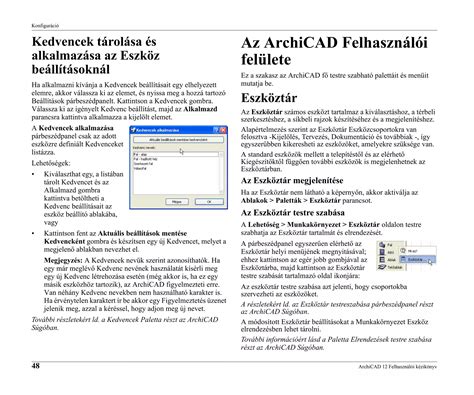
Metszet jele (ID): A jel az alapértelmezett módon generálódik, módosítani úgy tudja, hogy a mezőbe más értéket ír be. A Név mező legfeljebb 256 karaktert tartalmazhat. A Jel hivatkozás újradefiniálása: Válasszon a lehetséges felbukkanóról vagy kattintson a Tallózás gombra a nézőpont/nézet/rajz kiválasztásához, amelynek a Navigátor útvonalát meg kívánja jeleníteni a Jelben.
Modell manuális újraépítése: Ennek a nézetnek az újraépítése nem következik be automatikusan. Rajz: Az elemek szétbontódnak azokra a 2D-s elemekre, amelyek nincsenek az alaprajzhoz kapcsolva és nem épülnek automatikusan újra a modellből.
A vízszintes tartomány a modell mélységét adja meg, ami a Metszet/Homlokzat ablakban is megjelenik. Lehatárolt: Csak a vonal és a határolóvonal közötti elemek látszanak a Metszet/Homlokzat ablakban. Nulla mélység: Csak a Metszetvonallal éppen elmetszett elemek láthatók. Lehatárolt: Egy meghatározott függőleges tartományra korlátozódik. Adja meg a tartomány alsó és felső határának magasságát. (A magasságértékek referenciájának kiválasztásához kattintson a fekete nyílra.
Metszett elemek egységes tolla: Jelölje be ezt a négyzetet, ha ugyanazokat a tollakat kívánja használni az összes metszett elemhez. Saját felület színek (árnyékolt): lásd fent. Megjegyzés: A kitöltés alkalmazása lehetővé teszi a Metszet/Homlokzat ablakban ezen felületek gyors kiválasztását. Mindazonáltal, nagyobb modellek esetén a Nem metszett felületek kitöltése opció használata az újraépítés idejét megnövelheti.
Saját felület színek (árnyalással): Ha ezt a lehetőséget választja, akkor a nem metszett kitöltések az elem saját felület színeivel jelennek majd meg, ahogyan az az Építőanyag beállításokban meghatározásra került. Nem metszett kontúrok egységes tolla: Jelölje be, ha szeretné megjeleníteni a kitöltések kontúrjait a nem metszett felületeken.
Nap árnyéka: Jelölje be a nap árnyék aktiválásához. Árnyék poligonok: Ez a vezérlő akkor elérhető, ha bejelölte a Nap árnyéka jelölőnégyzetet. A Metszet/Homlokzat nézetben az árnyékoknak nincsen kontúrjuk, de a poligon kitöltések szabadon beállíthatók. Megjegyzés: A Megjelölt távoli területhez beállíthat külön Nap árnyéka poligonokat. A másodlagos „távoli” vonal, mint például a határoló vonal csak a képernyőn megjelenő elem.
Hálóelemek megjelenítése szint szerint: kattintson a Kijelölt gombra a megjelenített Hálóelemek csoportjának szintenkénti szűkítéséhez: kattintson a Szintek kiválasztása gombra azon szintek kiválasztásához, amelyek Hálóelemeit meg kívánja jeleníteni. Méretvonalak: Helyezzen el méretezést minden hálóvonal között. Teljes méret: Helyezzen el méretvonalat a metszet/homlokzat bal és jobb oldali két legszélső hálóvonala között. Ezekre a méretvonalakra az alapértelmezett méretezési beállítások lesznek érvényesek.
Nem merőleges hálóelemek megjelenítése: Alapértelmezetten a metszeten/homlokzaton csak azok a Hálóelemek jelennek meg, amelyek merőlegesek a metszet/homlokzat vonalra és a metszet/homlokzat mélységén belül vannak elhelyezve. Jelölje be ezt a négyzetet a metszet-/homlokzatvonalra nem merőleges, de az Alaprajzon a metszetet/homlokzatot elmetsző Hálóelemek megjelenítéséhez.