A BIM Server telepítése és konfigurálása kulcsfontosságú lépés az Archicad csapatalapú munkavégzéséhez. Ez a folyamat lehetővé teszi a csapat tagjai számára, hogy egyszerre dolgozzanak ugyanazon a projekten, megosztva és szinkronizálva a változtatásokat.
Az Archicad 13-as verziójától kezdve a BIM Server már nem része az alaptelepítésnek, hanem külön letölthető kiegészítőként érhető el. A telepítés során fontos figyelni arra, hogy a szoftver érzékelje a csatlakoztatott hardverkulcsot. Amennyiben Windows tűzfal üzenet jelenik meg, azt engedélyezni kell, hogy létrejöjjön az internetkapcsolat a Graphisoft szerverével.
A telepítés után a program felajánlja a BIM Server konfigurálását. Ha ez nem történik meg automatikusan, a BIM Server Manager segítségével végezhetjük el. A BIM Server Manager megnyitásakor ki kell választani a dolgozni kívánt BIM Server-t. A korábbi verziókhoz képest a BIM Server Control Center külön letöltést igényelhet.
Fontos megjegyezni, hogy az ARCHICAD 26 és újabb verziók időszakonként frissülnek. A telepítés után mindenképpen frissíteni kell a szoftvert a legújabb verzióra. A frissítési fájlt le kell tölteni, és futtatása előtt minden futó programból ki kell lépni. Ez a telepítő automatikusan megtalálja a frissítendő ARCHICAD-et.
Az ARCHICAD 7.0 vagy régebbi verziós terveket az ARCHICAD 22 program nem tudja közvetlenül megnyitni. Ehhez angol nyelvű fájl konvertereket használhatunk, melyek két nyelven érhetők el: INT és USA. Magyarországon értelemszerűen az INT verziót kell letölteni. Ezek a konverterek előre telepített programok, melyek mappáját a letöltés után ki kell csomagolni, külön telepítést nem igényelnek.
A régi ARCHICAD verziók telepítését javasolt a legrégebbi elérhető telepíthető verzióval kezdeni, jelen esetben ez az ARCHICAD 13 verzió. A feltelepítés után indítsuk el az ARCHICAD 13 programot, és frissítsük be. Ezután következhet az ARCHICAD 14 verzió telepítése, majd a frissítése, és így tovább az ARCHICAD 15, 16, 17, 18 … stb.
Hálózati licencelés és hardverkulcsok
A hálózatos CodeMeter hardverkulcs egy USB-s PENDRIVE szerű külső eszköz, amelybe tetszőleges példányszámú ARCHICAD licenc vásárolható. Javasolt helye jellemzően az építésziroda FILE-szervere, amely tartalmazza az irodai adatokat, nincs rajta ARCHICAD és mindig be van kapcsolva. Az ARCHICAD-es munkagépekkel nem kell külön foglalkozni, mert az ARCHICAD telepítők automatikusan felteszik a CodeMeter drivert is. A drivert ajánlott rendszeresen frissíteni.
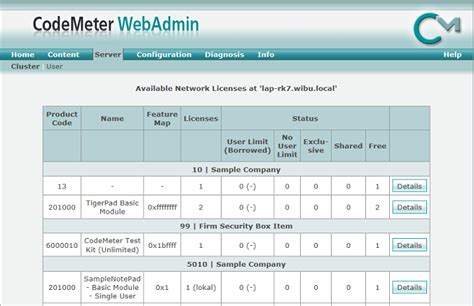
CodeMeter beállítások
A CodeMeter programban a Network Server Enable kapcsolóját kell bekapcsolni. Ennek helye: a CodeMeter programot kell elindítani, ezután ezen belül a WebAdmin-t. A WebAdmin programon belül a Configuration / Server / Server Access menüben található az Enable kapcsoló. Ezután az Apply gombra kell kattintani és mindent be kell csukni.
Az alapelv szerint, az ARCHICAD program induláskor először mindig a gépbe lokálisan behelyezett szóló CodeMeter hardverkulcsot keresi. Ha ez nem található, akkor az Interneten keres tovább. Ha a KLIENS oldalon a ROUTERT vagy a számítógépet nem védi egyedi tűzfal, akkor itt nincs egyéb teendő. Egyedi tűzfal esetén a tűzfalon kell beállítani a megfelelő portokat.
Az Internet szolgáltatótól függ, hogy milyen gyakran változtatja a ROUTER külső (Internet) IP címét. Amennyiben ez gyakran megtörténik, akkor javasolt FIX IP cím használata. Ezt a címet tetszőleges értékre lehet állítani. Javasolt megváltoztatni más értékre a 22301 portot.
Adattárolás és migrálás
A biztonságos működés érdekében a háttértárolók bizonyos nagyságú területét (kb. 15%) folyamatosan üresen kell hagyni. Az új BIM Serverre történő átvitelhez nyissuk meg az ÚJ ARCHICAD programmal a terveket, és mentsük el MÁS néven a SAJÁT formátumába. Törekedjünk arra, hogy a RÉGI BIM Szerverről minél hamarabb tegyük át a Terveket az ÚJ BIM Szerverre.
A BIMcloud Manager adattároló mappája alapértelmezetten a számítógép nevét használja. Fontos, hogy a vezető rendszergazda ("masteradmin") részére biztonságos jelszót adjunk meg, mivel ez a felhasználó minden ott található adathoz hozzáfér. A BIMcloud Felhasználói Licencet igényelhetnek az ezen a lapon szereplő beállítások. Jelölje be a BIMcloud Manager biztonsági másolat engedélyezése négyzetet, amennyiben biztonsági másolatokat kíván létrehozni a BIMcloud Manager adataiból.
ArchiCAD oktatósorozat 5. kötet: BIM szerver könyvtár hozzáadása
tags: #archicad #bim #server #athelyezese