A GIMP, egy ingyenes és nyílt forráskódú raszteres grafikus szerkesztő, sokoldalú környezetet kínál a képszerkesztéshez, retusáláshoz és kompozícióhoz. Felhasználóbarát felülete és kiterjedt szolgáltatáskészlete népszerű választássá teszi kezdők és szakértők számára egyaránt. Számos funkciója közül kulcsfontosságú a hátterek képektől való elkülönítésének képessége. Ez a cikk 2 módszert mutat be hátterek eltávolítása egy képről a GIMP-ben zökkenőmentesen.
A képszerkesztés hatalmas világát felfedezve a GIMP robusztus és sokoldalú eszköz, amely számos funkcióval büszkélkedhet, különösen a hátterek zökkenőmentes eltávolítására. A háttér eltávolítása a képekről a kreatív folyamat része; elengedhetetlen, ha olyan képekkel és vizuális anyagokkal dolgozunk. Ennek eredményeként ez a cikk a gyors és egyszerű lépéseken keresztül navigál a GIMP segítségével csiszolt és professzionális megjelenésű eredmények elérése érdekében. Továbbá, azok számára, akik egy alternatív megoldást keresnek, bemutatjuk, hogyan működik a háttér eltávolítása GIMP-pel, valamint ingyenes és alternatív lehetőségeket is ismertetünk a képeid hátterének eltávolítására.
1. rész: Távolítsa el a hátteret a GIMP-ben a Fuzzy Tool segítségével
A Fuzzy Select eszköz kiválóan alkalmas a hasonló színű területek kiválasztására, miközben figyelembe veszi a tónus és a textúra eltéréseit. Ez az eszköz különösen hasznos a szabálytalan mintázatú vagy finom színeltérésekkel rendelkező hátterek eltávolítására. A küszöb és a tollazat beállításainak módosításával a felhasználók sima átmeneteket érhetnek el a téma és a háttér között.
A GIMP vagy a GNU Image Manipulation Program a háttér eltávolításának kulcsfontosságú szoftvere a képszerkesztésben. Nyílt forráskódú szoftverként átlátszó hátterű GIMP exportképként ismerték. Sokoldalú funkciókkal ruházza fel a grafikusokat, fotósokat és a rajongókat. Ha megismeri a GIMP képességeit, egy robusztus platformot nyit meg, amely nemcsak a hátterek eltávolítását teszi lehetővé, hanem a vizuális elemek javítását és manipulálását is.
- Futtassa a GIMP-et, és nyissa meg a szerkeszteni kívánt képet.
- Az eszköztárban válassza ki a Fuzzy Select Tool. A gombot is megnyomhatja U gombot gyorsbillentyűként. A Fuzzy Select Tool ikon úgy néz ki, mint egy varázspálca.
- A Fuzzy Select Tool használata előtt érdemes lehet módosítani az eszköz beállításait. Az elsődleges beállítás a Küszöb, amely meghatározza, hogy a szomszédos pixeleket mennyire hasonló színben kell kiválasztani. Állítsa magasabbra a küszöböt a több hasonló színhez, és alacsonyabbra a kevésbé hasonló színekhez.
- Kattintson a háttér egy területére a Fuzzy Select Tool segítségével. A GIMP a beállított küszöbérték alapján kiválasztja a hasonló színű összefüggő területeket. Tartsa lenyomva a Váltás gombot, és kattintson a további területekre, hogy hozzáadja azokat a kijelöléshez.
- Miután kiválasztotta a hátteret, nyomja meg a Delete billentyűt a billentyűzeten. Ez eltávolítja a kiválasztott háttér képpontokat, és az előtér érintetlen marad.Ha a háttér eltávolítása nem tökéletes, vonja vissza a törlést (Ctrl + Z), és finomítsa a kijelölést a küszöb beállításával vagy manuális hozzáadással/kivonással a Fuzzy Select Tool vagy más kijelölő eszközök segítségével.Ez az! Sikeresen eltávolította a hátteret a GIMP Varázspálca eszközével. Mindig tartsd észben, hogy a gyakorlat teszi a mestert; ezért ne féljen különféle eszközöket és beállításokat kipróbálni a kívánt eredmény elérése érdekében.A vízjel terület kiválasztásával gyorsan és egyszerűen megteheti távolítsa el a vízjelet egy képről a GIMP-ben ezzel a módszerrel.
2. rész: Távolítsa el a hátteret a GIMP-ben a Path Tool segítségével
Bonyolultabb hátterek vagy bonyolult részleteket tartalmazó képek esetén a Path eszköz pontos módszert kínál a háttér eltávolítására. A téma manuális körvonalazásával a felhasználók létrehozhatnak egy útvonalat, amely meghatározza a téma és a háttér közötti határt. Az elérési út létrehozása után a kijelöléssé alakítása lehetővé teszi a háttér egyszerű eltávolítását vagy manipulálását.
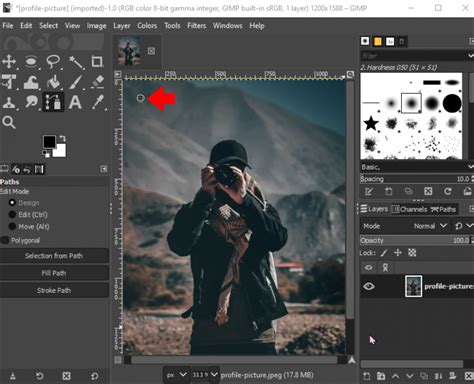
- Nyissa meg a szerkeszteni kívánt képet a GIMP-ben. Az eszköztárban válassza ki a Útvonal eszköz. Ezt egy töltőtollhoz hasonló ikon ábrázolja.Alternatív megoldásként megnyomhatja a gombot B gombot a Path Tool gyors kiválasztásához.
- Nagyítson rá a képre, hogy tiszta képet kapjon. Kezdje a kattintással, hogy rögzítési pontokat hozzon létre a megtartani kívánt objektum körül. Ha szükséges, kattintson és húzza az ívelt vonalakat. Folytassa a rögzítési pontok elhelyezését, amíg a teljes objektumot körvonalazta.Az útvonal bezárásához kattintson az első rögzített horgonypontra, vagy kattintson duplán az utolsó rögzítési pontra.
- Az Útvonalak párbeszédpanelen kattintson a jobb gombbal az imént létrehozott útvonalra. Kattintson a helyi menüre, és válassza ki Útvonal a kiválasztáshoz. Ezzel az útvonalat lehetőségek listájává alakítja.
- Miután az elérési utat kijelöléssé konvertálta, előfordulhat, hogy finomítania kell a segítségével Ingyenes kiválasztó eszköz vagy a Lasszó eszköz hogy szükség szerint adjunk hozzá vagy vonjunk ki területeket a kijelölésből.
- Ha elégedett a választással, nyomja meg a gombot Töröl gombot a billentyűzeten. Ezzel eltávolítja a kiválasztott hátteret. Ha elégedett a háttér eltávolításával, exportálja a képet a kívánt fájlformátumba.
3. rész: Könnyebb módszer a képek hátterének eltávolítására
Azok számára, akik még egyszerűbb és költségesebb megoldást keresnek, a harmadik féltől származó online eszközök, mint pl ArkThinker Háttéreltávolító Online ingyenes GIMP-alternatívaként kínál egy kattintással eltávolítható hátteret a képekről. A webes eszköz fejlett mesterséges intelligencia-algoritmusokat használ a hátterek automatikus észlelésére és eltávolítására, így időt és erőfeszítést takarít meg.
Ez az élvonalbeli ingyenes szoftver kompatibilis a Windows, Mac, iOS, Android, Chrome és minden olyan eszközzel, amely hozzáfér az internethez. Ez az eszköz professzionális és szabadidős fotósok számára egyaránt alkalmas, hogy kielégítse a portrék, termékek, állatok és egyebek háttér-eltávolítási igényeit. Ezenkívül ez az ingyenes szoftver egyetlen kattintással egyszínűre vagy testreszabott képre változtathatja a fénykép hátterét, akár közvetlenül is átlátszó képet hozhat létre.
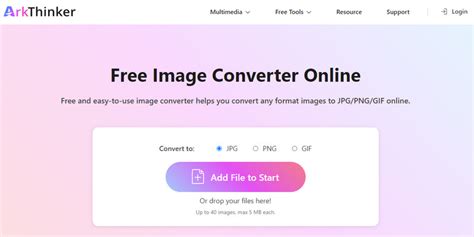
- Hozzáférés a mi ingyenes online kép háttér eltávolító bármelyik böngészőből bármilyen eszközön. Töltsd fel azt a képet, amelynek a hátterét meg szeretnéd szabadítani a gombra kattintva Fájl hozzáadása nak nek Rajt.
- Ezután a rendszer automatikusan feldolgozza, és automatikusan eltávolítja a kép hátterét. Nem elégedett az eredménnyel? Nincs mit! Használja a Megtartás vagy Törlés opciót a kívánt háttér megtartásához vagy eltávolításához az eredményből. Ismételje meg a folyamatot, amíg teljesen boldog nem lesz.
- Ezt követően a háttér nélküli kép letöltésre kész. Csak kattintson Letöltés és mentse el a frissített képet a készülékére. Ha módosítani szeretne vagy új hátteret szeretne hozzáadni, egyszerűen váltson a Szerkesztés lapra, és válassza ki az egyszínű vagy a képet az új háttér feltöltéséhez. A képméret módosításához a Vágás funkció áll rendelkezésre.
4. rész: GYIK
A GIMP-nek van háttéreltávolítója?
Igen, a GIMP rendelkezik olyan eszközökkel és képességekkel, mint a Path Tool és a Fuzzy Select Tool, amelyek segítségével eltávolíthatók a hátterek a fényképekről.
A GIMP javíthatja a képminőséget?
Igen, a GIMP javíthatja a képminőséget átméretezéssel, színbeállítással és élesítési eszközökkel. A méretek finomításával, a színegyensúly beállításával és a részletek élesítésével a GIMP segít optimalizálni a kép megjelenését.
Hol van az átláthatóság a GIMP-ben?
A GIMP átlátszó beállításai a Réteg menü alatt találhatók. Az Átlátszóság, majd az Alfa csatorna hozzáadása lehetőséget választva az aktív réteg átlátszóságát engedélyezi.
Miért nem tudom eltávolítani a fehér hátteret a GIMP-ben?
A téma és a háttér közötti elégtelen kontraszt miatt nehézségekbe ütközhet a fehér hátterek eltávolítása. A kijelölő eszközök tűréshatárának módosítása vagy a fejlett technikák, például a rétegmaszkolás alkalmazása segíthet a probléma megoldásában.
Hogyan adjunk átláthatóságot a háttérhez a GIMP-ben?
Ha átlátszóságot szeretne adni a háttérnek a GIMP-ben, győződjön meg arról, hogy a képen engedélyezve van az alfa-csatorna. Ezután használjon kijelölő eszközöket vagy rétegmaszkokat a téma elkülönítéséhez, így az átlátszó háttér láthatóvá válik.
Összefoglalva, a képek háttéreltávolításának megértése felbecsülhetetlen értékű képességnek bizonyul a grafikai tervezéssel vagy fotózással foglalkozó egyének számára. Függetlenül attól, hogy a GIMP átfogó képességeit vagy a felhasználóbarát FVC Free Background Remover-t választja, mindkét út gyors és hozzáférhető módszereket kínál, amelyek professzionális megjelenést garantálnak, szükségtelen bonyodalmak nélkül.