Egyre népszerűbb az úgynevezett Tilt Shift, azaz makett effekt használata fotókon. Ennek az effektnek a hatására olyanok lesznek a képeink, mintha egy miniatűr város vagy mini/makett világ részleteit néznénk.
A műszaki gépek és objektívek egyik szolgáltatása az úgynevezett Swing, vagy Tilt lehetőség, amely a fókuszsík döntését eredményezi, a megszokotthoz képest elég fura mélységélességi hatással. Néhány esetben, főleg táj, vagy átfogó, felülről fényképezett városfotónál olyan érzésünk támad a fotó láttán, mintha egy terepasztalra pakolt kis maketteket szemlélnénk. Erre a célra olyan tájképet, vagy városfotót válassz, melyen az épületek emberek, tárgyak távoliak, a rálátásod pedig nagyjából 20-30 fokos. Mintha csak egy terepasztalt szemlélnél. Az sem hátrány, ha a kiemelni kívánt fő képterület nagyjából a fotó alsó harmadolóvonalába esik, mint itt a folyón átívelő híd. A jó alapanyag fél siker!
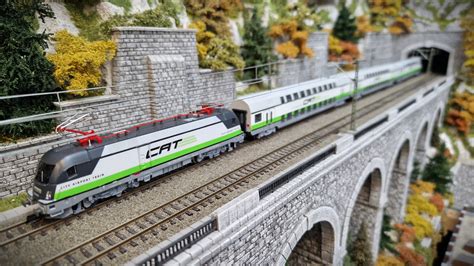
Persze nemcsak nyaralási fotókkal lehet ezt eljátszani, hanem szinte bármilyen fényképpel, de hát június van, süt a nap (már amikor), szóval nekünk is kicsit elkalandoztak a gondolataink e témában. A makett, vagy terepasztal hatású fotók lenyűgözően néznek ki egy-egy városról, tájról, járművekről, emberekről egyaránt. A "tiltshift" képek készítéséhez persze nem kell hónapokig pepecselni mondjuk egy városrész asztal méretű újraépítésével, elég hozzá egy megfelelő szögből elkapott fotó és persze egy program, amivel elkészülhet az effektezett kép.
A Makett Hatás Létrehozása Photoshopban
Az eljárás egyébként rém egyszerű, aki Photoshopot vagy hasonló képszerkesztőt használ, pillanatok alatt készíthet ilyen képeket mindenféle extra szolgáltatás és program nélkül, csak a Lens Blur effektre van hozzá szükség, illetve a kép színeinek némi átdolgozására.
Lépésről lépésre: Makett Hatás Photoshopban
- Ctrl+J gomb megnyomásával készítsünk egy másolatot a képről.
- Álljunk a képünk másolatának rétegére és nyissuk meg a Szűrő/Életlenítés/Makett.. parancsot.
- A középső kört megfogva az egérrel húzzuk a középpontot a házak vonalához (ez a rész lesz a legélesebb). A két egyenes vonal jelöli azt a részt, ameddig teljesen éles a kép. Az egyenes vonal és a szaggatott vonal közti rész az átmenetes rész, a szaggatott vonal feletti pedig a homályosított, azaz életlenített rész lesz. Ezeket a vonalakat tetszőlegesen állíthatjuk.
- Ha készen vagyunk, akkor felül okézzuk le. Így visszakerülünk a normál nézetbe és láthatjuk is, hogy a másolat réteg már effektezve van. El is készültünk.
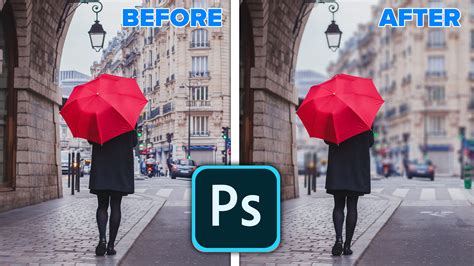
Az Életlenítési eszközök panelen konkrét értéket is megadhat az életlenítéshez. A Makett effektussal olyan hatást lehet elérni, mintha a fényképet tilt-shift objektívvel készítették volna. Ez a speciális életlenítési effektus egy olyan éles területet definiál, amely a széleinél életlenbe vált.
A kép összhatását tovább finomíthatja a fókuszon kívül eső vagy életlenített részek megjelenésének szabályozásával. Néha az Életlenítési galéria effektus alkalmazása után a kép életlen területe mesterségesnek vagy természetellenesnek látszik. Az Életlenítési effektusok panel Zaj lapján jelölje be a jobb felső sarokban lévő jelölőnégyzetet. Mérték: A zaj mennyiségét a kép nem életlenített területein lévő zajhoz igazítja. Durvaság: (Csak a Szemcse típusú zajnál) A szemcsék szabályosságát vezérli. A szemcsézettséget balra (50% alá) húzással teheti egyenletesebbé. Szín: fokbeosztással ellátott csúszka szabályozza meg a zaj színességének mértékét. Csúcsfény: Az árnyékok/csúcsfények jobb illeszkedése érdekében csökkenti a kép csúcsfényes területeinek zaját. Ha egyszer beállította a zaj típusát, a Photoshop emlékezni fog rá, amikor oda-vissza vált a különböző zajtípusok között.
Az elmosás után kapott kis mélységélesség tényleg olyan hatást nyújt, mintha egy terepasztalt fotóztál volna makró objektívvel. Álmodja meg.
Alternatív Megoldások: Online Eszközök
Nem mindenki profi a képszerkesztésben, és amúgy sem ül mindenki gépén egy Photoshop, bevetésre készen. Szerencsére telepítenünk semmit sem szükséges, mindössze el kell látogatnunk a TiltShift Maker vagy a TiltShift Generator oldalakra.
Azt, hogy melyikre a kettő közül, inkább az olvasókra bízzuk, mert ez teljesen ízlés kérdése. Érdemes mindkettőt kipróbálni, és azután azt használni, amelyik jobban kézre áll. A TiltShift Maker használata talán kicsit egyszerűbb, a TiltShift Generator pedig valamivel testre szabhatóbb, de az alapeljárás mindkettőnél azonos:
- Feltöltjük az átalakítani kívánt fotót.
- Beállítjuk, hogy a képen melyik részre kívánunk fókuszálni, illetve a szemmértékünkre hagyatkozva addig állítgatjuk a fókusz méretét, erősségét, formáját (utóbbit csak a TiltShift Generatorban), amíg a legélethűbb hatást nem érjük el.
- Lemegyük a kész képet.
A TiltShift Generator esetében még eljátszadozhatunk a szaturációval, kontraszttal és fényerővel is, sőt megfejelhetjük az eredményt egy kis vignetta hatással, amitől az egész még élethűbb (vagy inkább még maketthűbb) lesz.
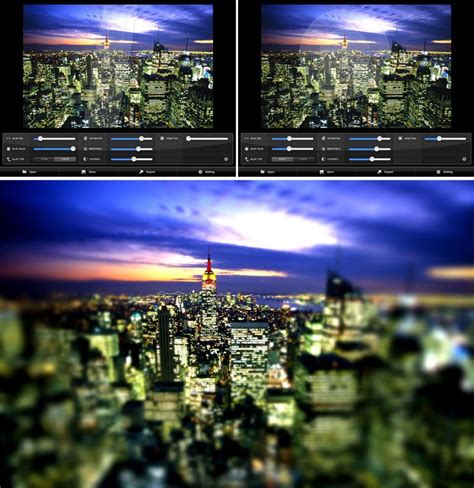
Ugyancsak a TiltShift Generator esetében akad még egy extra lehetőségünk: mobilizálhatjuk a szoftvert, mégpedig iPhone-on. Sajnos ez nem ingyenes, 1 dollárt kérnek az iPhone-os változatért, de gyakorlatilag minden funkciót kényelmesen elérhetünk benne. Mindkét oldal jól használható, így, mint említettük, elsősorban ízlés kérdése, hogy melyikre voksolunk. Ha nem akarunk a Photoshopban vagy más képszerkesztőben kísérletezni, kiváló megoldást nyújtanak.
További Életlenítési Eszközök és Effektek
A TiltShift Generator szerintünk az egyik legjobb választás erre a célra. A program használható online is, de letölthetjük az Adobe AIR alapú változatot Windowsra, OS X-re és Linuxra egyaránt. Mindezt teljesen ingyen. A program használata nagyon egyszerű, nincs teleaggatva felesleges funkciókkal, csak azt találjuk meg, ami kell: fókusz beállítás (radial és linear változat egyaránt), szaturáció és kontraszt állítás stb. Minden változtatást pillanatok alatt elvégezhetünk, a kész képet pedig JPG formátumban menthetjük. Mivel eredetileg mobilra és online használatra készült, 1600 pixel méret alatti képek szerkesztését javasolják a készítők.
A programból létezik iPhone-os és iPades verziók is, ezek viszont nem ingyenesek.
Az Életlenítési galéria életlenítési effektusai már intelligens objektumokkal is használhatóak, valamint visszafordítható hatású intelligens szűrőként alkalmazhatóak. A funkció az intelligens objektumként működő videorétegeknél is használható.
A Mezőéletlenítés szűrővel egymásba folyó életlenítéseket hozhat létre úgy, hogy egyszerre több, különböző beállítású életlenítési pontot ad meg. A végeredmény a képen elhelyezett összes életlenítési tű együttes hatását tükrözi. A képen megjelenik egy mezőéletlenítési tű. A fogópont mozgatásával erősíthető vagy gyengíthető az életlenítés. Kijelöletlen mezőéletlenítési tűk.
A Rekeszes Életlenítés szűrő a kis mélységélesség hatását kelti a képen, függetlenül a felvételhez használt fényképezőgép vagy objektív típusától. A képen megjelenik a Rekeszes Életlenítés alapértelmezett tűje. Éles terület. Halvány terület. A fogópont mozgatásával erősíthető vagy gyengíthető az életlenítés.
A Makett Effektussal olyan hatást lehet elérni, mintha a fényképet tilt-shift objektívvel készítették volna. Ez a speciális életlenítési effektus egy olyan éles területet definiál, amely a széleinél életlenbe vált. A képen megjelenik a Makett Életlenítés alapértelmezett tűje. Éles terület. Halvány terület. A fogópont mozgatásával erősíthető vagy gyengíthető az életlenítés.
A Görbevonalú életlenítés típusú effektusokkal görbevonalak mentén hozhat létre bemozdulásos életlenítést. Meghatározhatja az elmosódott terület alakját és az életlenítés mértékét. Az Életlenítési eszközök Görbevonalú életlenítés szakaszában adja meg, hogy Egyszerű életlenítés vagy Hátsó redőnyre szinkronizált vaku típusú életlenítést szeretne. Használja a képen elhelyezett vezérlőket a 4-8. A Sebesség csúszkával adhatja meg a képen alkalmazandó életlenítés mértékét. A csúszkával módosíthatja az elkeskenyítés mértékét. Szükség esetén törölje a Középre igazított életlenítés jelölőnégyzet jelölését. Adja meg, hogy milyen mértékű elmosódottság jelenjen meg a villogó expozíciók között. Ha a Villogások erőssége beállítást 0%-ra állítja, folytonos életlenítés jelenik meg villogási effektus nélkül. Ezzel szemben ha a Villogások erőssége beállítás értékét 100%-ra állítja, teljes erősségű villogások jelennek meg, azonban a villogó expozíciók között nem jelenik meg folytonos életlenítés. Adott esetben módosítsa az életlenítési alakzat segédvonalait. Először adja meg a vezérlőkkel az életlenítés görbéjét (kék). Ezután meghatározhatja a görbe ívét, és ezáltal új görbepontokat hozhat létre a görbén. A görbe kezdőpontja. Görbe definiálásakor létrehozott görbepont. A végpontra duplán kattintva megjelenítheti az életlenítési alakzat piros színű segédvonalait. Az életlenítési görbe mentén található görbepontokra az Opt, illetve az Alt billentyű lenyomása mellett kattintva sarokponttá alakíthatja őket.
A Körkörös életlenítés effektussal életlenítheti és forgathatja a képet egy vagy több pont körül. A körkörös életlenítés fokokban mért sugaras életlenítés. Eredeti kép. Körkörös életlenítés (életlenítési szög: 15°; Villogások erőssége: 50%; Villogások száma: 2; Villogások időtartama: 10°). Az Életlenítési eszközök panel Körkörös életlenítés szakaszában található Életlenítési szög változtatásával módosítható az életlenítés mértéke. Megadhat egy szögértéket (0-360°), vagy beállíthatja a csúszkán is. Adja meg, hogy milyen mértékű elmosódottság jelenjen meg a villogó expozíciók között. Ha a Villogások erőssége beállítást 0%-ra állítja, folytonos életlenítés jelenik meg villogási effektus nélkül. Ezzel szemben ha a Villogások erőssége beállítás értékét 100%-ra állítja, teljes erősségű villogások jelennek meg, azonban a villogó expozíciók között nem jelenik meg folytonos életlenítés. Forgatási pont. Életlenítési gyűrű. Lágy perem fogópontok.
Miért különleges a tilt-shift objektív? - Innomotion Studio
A fém és a króm hatások fényes és nemes megjelenést kölcsönöznek a szövegeknek és textúráknak, mely tökéletes választás logókhoz, plakátokhoz vagy digitális művészethez. A Photoshop segítségével valósághűen létrehozhatod ezeket az effekteket, olyan rétegstílusok, színátmenetek és fényvisszaverődések kombinálásával.
A CapCut asztali videószerkesztő különböző funkciókat kínál, amelyek segítenek a képek és videók fokozásában. Különféle hatások alkalmazása, háttér eltávolítása, egyedi AI matricák és pontos színkorrekció mind elérhetőek.