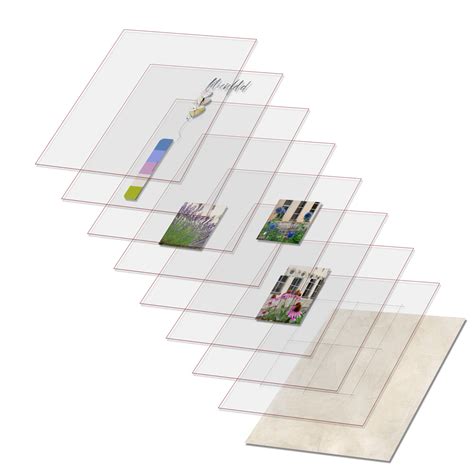
A Photoshop egy rendkívül összetett és sokoldalú képszerkesztő szoftver, amelynek egyik legfontosabb és legmeghatározóbb eleme a rétegkezelés. A rétegek olyanok, mint az átlátszó fóliák, amelyeket egymásra helyezve építjük fel a végső képet. Minden egyes réteg önállóan szerkeszthető, így rugalmas és precíz munkavégzést tesz lehetővé.
A rétegek fogalmának megértéséhez képzeljünk el négy átlátszó üveglapot. Az egyikre rajzolunk egy fej körvonalát, a másikra egy szemet, a harmadikra egy fület, a negyedikre pedig egy orrot. Ha ezeket egyetlen üveglapra rajzoltuk volna, és elrontjuk például az orr helyét, nehéz lenne kijavítani. Azonban ha külön üveglapokra rajzoltuk őket, és egymásra helyezzük őket, megkapjuk a kész fejet, és még külön is tudjuk mozgatni az arc elemeit, hiszen mindegyik egy-egy üveglapon helyezkedik el.
A Photoshopban hasonlóképpen működnek a rétegek. Minden rétegnek vannak módosítható tulajdonságai: átméretezhető, áttetszővé tehető, rajzolhatunk rá, radírozhatunk róla stb. Az aktuális rétegen elvégzett módosítások nem befolyásolják az alatta vagy felette lévő rétegeket.
A Rétegek Paletta Alapjai
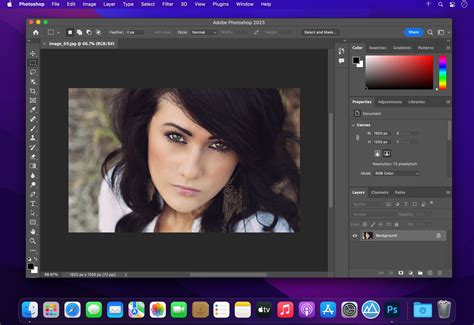
A Rétegek paletta (Layers Panel) az adott kép összes rétegét, rétegcsoportját és rétegeffektusát tartalmazza. Ezen keresztül vezérelhetjük a rétegek megjelenítését és elrejtését, új rétegek létrehozását, valamint rétegcsoportokkal történő műveleteket végezhetünk. A paletta menüje további parancsokkal és beállítási lehetőségekkel segíti a munkát.
A rétegpaletta jobb felső sarkában található vonalakra kattintva legördülő menüben találod a "Layers Panel Options"-t, ahol beállíthatod a bélyegkép méretét. Ha nem szeretnéd, hogy a másolaton a névhez hozzáadódjon a „copy” szó, akkor ugyanebben a menüben ezt kikapcsolhatod.
Rétegek Létrehozása és Törlése
Új réteg létrehozásához kattintsunk a Rétegpaletta alján található "Create a new layer" ikonra. Az új réteg az éppen aktív réteg felett jelenik meg. Ha közben a Ctrl (Windows) vagy Cmd (macOS) billentyűt is nyomod, akkor az új réteg az aktív réteg alatt jön létre. Az Alt (Windows) vagy Option (macOS) billentyű lenyomásával megnyílik a "New Layer" párbeszédpanel, ahol további beállításokat is megadhatsz.
A réteg törléséhez jelöljük ki a törölni kívánt réteget, majd kattintsunk a Rétegpaletta alján található szemetesláda ikonra. A program megerősítést kér a művelet végrehajtása előtt. Megteheted azt is, hogy a Réteg menü "Törlés" almenüjének "Réteg" parancsára kattintasz, vagy a Rétegek panel menüjének "Réteg törlése" vagy "Csoport törlése" parancsát választod. A rejtett rétegek törléséhez kattints a Réteg menü "Törlés" almenüjének "Rejtett rétegek" parancsára.
Rétegek Kezelése és Módosítása
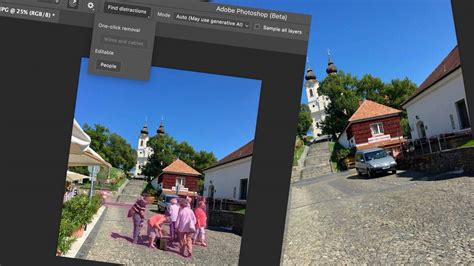
Réteg mozgatása: A bal oldalon található eszközök panel első ikonjára, a Mozgató eszközre (Move Tool) kattintva mozgathatjuk az adott réteget, valamint az azon elhelyezkedő képelemeket. Ha több réteget szeretnél egyszerre mozgatni, jelöld ki őket a Rétegpalettán (Ctrl/Cmd + kattintás), majd használd a Mozgató eszközt.
Réteg átnevezése: Ahhoz, hogy a rétegek tartalma könnyen azonosítható legyen, célszerű elnevezni őket. Kattints duplán a réteg nevére a Rétegek panelen, és írd be az új nevet. Ha rendszerető vagy, és sok réteget tartalmazó fájlokat használsz, a réteg átnevezéséhez kattints duplán a legfelső rétegre, írd át a nevét, majd kattints a Tab billentyűre. Ez az alatta lévő rétegre ugrik, és azonnal kijelöli, így csak át kell nevezned.
Réteg átlátszósága (Opacity és Fill): Az "Opacity" (Átlátszóság) és "Fill" (Kitöltés) beállítások meghatározzák, hogy egy réteg mennyire engedi látszódni az alatta lévő réteget. Az értékek 0% és 100% között változhatnak. Fontos megjegyezni, hogy az átlátszóság csak azokon a területeken érvényes, ahol valamilyen tartalom található. Az "Opacity" és "Fill" közötti különbség csak akkor érvényesül, ha a rétegre valamilyen effektet alkalmazunk. Például, ha csökkentjük egy árnyékréteg "Opacity" értékét, akkor mind a kép, mind az árnyék egyre átlátszóbb lesz. Viszont ha a "Fill" értéket módosítjuk, csak a kép válik átlátszóbbá, az árnyék marad az eredeti állapotában.
Réteg láthatósága: A réteg tartalmának láthatóságát a Rétegpalettán a réteg bal oldalán található szem ikon segítségével állíthatjuk be. Ha rákattintunk a szem ikonra, a réteg tartalma láthatatlanná válik. Ha egy adott réteget szeretnél csak látni, az Alt (Windows) vagy Option (macOS) billentyű lenyomása mellett kattints a réteg melletti szem ikonra. Ugyanígy tudod visszakapcsolni a láthatóságot. Ha több réteget akarsz elrejteni, jelöld ki őket, majd a Ctrl + , (vessző) billentyűkombinációval tudod ki- és bekapcsolni a láthatóságukat.
Speciális Rétegműveletek
Rétegek összekapcsolása (Linking): A rétegek összekapcsolása lehetővé teszi két vagy több réteg együttes kezelését. Ehhez először ki kell jelölni a kívánt rétegeket (Ctrl/Cmd + kattintás), majd a réteg panel alján található "Link Layers" ikonra kell kattintani. Az összekapcsolt rétegek ezután csak együtt mozgathatóak.
Rétegek egyesítése (Merging): Ha a rétegek tartalmának véglegesítése után a képfájl méretének csökkentéséhez egyesíteni szeretnéd a rétegeket, akkor erre több lehetőséged is van. Ha két szomszédos látható réteget szeretnél egyesíteni, melyek közül az alsó egy képpontréteg, jelöld ki a felső réteget a Rétegek panelen, majd válaszd a "Réteg > Rétegek egyesítése" lehetőséget, vagy használd a Cmd+E (macOS) / Ctrl+E (Windows) gyorsbillentyűt. Ha csak a dokumentum kijelölt rétegit szeretnéd egyesíteni, rejtse el az egyesíteni nem kívánt rétegeket, és jelöljön ki alapként egy képpontréteget.
Rétegmaszkok (Layer Masks): A rétegmaszk használata rétegrészek eltüntetésére vagy előhozatalára szolgál, és számos kreatív feladatban alkalmazható. A rétegmaszkot tudod szerkeszteni az Alt (Windows) vagy Option (macOS) lenyomása + kattintás a rétegmaszk ikonjára is. Ha egy maszk nem elég, vagy nem akarsz hozzányúlni ahhoz, ami már elkészült, Ctrl+G (Windows) vagy Cmd+G (macOS) billentyűkkel készíts egy rétegcsoportot, és tegyél arra maszkot.
Intelligens objektumok (Smart Objects): Az intelligens objektumokat úgy tudod szerkeszteni, ha kétszer az ikonképére kattintasz. A máshonnan másolt és beillesztett intelligens objektum-rétegeken végzett módosítások nincsenek hatással az eredeti intelligens objektum-rétegre, és viszont.
Szűrés és Szervezés
Ha rengeteg réteggel dolgozol, nem könnyű megtalálni a rétegpalettán a keresett elemet. Ilyenkor hasznos lehet a rétegkereső sáv, amely megkönnyíti a rétegek gyors megtalálását. Ha egy adott réteget szeretnél csak látni, az Alt (Windows) vagy Option (macOS) billentyű lenyomása mellett kattints a réteg melletti szem ikonra. Ezzel a módszerrel a többi réteg láthatósága kikapcsolható.
A rétegek és a csoportok színnel történő megjelölése révén könnyebb megtalálni őket a Rétegpalettán. Jobb klikk a szem ikonra, és választhatsz színt. Ha több réteget szeretnél egy színnel jelölni, mindet kijelölöd, és egyben jelölöd őket egy színnel.
Rétegcsoportok létrehozásával rendszerezheted a rétegeket, ami segít elkerülni a káoszt, és lehetővé teszi, hogy bizonyos műveleteket egyszerre végezz el. Kijelölés után kattints az "Create a new group" ikonra.
Rétegek kezelése - Photoshop 1x1 (részlet)
Tippek és Gyakorlati Példák
Alapréteg módosítása: Ha megnyitunk egy fényképet, és azt közvetlenül szeretnénk módosítani, nem fog sikerülni, mert a Photoshop alapértelmezetten védi a forrásképet. Ahhoz, hogy szerkeszthetővé tedd, kattints duplán a réteg kis képére a Layers (Rétegek) ablakban, majd a felugró ablakban adj neki nevet, és nyomj Entert. Ettől kezdve azt csinálhatsz a képpel, amit szeretnél.
Új kép behelyezése: A File > Place parancs használatával egy másik képet helyezhetsz be a jelenlegi projektbe. Ez a módszer alapértelmezetten "okos objektumként" helyezi el az új réteget. A "File > Place Embedded" opciót válaszd, ha egy külső fájlt szeretnél importálni a projektbe.
Kép átméretezése: Ha helytakarékossági okokból szeretnél átméretezni egy képet, az "Image" menü "Image Size" lehetőségével teheted meg. Add meg a kívánt értéket, majd mentsd el a kisebb képet.
Színes képből fekete-fehér: Ha fekete-fehérré szeretnél alakítani egy réteget, válaszd ki azt, majd az "Image/Adjustments/Black & White" parancsot. A kép színeinek megváltoztatásához az "Image/Adjustments/Color Balance" utat kövesd.
Kép beillesztése azonos helyre: A másolt rétegek beillesztéséhez a céldokumentumba az eredeti dokumentumbeli helyüknek megfelelő helyre a "Szerkesztés > Beillesztés > Beillesztés a helyére" vagy Cmd/Ctrl+Shift+V gyorsbillentyűt használd.
Rétegek exportálása: Szükség esetén külön fájlba exportálható az összes réteg vagy csak a látható rétegek.
Az alábbi táblázat összefoglalja a leggyakrabban használt rétegkezelési műveleteket és gyorsbillentyűiket:
| Művelet | Gyorsbillentyű (Windows) | Gyorsbillentyű (macOS) |
|---|---|---|
| Új réteg létrehozása | Shift + Ctrl + N | Shift + Cmd + N |
| Rétegek egyesítése | Ctrl + E | Cmd + E |
| Összes látható réteg egyesítése | Shift + Alt + Ctrl + E | Shift + Option + Cmd + E |
| Réteg törlése | Delete | Delete |
| Réteg másolása | Ctrl + J | Cmd + J |
| Rétegcsoport létrehozása | Ctrl + G | Cmd + G |
A Photoshop rétegek világában az idő múlásával nem történtek drasztikus változások, így a régi alapelvek ma is érvényesek. A rétegek megértése és hatékony használata elengedhetetlen a profi szintű képszerkesztéshez. Gyakorlással és kísérletezéssel hamar elsajátíthatod a rétegkezelés minden csínját-bínját.