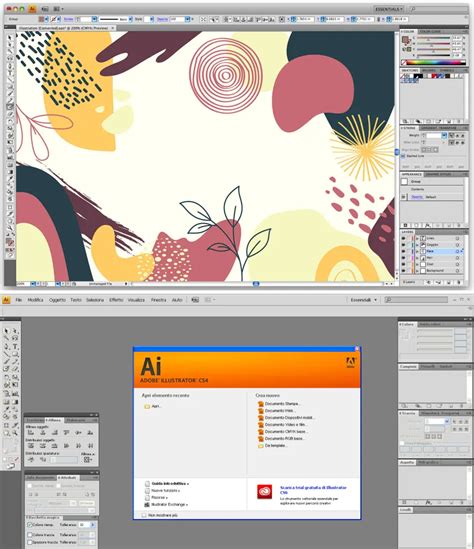
Előfordulhat, hogy az Adobe Illustrator programban problémák merülnek fel a vektor- vagy raszterhatások alkalmazásakor, különösen akkor, ha objektumokat jelöl ki a vásznon. Ilyenkor előfordulhat, hogy a hatások nem renderelődnek megfelelően.
Az egyik lehetséges ok, hogy ellenőrizze a felbontást a Felbontás legördülő menüben. Emellett győződjön meg arról, hogy az Illustrator elsődleges munkalemezén elegendő hely áll rendelkezésre. Amennyiben nem, akkor végezzen karbantartást a lemezen, vagy állítsa át az elsődleges munkalemezt egy másik, elegendő hellyel rendelkező lemezre.
Ha kérdése van, vagy szeretne megosztani egy ötletet, vegyen részt az Adobe Illustrator-közösségben.
A Toll eszköz és az útvonalak megértése az Illustratorban
Amikor kijelöléseket készítünk, különösen a grafikai szoftverekben, mint az Adobe Illustrator, az egyik legfontosabb eszköz a Toll (Pen) eszköz. Sokan küzdenek a használatával, vagy kerülik azt, mert túl bonyolultnak tűnik. Azonban, ha egyszer elsajátítjuk a használatát, az olyan természetessé válik, mint a kerékpározás.
A Toll eszköz nem csupán az Illustratorban található meg; gyakorlatilag minden népszerű grafikai programban megtalálható ilyen vagy olyan formában. Így, ha megtanuljuk használni az Illustratorban, azzal más programokban való jártasságunkat is növeljük.
A Toll eszköz eredetileg Pierre Bezier francia mérnök nevéhez fűződik, és eredetileg autók tervezéséhez fejlesztették ki. Ezért is hívják gyakran Bezier Tollnak vagy Bezier eszköznek. Az eszköz leginkább "útvonalakat" (paths) rajzol, amelyeket aztán kijelölésekké alakíthatunk.
Mi az az útvonal?
Az "útvonal" egy olyan fogalom, amely kissé kilóg a képpont-alapú programokból, mint az Illustrator. Egy útvonal egy vonal, amely két pont között húzódik, és független a kép pixeleitől. Ez azt jelenti, hogy az útvonalak nem jelennek meg a kinyomtatott képen vagy a weboldalakon, hacsak nem alakítjuk át őket kijelöléssé, vagy nem töltjük ki/rajzoljuk meg őket.
Egy útvonal létrehozásához legalább két pontra van szükségünk: egy kezdő- és egy végpontra. Ha elég pontot használunk, és visszatérünk a kiindulópontba, különböző alakzatokat hozhatunk létre. Ezek az alakzatok hasonlóan működnek, mint az Illustrator Alakzat eszközei (Téglalap, Ellipszis stb.), amelyek szintén útvonalakat használnak.
Az útvonalakat "körvonalaknak" is nevezhetjük. Amíg nem töltjük ki vagy nem adunk hozzá keretet, addig csak egy üres körvonalról van szó. Az útvonal szegmensei két pont közötti szakaszok, amelyek együttesen alkotják az alakzatot.

A Toll eszköz két üzemmódja
Fontos tudni, hogy a Toll eszköznek két fő üzemmódja van, bár az eszköztáron három ikon látható. A harmadik ikon (Fill pixels) inaktív a Toll eszközzel való munka során. Az első ikon a "Shape layers" (alakzat rétegek) mód, amely lehetővé teszi alakzatok rajzolását, mint bármelyik Alakzat eszköz. Nekünk a mellette lévő "Paths" (útvonalak) ikonra van szükségünk, amely lehetővé teszi, hogy csak útvonalakkal dolgozzunk.
Az útvonal létrehozásához válassza ki a "Paths" ikont, majd kattintson egyszer a dokumentumban. Ez lerakja az első rögzítőpontot (horgony). Ezután adjon hozzá további pontokat, csak kattintással. Ha bezárja az útvonalat, visszakattintva az első pontra, egy zárt alakzatot hoz létre.
Az útvonal kijelöléssé alakítása
Az útvonal kijelöléssé alakításának több módja is van. A hagyományos módszer a Photoshop Paths palettájának használata. A Paths paletta hasonló a Layer palettához, és tartalmazza az útvonal előnézeti képét. Az útvonalat átnevezhetjük (pl. "Korona"), így az automatikusan mentésre kerül, és nem tűnik el új útvonal létrehozásakor.
Az útvonal kijelöléssé alakításához a Paths paletta alján található ikonokat használhatjuk. A leggyakoribb módszer az útvonal "Work Path" nevére duplán kattintva, majd a "Save Path" párbeszédablakban átnevezve azt, vagy közvetlenül az ikonok használatával.
Görbeszegmensek szerkesztése és alakzatok egyesítése
A görbeszegmensek szerkesztése az Adobe alkalmazásokban hasonló módon történik. A szerkesztőpontok áthelyezése mindkét szegmenst módosítja. A Ctrl (Windows) vagy Command (Mac OS) billentyű lenyomásával ideiglenesen aktiválhatja a Kijelölés eszközt vagy a Közvetlen kijelölés eszközt a szegmensek szerkesztéséhez.
Ha egyengetett sarokpontot rajzol, az iránypont húzása megváltoztatja az irányvonal hosszát mindkét oldalon. Ha meglévő egyengetett sarokpontot szerkeszt, az irányvonal hossza csak azon az oldalon változik, amelyet éppen húz.
A Közvetlen kijelölési eszközzel egyenes szegmenst elmozdíthat, ívelt szegmens esetén pedig átformálhatja azt kötöttség nélkül. A Shift billentyű lenyomásával a fogantyúkat függőleges irányban korlátozhatja, ami lehetővé teszi a görbék félkör alakúvá formálását.
Az ívelt szegmens vagy a szegmens végén lévő szerkesztőpont kijelölése után megjelennek az irányszegmensek. A szegmens helyének módosításához húzza a szegmenst az új helyre. A Shift billentyű lenyomásával a mozgatást 45°-os többszöröseiere korlátozhatja.
A kijelölt szegmens törléséhez nyomja le a Backspace (Windows) vagy a Delete (Mac OS) billentyűt.
Nyitott görbék meghosszabbítása és összekapcsolása
A Toll eszköz mutatóját a meghosszabbítandó nyitott görbe végpontjára helyezve hozhat létre új szegmenseket. Ha simított pontban végződő görbét hosszabbít meg, az új szegmens a meglévő irányszegmensnek megfelelő görbületet kap.
A görbe másik nyitott görbével való összekötéséhez kattintson a másik görbe végpontjára. Amikor a Toll eszköz mutatója pontosan a másik görbe végpontján áll, egy kis egyesítés szimbólum jelenik meg a mutató mellett.
Ha a végpontok egybeesnek (az egyik a másik felett van), jelölje ki mindkettőt, majd kattintson a "Kijelölt végpontok összekapcsolása" gombra a Vezérlőpulton. Az Illustrator lehetővé teszi két vagy több nyitott görbe egyesítését is az Objektum > Görbe > Egyesítés menüelemre kattintva.
Amikor a szerkesztőpontok nem érintkeznek, az Illustrator beilleszt egy vonalszegmenst az egyesítendő görbék közötti térköz áthidalására.
Az Élő festés (Live Paint) funkció és az ecsetvonások testreszabása
Az Élő festés funkció az Illustratorban rendkívül hasznos eszköz a több elemből álló objektumok egyes részeinek kiszínezésére. Ez a funkció lehetővé teszi az elemek színezését, függetlenül attól, hogy egyetlen görbe vagy több görbe szakaszai határolják őket.
A funkció használatához az Élő festékesvödör eszközzel festhetünk területeket. Fontos lehet a Hézagfelismerés beállítása az Objektum > Élő festés > Hézag beállításai menüpontban, hogy megakadályozzuk a festék kifolyását az objektumok közötti hézagokon.
Ecsetvonások szélességének és stílusának beállítása
Az Illustratorban lehetőség van változó szélességű ecsetvonások létrehozására a Szélességi eszközzel. Ez az eszköz lehetővé teszi a szélességi pontok beállítását, áthelyezését, megkettőzését és törlését.
A szélességi pontok beállításai módosíthatók a Szélességi pont szerkesztése párbeszédablakban. Az irányszegmensek húzásával állítható be az ecsetvonás szélessége a görbe adott pontján.
Az ecsetvonások sarkokhoz és görbevégekhez való igazítását is beállíthatjuk az Ecsetvonás panelen. Itt választhatunk különböző vonalvégek (tompa, kerek, hegyes) és illesztések közül.
Az Illustrator az Ecsetvonás panelről hozzáférést biztosít a nyílhegyekhez is, amelyek mérete beállítható. Az Igazítás művelettel a görbe úgy igazítható, hogy illeszkedjen a nyíl hegyéhez és tollához.
tags: #illustrator #a #vonalszegmens #nem #elerheto