Az Archicad egy hatékony építészeti tervezőszoftver, de mint minden komplex program, néha előfordulhatnak váratlan helyzetek, például programösszeomlások vagy adatvesztés. Ebben az útmutatóban bemutatjuk, hogyan állíthatja helyre elveszett vagy sérült Archicad fájljait, valamint hogyan kezelheti a felhasználói beállítások problémáit.
A Leggyakoribb Problémák és Megoldásaik
Az egyik leggyakoribb probléma, amikor az Archicad modellezés közben hirtelen összeomlik, és az utolsó mentés óta jelentős mennyiségű munka vész el. Ilyenkor az elsődleges megoldás az Archicad automatikus helyreállítási funkciójának használata.
Automatikus Fájl-helyreállítás
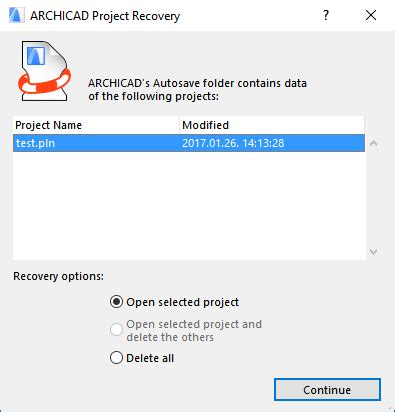
Az Archicad megnyitásakor, ha váratlanul zárt be, a program általában felajánlja a legutóbbi automatikus mentésből történő helyreállítást egy felugró ablakban, vagy az indításkor a "Kezdő lapon" keresztül. Ezt érdemes azonnal igénybe venni.
Az "AutoSave" mappa helye, ahonnan ezek a mentések származnak, az Archicad "Beállítások/Munkakörnyezet/Adatbiztonság és integritás" menüpontjában állítható be. Gondoskodjon arról, hogy ez a mappa jól hozzáférhető helyen legyen.
Teamwork Projektek Helyreállítása
Ha a projekt egy "Teamwork projekt" volt, a helyreállítási lépések hasonlóak, de fontos megjegyezni, hogy ez a folyamat csak a "helyileg gyorsítótárazott verziót" állítja helyre, nem a teljes projektet a szerveren. Azonban ez újra megosztható, ha "PLN"-ként nyitja meg.
Fontos, hogy mielőtt bármilyen beavatkozást végezne, küldje be az összes módosítást minden Csapatmunka projektben, hogy a BIM Szerver a legfrissebb állapotot tartalmazza.
Backup Fájlok (.bpn) Használata
Az Archicad rendszeresen készít biztonsági másolatokat a projektjeiről. Ellenőrizheti az Archicad "Backup fájlokat (.bpn)" is. Egyszerűen megnyithatja és használhatja ezeket a fájlokat a projekt helyreállításához, ha az eredeti "PLN" fájl megsérül vagy sérült.
Felhasználói Beállítások Visszaállítása
Előfordulhat, hogy az Archicad nem indul el, váratlanul összeomlik, vagy furcsán viselkedik. Ilyenkor felmerülhet a gyanú, hogy a felhasználói beállítások (Terv beállításai és Munkakörnyezet fájlok) megsérültek. Szeretné ezeket a beállításokat alapértelmezett állapotra visszaállítani anélkül, hogy magát a programot újratelepítené.
A Beállítások Fájljainak Törlése
Az Archicad a személyre szabott beállításokat külön Terv beállításai és Munkakörnyezet fájlokban tárolja. Hibaelhárítási lépésként ezek a fájlok biztonságosan törölhetők, a program pedig a következő indításkor automatikusan újra létrehozza őket alapértelmezett értékekkel. Ez nem károsítja a telepítést, csak visszaállítja az Archicad egyes felhasználói beállításait az alapértelmezett állapotra (ilyen például a billentyűparancsok, paletták elrendezése, saját munkakörnyezetek stb.), ezért a törlés előtt érdemes biztonsági másolatot készíteni róluk.
Olyan ez, mintha „gyári beállításokra” állítaná valamilyen elektronikai eszközét: a program legközelebb az alap beállításokkal indul el. Mód van arra, hogy egyéni beállítású fájljait egy elkülönített mappába helyezze át biztonsági okokból. Ha ezt a lehetőséget választja, az Archicad verziószámát és a létrehozás dátumát tartalmazó „biztonsági mentés” mappa jön létre.
FIGYELEM: Ez a lépés haladó szintű felhasználóknak ajánlott.
Az Archicad Munkakörnyezet Fájljainak Elérése és Mentése
Az Archicad autosave mappája, sablonok, DXF-DWG fordítók, IFC beállítások, Bug reporter és publikációs naplók, valamint a Csapatmunka projektek helyi cache-e a következő helyen található:
- macOS: ~/Library/Application Support/Graphisoft
- Windows: C:\Users\[Felhasználóneved]\AppData\Local\Graphisoft\Archicad [Verziószám]\
Megjegyzés: érdemes ezt a mappát előbb lementeni, hogy megőrizze a Munkakörnyezet fájlokat és a DXF-DWG fordítókat.
Ha nem látja a Library (macOS) vagy AppData (Windows) mappát: ezek alapértelmezetten rejtettek. macOS alatt nyomja meg a Command + Shift + . billentyűkombinációt a rejtett fájlok megjelenítéséhez.
Az Archicad Újratelepítése (Helyreállítási Folyamat)
Ha a fenti lépések nem oldják meg a problémát, az Archicad újratelepítése lehet a következő lépés. Az Archicad kínál "Hozzáadás" és "Helyreállítás" opciókat az újratelepítés során.
- Hozzáadás: Új elemeket adhat hozzá a jelenleg telepített csomaghoz.
- Helyreállítás: Újratelepíti az Archicad-et a jelenleg telepített csomag részeivel együtt.
Miután befejeződött a helyreállítási folyamat, választhat, hogy törli-e a biztonsági mentésként elmentett egyéni fájlokat vagy újra használatba veszi azokat; ebben az esetben vissza kell másolnia azokat a helyreállított Archicad környezetbe.
Megjegyzés: A helyreállítási folyamat visszaállítja az Ön Archicad verzióját az alapértelmezett beállításokra.
ARCHICAD tutorial - Hogyan találjuk meg a helyiségeket?
Megelőzés: Rendszeres Biztonsági Mentések
A legjobb védekezés az adatvesztés ellen a rendszeres és megbízható biztonsági mentési stratégia.
Automatikus Mentési Megoldások
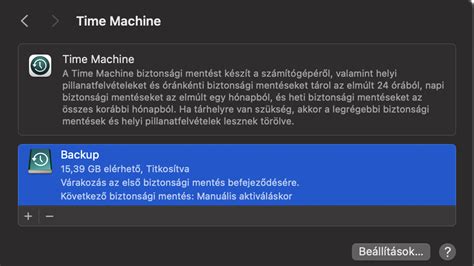
Ha Mac gépet használ OS X 10.5 Leopard vagy újabb verzióval, az Időgép (Time Machine) használata erősen ajánlott. Ez automatikusan óránként készít biztonsági másolatokat, de manuálisan is bármikor elindíthatja a mentést a jobb egérgombbal a menüsor ikonjára kattintva.
Windows vagy régebbi Mac rendszereken hasonló, manuálisan vezérelhető biztonsági mentési szoftverek segíthetnek. Ideális esetben ezek a programok inkrementális mentést végeznek (csak a változott adatokat mentik), és megőrzik az előző fájlverziókat, így könnyen vissza lehet lépni az időben.
Teamwork Használata
Egy másik megfontolandó lehetőség a Teamwork használata minden projekthez. Míg a szóló projekteknek egyetlen biztonsági másolat fájlja (.bpn) van, egy Teamwork projekt alapértelmezetten 5 biztonsági másolatot tart meg, és ennél többet is megadhatunk. A Teamwork szóló módban történő használata azt jelenti, hogy az egész projektet csak a csapatvezetőként jelentkezünk be, és nem jelentkezünk ki. Ez extra biztonságot nyújt.
tags: #archicad #fajl #visszaallitas