A képek vizuális megjelenésének javítása és kiemelése gyakran magában foglalja a képkeretek használatát. Bár egy kép köré rajzolt keret önmagában nem teszi jobbá a fotót, segítségével figyelemfelkeltőbbé és összefogottabbá válhat a kép. Fontos azonban, hogy ne vigyük túlzásba a keret használatát, nehogy az váljon a kép fő látványelemévé.
Az Adobe Photoshop számos módszert kínál képkeretek létrehozására, lehetővé téve a felhasználók számára, hogy testre szabhassák a vizuális megjelenést.
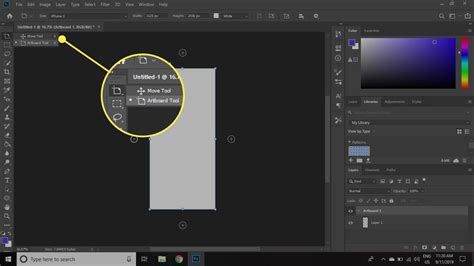
Képkeret Eszköz használata
A Photoshopban a keretek segítségével olyan alakzatokat hozhat létre, amelyek automatikusan maszkolják a beléjük helyezett képeket. Ha képet szeretne elhelyezni a keretben, válassza a Fájl > Elhelyezés beágyazottként vagy Elhelyezés kapcsoltként lehetőséget. A kép intelligens objektumként lesz hozzáadva. Ha a Könyvtár panelről szeretne kelléket elhelyezni, húzza a kelléket a keretbe. A keretek réteként jelennek meg a Rétegek panelen.
Egyszerű keret készítése a kép szélére
Ebben az esetben a képterületen belül készítünk keretet, így számolj azzal, hogy a keret a kép szélső részeiből valamennyit kitakar. Fontos képelemet ne takarj ki vele, és többségében az sem szerencsés, ha a főtéma széle érinti a keretet. Válassz ízléses, vékony keretvastagságot! Ez képed méretétől függően változhat. Lehet 10, de akár 100-200 pixel is.
Nyomj Ctrl+A billentyűt, ezzel kijelölted a teljes képet. A program tudni fogja, hogy a teljes képmezőt szeretnéd keretezni. Az Edit/Stroke menüpontot választva egy kis ablakot kapsz, melyben beállíthatod a keret tulajdonságait. A Width (Szélesség) mezőben a vastagságát állíthatod be pixelben (képpontban). A Color (Szín) felirat melletti színkockába kattintva egy újabb ablak nyílik, ahol kiválaszthatod a keret színét. A pozicionálást az Inside (Belül), Center (Középen) vagy Outside (Kívül) opciókkal állíthatod be.
Először egy kicsit vastagabb fekete keretet csinálunk, majd erre egy vékonyabb világosat, mely jobban érvényesül. Ismételd meg újra a fenti lépéseket! A Width értéke legyen 1-2 pixellel kisebb, mint az előbb. A Color színmezőre kattintva állíts be fehér színt!
Ha egy kicsit „bonyolítani” akarod a színválasztást, akkor ne a választómezőbe, hanem az eredeti fotódba kattints. Ha az egérmutatót a színválasztásnál a fotód fölé viszed, akkor egy „szemcseppentővé” változik. Ezzel választhatsz színt a fotóról. Válassz valami jellemző színt a képedről!
Speciális keretek készítése
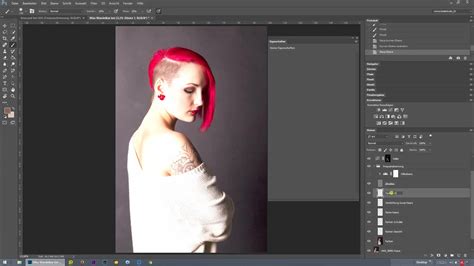
Képkeretet többféleképpen is készíthetünk Photoshopban. Nyissunk meg egy olyan képet, aminek egyes részeit a képkereten kívülre szánjuk. Tegyük intelligenssé a réteget. Hozzunk létre egy új réteget. Jelöljük ki ezt a réteget, majd zsugorítsuk akkorára, hogy ez lesz a keret körvonala, és essen bele a kieső rész. Készítsünk körvonalat, legyen az áttetszősége 30%. Radírral radírozzuk ki azokat a részeket, amelyekre nincs szükség a körvonalból. Olvasszuk össze a két réteget, majd a W-t (vagy a megfelelő eszközt) nyomjuk meg és jelöljük ki a külső szélét a képnek.
Szélesvásznú képkeret panorámaképekhez
Az alábbiakban szélesvásznú képkeretet fogunk készíteni, ami panorámaképeken lesz hatásos. Nyissunk meg egy fotót, tegyük intelligenssé a képet, nevezzük el. Hozzunk létre egy új réteget, legyen ez a háttérréteg. A háttér réteget tegyük alulra. Növeljük meg a kép méretét, tetszőlegesen, de panoráma hatást keltsünk vele, tehát a magasság legyen nagyobb, mint a szélesség.
Válasszuk ki az Áthelyezés eszközt, majd ezt a réteget helyezzük át úgy, hogy a tetejétől és a szélétől fél centire legyen. Töltsük ki - jelen esetben feketével - a hátteret. Hozzunk létre fehér keretet a képen. A keret mérete a kép nagyságától függ. A kép aljára tetszőleges szöveget írhatunk.
Képkeret készítése 4 - Szélesvásznú képkeret
A keret kiválasztásánál és elkészítésénél mindig vegyük figyelembe a kép tartalmát és a kívánt hatást. Egy jól megválasztott keret emelheti a kép minőségét, míg egy rosszul alkalmazott keret elronthatja azt.