Az ARCHICAD egy hatékony tervezőszoftver, amely számos lehetőséget kínál az építészeti elemek, így a függönyfalak részletes modellezésére is. A függönyfalak esetében gyakran felmerül az igény speciális ajtó- vagy ablakfunkciók beépítésére, melyek eltérhetnek a hagyományos ablak- és ajtóelemektől. Ebben a cikkben részletesen foglalkozunk a függönyfalakba integrált ajtók méretezési jelöléseinek beállításával és kezelésével magyar nyelven.
Függönyfalpanelek Ajtóként és Ablakként
Lehetőség van GDL-alapú, ablakként vagy ajtóként viselkedő panel elhelyezésére a függönyfalakban. Bár ezek a függönyfalpanelek ajtóként vagy ablakként működnek, nem használnak hagyományos ajtó- és ablakjelölőket. Nyílás típusú panelek megadhatók a függönyfal mintájának részeként az Elrendezés beállításainál.
A program lecseréli a kijelölt panelt egy ajtó típusú panelre, amely más GDL ajtókhoz hasonlóan nyílik és záródik. Az Infótáblán válassza ki a kívánt ajtótípust az Elemtípus előugró ablakban.
Megjegyzés: Ennek az ajtó típusú panel tárgynak van egy „Felső irány” nevű szerkeszthető paramétere. A nyílás Beállítások párbeszédpanelén „névlegesként” megadott magasság és szélesség paraméterek (Egyéni beállítások, Névleges méret és Hézag lapok), valamint annak a falnak a vastagsága, amelyben a nyílás található.
Méretezési Jelölések és Névleges Méretek
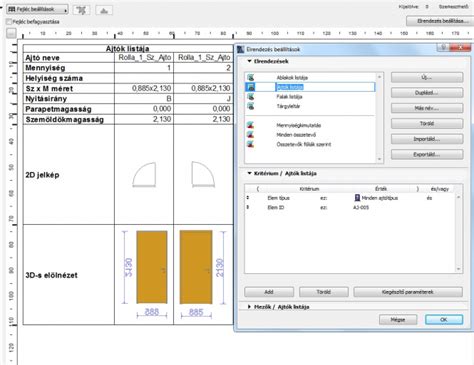
A „névlegesként” megadott magasság és szélesség paraméterek (Egyéni beállítások, Névleges méret és Hézag lapok) a nyílás méretét, valamint annak a falnak a vastagságát határozzák meg, amelyben a nyílás található. Az „Aktuális névleges méret átvitele a kiválasztásra” funkció akkor hasznos, ha módosítja a Névleges méret jellegét. Ha ezt a négyzetet bejelöli, az eredeti Névleges méret kerül az új Névleges mérethez.
Alapértelmezés szerint be van jelölve, így az egyszer megadott érték a nyílászáró szerkezet összes oldalának beépítési hézagaira alkalmazható. Ha nagyméretű értékeket kíván megadni, használja a Nagyméretű vezérlőket a Beállítások párbeszédpanel Falnyílás oldalán.
Egyedi Beállítások és Könyvtári Elemek
Az ajtó/ablak könyvtárak és a könyvtári elemek beállításai jelentősen különbözhetnek attól függően, hogy éppen melyik könyvtárat használja. Az ARCHICAD nemzetközi könyvtárverziója általában az alapja a különböző nyelvű változatoknak. Ha egy speciális ajtó/ablak típus beállításaira van szüksége, melyet nem talál a listában, kérjen segítséget a forgalmazótól.
Az „Üres nyílás” gombra kattintva törölheti a jelenleg kiválasztott Könyvtár részt, és automatikusan Üres nyílást használhat az Ajtó vagy Ablak nyílásához. Az „Egyéni beállítások” panelen a panel tényleges neve attól függ, hogy milyen típusú az ajtó/ablak. A „Jel egyéni beállításai” panel akkor érhető el, ha a fenti Méretezési jel panelen kiválasztott egy jeltípust.
Egyedi Összetevők Készítése és Alkalmazása
Az ajtók, ablakok és hierarchikus tervezési elemek (függönyfal, lépcső, korlát) számos beállítható paraméterrel rendelkező GDL könyvtári elemek. Előfordulhat azonban, hogy a tervhez másfajta ajtóösszetevő szükséges, amely nem található meg a könyvtárban. Ilyenkor megrajzolhatja és könyvtári elemként mentheti el a modell elemet, amelyet meghatározhat egyedi összetevőként.
Például menthet egy lapot egyedi ajtólapként. A létrejövő GDL tárgy tárolt ajtólapként kerül be a terv beágyazott könyvtárába. Az egyedi összetevő alkalmazásakor szükség esetén az ARCHICAD ezeket az ajtólapokat automatikusan átméretezi.
Fontos megjegyzés: Az automatikus átméretezés NEM használható lépcső vagy korlát alárendelt elemeként mentett Egyedi összetevők esetén.
Függönyfal Alapbeállítások és Elrendezés
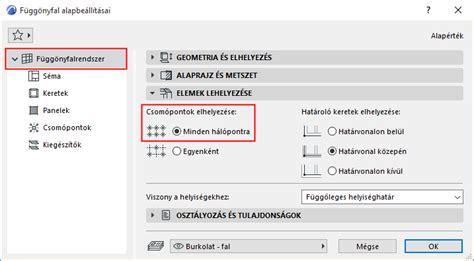
Nyissa meg a Függönyfal alapbeállításai panelt a Függönyfal eszközre kétszer kattintva. A „Honszint” beállítás határozza meg a függönyfal referenciavonalának fizikai kapcsolatát a honszinthez. A „Referencia felület és a függönyfal ellentétes oldala közötti távolság” szintén fontos paraméter.
A „Kattintson az Átfordítás gombra” funkcióval a kijelölt függönyfal átfordítható (vagy tükrözhető) annak referenciavonala mentén, így az egész függönyfal átfordul a másik oldalra.
Megjelenítés és Szerkesztés
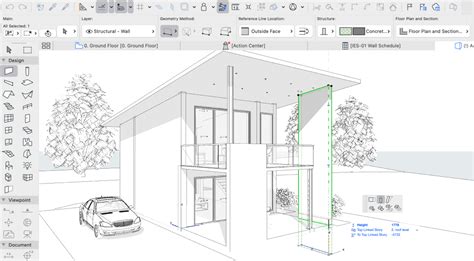
A „Minden kapcsolódó szinten” opció lehetővé teszi az elem megjelenítését és szerkesztését minden olyan szinten, amelyet az elem metsz. A „Jelképes panelekkel vetített” beállítás (csak a metszett összetevők esetén) a függönyfal vetített részeihez tartozó vetítési tartományt határozza meg.
A különböző beállítások eredménye megtekinthető előnézetben. Az elérhető beállítások a fentebb választott alaprajzi megjelenítéstől függenek. A „Paneltípus attribútumainak felülírása” négyzet bejelölésével felülírhatja a GDL tárgynál megadott attribútumokat. A „Metszeti kitöltés tollainak felülírása” segítségével szükség esetén felülírhatja az elemhez tartozó kitöltés előterének/hátterének a tollait.
KÉSZÍTS FÜGGÖNYFALAT, MINT EGY PROFI
A „Egyenként” opcióval a csomópontok manuálisan helyezhetők el a Csomópont eszközzel. Válasszon ki egy lehetőséget a függönyfalak helyiségekhez való viszonyának meghatározásához.
tags: #archicad #fuggonyfal #ajto #mertezesi #jel