Az Adobe Photoshop CS6 továbbra is népszerű választás a grafikusok és fotósok körében, annak ellenére, hogy újabb verziók is elérhetőek. Ennek egyik oka a megbízhatósága és a felhasználóbarát felülete, különösen a szövegszerkesztési funkciók tekintetében.
Betűtípusok kezelése és hibaelhárítása
Problémák merülhetnek fel a betűtípusok kezelése során. Ha a Font Book összeomlik, indítsa újra, és görgessen végig egyenként a betűtípusokon, hogy meghatározza, melyik betűtípus okozta az összeomlást. Töltse le, telepítse és futtassa a használt Photoshop verziónak megfelelő FontTest.jsx parancsfájlt.
Fontos: Ez a PDF formátumú információs fájl alapvető fontosságú információt tartalmaz a parancsfájl telepítésével és futtatásával, illetve az eredményekkel kapcsolatban.
Megjegyzés: ha a Photoshop még a parancsfájl futtatása előtt összeomlik, az ok valószínűleg az operációs rendszerben, és kisebb valószínűséggel magában a Photoshopban rejlik.
A rendszer betűtípus-gyorsítótárának törléséhez futtasson egy parancssor-segédprogramot a Terminal alkalmazásban. Ez a parancs a Mac OS része. Legyen elővigyázatos a Terminal alkalmazás használata során, mivel alacsony szinten hatással lehet az operációs rendszerre. Az Atsutil útmutató megtekintéséhez írja be a „man atsutil” parancsot (idézőjelek nélkül), és nyomja meg a Return (Vissza) gombot a Terminal alkalmazásban.
Általában tanácsos törölni a Photoshop betűtípus-gyorsítótárat is, amikor az operációs rendszer gyorsítótárát törli.
Fontos: Az Apple a Mac OS X 10.7 verziótól kezdődően alapértelmezésben elrejtette a felhasználói könyvtár mappát.
Ha nem talál duplikált betűtípusokat, folytassa a többi lépéssel. Három helyen találhat olyan betűtípusokat, amelyeket tesztelnie kell. A sérült betűtípus kiszűréséhez tartsa a betűtípusok felét a Library/Fonts mappában. Ha a probléma továbbra is fellép, a sérült betűtípus még mindig a Font mappában van, és nem a fonttest mappában. Ha a probléma nem lép fel, a sérült betűtípus a fonttest mappában található. Helyezze át a hivatalos Fonts mappában található betűtípusokat a goodfont mappába. Amikor megtalálja azt az egy betűtípust, amely a problémát okozza, törölje azt az eredeti Fonts mappából. Helyezzen át minden betűtípust a goodfonts mappából a megfelelő, eredeti Fonts mappába, amelyet tesztelt.
Fontos: Amennyiben a probléma a betűtípus törlését követően is fennáll, egy vagy több betűtípus ugyanazt a problémát hordozza, vagy hasonlót.
FrameShop szkript: Képkeretezés és Automatikus Feldolgozás
A FrameShop egy Adobe Photoshop szkript, amely a fotósok és művészek számára számos keret- és paszpartu stílust kínál a digitális képek webes megjelenítéséhez. A szkript legjelentősebb újítása az automatikus (batch) feldolgozási mód hozzáadása. Ez a funkció megkönnyíti egy képcsoport keretezését.
Az automatikus feldolgozáshoz nyissa meg a Photoshopban az egyik feldolgozandó mappából származó képet. Ezt követően hívja elő a szkriptet a File/Scripts menüből, vagy tallózással (File/Scripts/Browse…). Kattintson a „Select folder…” gombra. A szkript méretezni fogja a végső, bekeretezett képet, hogy az illeszkedjen a felhasználó által megadott maximális szélességi és magassági dimenziókhoz.

Képkeretezés beállításai
A szkriptben lehetőség van korábban használt beállítások mentésére és betöltésére, így a különböző keretezési stílusokhoz tartozó beállítások könnyen elmenthetők és visszahívhatók. Kattintson a „Save settings…” gombra, ekkor megjelenik egy „Save As” ablak, amely lehetővé teszi a beállítások fájlként történő mentését a kívánt helyre.
Kétféle élesítési módszer áll rendelkezésre: Smart Sharpen és Unsharp Mask. Az új verzióban már beállíthatók az Amount, Radius és Reduce Noise opciók a Smart Sharpen esetében, valamint az Amount, Radius és Threshold opciók az Unsharp Mask esetében. Választhatja a „None” opciót is az élesítési lépés kihagyásához.
Az Overlay stílus nem ad hozzá paszpartut, ehelyett a kép külső szélét (a mat Size beállításával meghatározott méretben) fekete-fehérré alakítja. Az Overlay átlátszóságát az Opacity beállítás határozza meg. Stroke hozzáadható a képhez a Drop Shadow és a Plain mat kiválasztásakor.
Szöveg és Metaadatok Hozzáadása
Az EXIF szöveg alapértelmezetten a mat bal alsó részén helyezkedik el, de elhelyezhető balra, középre vagy jobbra. Vízszintes és függőleges pozíciója a H offset és V offset mezőkkel állítható.
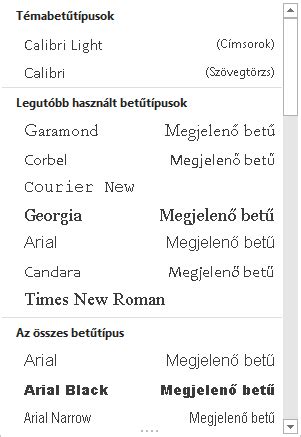
A Font legördülő menü megjeleníti a rendszeren telepített összes betűtípust. A dátum négy népszerű formátumban jeleníthető meg.
További információk is hozzáadhatók az EXIF szöveghez. A FrameShop a fájl EXIF metaadataiból határozza meg, hogy milyen információ áll rendelkezésre, és ezeket jeleníti meg a Metadata lapon lévő egyes jelölőnégyzetek mellett.
A Metadata lapon megjelenő dátum a EXIF lapon beállított formátum szerint kerül megjelenítésre. Ha egy EXIF elem nem érhető el, a szkript N/A-ként jeleníti meg (például Latitude N/A).
Ha cím információ lett mentve a forráskép IPTC Title metaadat mezőjébe (Lightroom, Bridge, Photoshop vagy más képfeldolgozó használatával), a szkript ezt a szöveget jeleníti meg a Title lapon a „Use metadata Title” után. Ha nincs metaadat cím, a panelen a „No metadata Title available” üzenet látható.
Ha az „New Title” gombot választja, a szövegdobozba (az „New Title” alatt) beírt szöveg a kép keretezett változatában, az Alignment, H offset és V offset által választott helyen jelenik meg. A Title szöveg alapértelmezetten a mat közepén, alul helyezkedik el, de elhelyezhető balra, középre vagy jobbra is.
Ha felirat információ lett mentve a forráskép IPTC Caption metaadat mezőjébe (Lightroom, Bridge, Photoshop vagy más képfeldolgozó használatával), a szkript ezt a szöveget jeleníti meg a Caption lapon a „Use metadata Caption” után. Ha nincs metaadat felirat, a panelen a „No metadata Caption available” üzenet látható.
Ha az „New Caption” gombot választja, a szövegdobozba (a „New Caption” alatt) beírt szöveg a kép keretezett változatában, az Alignment, H offset és V offset által választott helyen jelenik meg. A Caption szöveg alapértelmezetten közvetlenül a Title alatt helyezkedik el.
Ha szerzői jogi nyilatkozat információ lett mentve a forráskép IPTC Copyright Notice metaadat mezőjébe (Lightroom, Bridge, Photoshop vagy más képfeldolgozó használatával), a szkript ezt a szöveget jeleníti meg a Signature lapon a „Use metadata Signature” után. Ha nincs metaadat szerzői jogi nyilatkozat, a panelen a „No metadata Signature available” üzenet látható.
Ha az „New Signature” gombot választja, a szövegdobozba (az „New Signature” alatt) beírt szöveg a kép keretezett változatában, az Alignment, H offset és V offset által választott helyen jelenik meg. A Signature szöveg alapértelmezetten a mat jobb alsó részén helyezkedik el, de elhelyezhető balra, középre vagy jobbra is.
Mentési beállítások és Telepítés
A Save panel opciói egyszerűsödtek, hogy jobban megfeleljenek az Adobe Photoshop „Save as” opcióinak minden fájltípus esetében.
Tipp: A szkript futtatása a „Save as” négyzet bejelölése nélkül hasznos lehet az opciók beállításához, különösen a szöveg eltolások beállításához, vagy ha manuálisan szeretné módosítani a rétegeket a Photoshopban.
Töltse le a .zip fájlt, és kicsomagolás után másolja vagy helyezze át a szkriptet (FrameShopv1.0.0.jsx néven) az Adobe Photoshop Scripts mappájába (Adobe Photoshop CC 201x/Presets/Scripts vagy Adobe Photoshop CS6/Presets/Scripts). A szkript neve a következő Photoshop indításakor megjelenik az Adobe Photoshop File/Scripts menüben. A futó Photoshop programhoz hozzáadott szkriptek csak a következő indításkor jelennek meg a Scripts menüben.
A szkript futtatásához szükség van Adobe Photoshop CC vagy CS6 verzióra, és fut Windows 7 vagy 10, illetve Mac OS X rendszeren. Ez a verzió (v1.0.0) nem fut Adobe Photoshop CS5, régebbi verziókon vagy Adobe Photoshop Elements programon.
Amikor a szkript először fut, létrehoz egy beállításfájlt, a FrameShop.xml-t az Adobe Photoshop CC vagy CS6 Settings mappájában. Ha problémákat tapasztal a szkript használata során, próbálja meg törölni ezt a fájlt, és futtassa újra a szkriptet. Egy sérült beállításfájl is lehet az ok.
Szövegszerkesztés és Formázás a Photoshop CS6-ban
A Photoshop CS6 szövegszerkesztési funkciói rendkívül sokoldalúak. A szöveg formázásához a „Character” panel áll rendelkezésre.
Betűtípus (Font): Válaszd ki a kívánt betűtípust a legördülő menüből.
Betűméret (Font Size): Állítsd be a szöveg méretét.
Sorköz (Leading): A szövegsorok közötti távolság.
Betűköz (Tracking): A betűk közötti távolság egy adott szövegrészen belül.
Betűszín (Font Color): Válaszd ki a szöveg színét a színválasztóval.
A hosszabb szövegek esetén a „Paragraph” panel is fontos szerepet játszik. Ezt a Window -> Paragraph menüpontban találod.
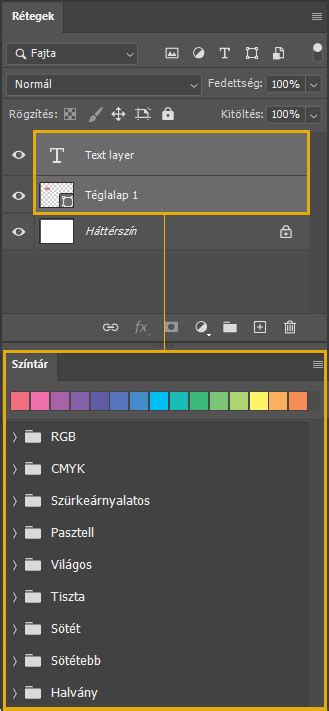
A szöveg szerkesztéséhez egyszerűen kattints duplán a szövegrétegre a Layers panelen. Ez aktiválja a szövegszerkesztő módot, ahol módosíthatod a szöveget.
A Photoshop CS6 számos szövegeffektet kínál, amelyekkel látványosabbá teheted a szöveget. Ezeket a Layer Styles ablakban találod (Layer -> Layer Style). Kísérletezz ezekkel az effektekkel, hogy megtaláld a projekt számára legmegfelelőbbet.
A Photoshop CS6 lehetővé teszi a szöveg görbére helyezését is. Ehhez először hozz létre egy görbét a Pen Tool (P) segítségével. Ezután válaszd ki a Type Tool-t, és vidd az egeret a görbére. Amikor az egér kurzora megváltozik, kattints a görbére, és kezdj el gépelni.
A maszkolás egy másik hasznos technika, amellyel kreatív effekteket hozhatsz létre.
Szövegformázási beállítások
Formázás előtt ki kell jelölnie az egyes karaktereket. Jelölje ki a szövegréteget a Rétegek panelen. Egy szót duplán rákattintva jelölhet ki. Triplán kattintva kijelölheti az egész sort. Négyszer gyors egymásutánban kattintva kijelölheti az egész bekezdést. Ha a nyílbillentyűkkel szeretne karaktereket kijelölni, kattintson a szövegbe, és a Shift billentyűt nyomva tartva nyomja meg a Balra vagy a Jobbra billentyűt.
A Karakter panelen rendelkezésre álló beállításokkal formázhatja a karaktereket. A Karakter panelen a legördülő menükben választhatja ki a különféle beállításokat. A számértékkel definiált beállítások értékét a Fel és a Le billentyűvel is megadhatja, de közvetlenül a mezőben is módosíthatja az értéket. A Karakter panel menüje további parancsokkal és beállítási lehetőségekkel segíti a munkát.
Az alapértelmezett mértékegysége a pont. Egy PostScript-pont a hüvelyk 1/72-ed részével egyenlő egy 72 ppi felbontású képen.
A beírt szöveg az érvényben lévő festőszínben jelenik meg, amely a szöveg beírása előtt vagy után is módosítható. Használjon kitöltési gyorsbillentyűket. A festőszínnel való kitöltéshez nyomja le az Alt+Backspace (Windows) vagy az Option+Delete (macOS) billentyűkombinációt.
Alkalmazzon színátfedési rétegstílust a szövegrétegre: ezzel a meglévő színre újabb színt, színátmenetet vagy mintát vihet fel.
Válassza az eszköztár festőszín kiválasztására szolgáló mezőjét, és válasszon egy színt a Pipetta eszközzel. Megteheti azt is, hogy a Szín panelen vagy a Színtárak panelen választ színt. A Pipetta eszközben keresse meg a kívánt színtartományt, majd válassza ki a kívánt színt. Válassza az OK gombot.
Vízszintes folyásirányú szöveg alatt, illetve függőleges folyásirányú szöveg bal és jobb oldalán vonalat helyezhet el. Mindkét szövegtípus közepén is elhelyezhet egy vonalat. Ha aláhúzást szeretne használni a függőleges folyásirányú szöveg bal vagy jobb oldalán, válassza a Tulajdonságok panel Szövegbeállítások szakaszának Aláhúzás balra vagy Aláhúzás jobbra elemét. Aláhúzást alkalmazhat a függőleges folyásirányú szöveg jobb vagy bal oldalára, de nem mindkét oldalra.
Ha vízszintes szöveget vízszintesen vagy függőleges szöveget függőlegesen szeretne áthúzni, válassza a Karakter panel Áthúzás gombját. Az Aláhúzás balra vagy az Aláhúzás jobbra parancs csak akkor látható a Karakter panel menüjében, ha függőleges folyásirányú szöveget tartalmazó szövegréteg van kijelölve.
A szöveg nagybetűs karakterekkel is beírható vagy formázható: lehet csupa nagybetűs, vagy kiskapitális. Ha kiskapitálisként formáz szöveget, a Photoshop automatikusan az adott betűtípus kiskapitális karakterkészletét alkalmazza (ha van ilyen).
A felső indexbe vagy alsó indexbe helyezett szöveg (más néven felső, illetve alsó szöveg) olyan csökkentett méretű szöveg, amely a betűk alapvonalához képest feljebb, illetve lejjebb helyezkedik el. Válassza a Tulajdonságok panel Szövegbeállítások szakaszának Felső index vagy Alsó index gombját.
A karakterstílusok karakterformázási jellemzőket tartalmaznak, és karakterekre, bekezdésre vagy bekezdések tartományára egyaránt alkalmazhatók. A szövegstílusok hierarchiát alkotnak: a kézileg alkalmazott felülírások felváltanak minden alkalmazott karakterstílust, míg az utóbbiak felülbírálják az alkalmazott bekezdésstílusokat.
Ha előzetes szövegkijelölés nélkül szeretne stílust létrehozni, válassza a Karakterstílusok panel Új karakterstílus létrehozása elemét. A létező stílusokra duplán kattintva szerkesztheti azokat, és frissítheti az aktuális dokumentum összes ehhez kapcsolódó szövegét.
Az aktuális karakter- és bekezdésstílusokat alapértelmezett szövegstílusként lehet menteni. A program ezeket az alapértelmezett stílusokat automatikusan alkalmazza az új Photoshop-dokumentumokra, és igény szerint olyan meglévő dokumentumokra is alkalmazhatók, amelyek még nem tartalmaznak szövegstílust. Ha olyan dokumentumba próbálja meg betölteni az alapértelmezett szövegstílusokat, amelynek már van szövegstílusa, megjelenik a Bekezdésstílusok importálása párbeszédpanel.
Újdonságok az Eszköztárban (CS6)
A Photoshop CS6 számos újítást hozott az eszköztárban. Az eszközök ikonjai a program ablakának bal oldalán jelennek meg, a címsoron található nyilak segítségével továbbra is egy, illetve kettő oszlopba rendezhetők. Az alapértelmezett ikon jobb alsó sarkában nyíl jelzi, ha további eszközt, vagy eszközöket találunk az ikon alatt. Azokat az egér bal gombjának hosszú lenyomásával vagy jobb klikkel hívhatjuk elő.
Mozgató eszköz (Move Tool): Segítségével rétegeket tudunk áthelyezni, amennyiben azok nincsenek lezárva a rétegkezelő palettán. A segédvonalakat is ezzel az eszközzel húzhatjuk új helyre, valamint két dokumentum között is átmozgathatjuk az elemeket. A [Shift] billentyű nyomva tartása mellett az áthúzott réteg a dokumentum közepére kerül. Az opciós eszköztárban lehetőségünk van beállítani, hogy kiválasztás csak a rétegre, avagy csoportra vonatkozzon.
Kijelölő eszközök (Marquee Tools): A csoporttal téglalap, ellipszis alakú valamint egy-egy pixel széles sort vagy oszlopot jelölhetünk ki. Az eszköz kiválasztása után megjelenő opciós eszköztárban meghatározhatjuk, hogy a következő kijelölésünkkel új kijelölést hozzunk e létre, hozzáadjunk, elvegyünk az új művelettel vagy pedig a két kijelölés közös részével képezzük a kiválasztást. A Shift billentyű nyomva tartása mellett a szabályos négyszög, illetve kör kijelölést hozhatunk létre.
Lasszó eszközök (Lasso Tools): Ezzel a csoporttal szintén kijelöléseket készíthetünk. Az alapértelmezett Szabadkézi lasszó (Lasso Tool) alatt további két eszköz található. A Sokszög lasszóval (Polygonal Lasso) egyenesek segítségével készíthetünk tetszőleges szögű kijelöléseket. A Mágneses lasszó (Magnetic Lasso) megkeresi a kijelölésünk közelében található kontúrokat.
Gyors kijelölő eszköz (Quick Selection Tool): Segítségével az eszköz húzásának irányában készíthetünk kijelölést úgy, hogy a program megkeresi a hasonló szomszédos pixeleket. Az ecset mérete, érzékenysége állítható.
Varázspálca eszköz (Magic Wand Tool): Hasonló funkcióval bír. Itt kattintásokkal hozhatunk létre újabb kijelölt területet.
Vágó eszköz (Crop Tool): Sokat finomodott az előző Photoshop kiadás óta. Önálló eszközként jelenik meg a Perspektivikus vágó (Perspective Crop Tool). Valamint ebben a csoportban találjuk a szeletelő eszközöket is. A vágás során itt is, mint sok más eszköz esetében, eszköztippként (Tooltip) megjelennek a műveleteink paraméterei. Számtalan beállítási lehetőség segíti a pontosabb vágást.
Jegyzetszköz (Note Tool): Bár az előző változatokban is egymás alá kerültek, itt még kiegészült a jegyzet eszközzel. A hangos jegyzet hozzáfűzés lehetőségét pedig mellőznünk kell.
Pipetta (Eyedropper Tool): Segítségével a programban megnyitott képekből választhatjuk ki a festő, illetve a háttérszínt. A festőszínt pedig elmenthetjük a Színtár palettára (Swatches). A szín kiválasztása után a kurzort a paletta fölé húzva kitölthetjük azt a festékvödörré vált eszközünkből.
Szín-mintavételező (Color Sample Tool): Egyszerre négy pont paramétereit kaphatjuk meg a kiválasztás után automatikusan megjelenő Infó palettán.
Vonalzó eszköz (Ruler Tool): Egy általunk húzott vonal koordinátáit, hosszát, szögét mutatja meg.
Tartalomfüggő javító eszközök (Content-Aware Tools): Elsőként a Foltjavító ecsettel (Spot Healing Brush Tool) találkozhatunk. Az ecsetünk húzásának irányában a program a környező területekről automatikusan mintát vesz, majd beilleszti azt. Hasonlóképpen működik a Javító ecset is (Healing Brush Tool), itt viszont az alt billentyű lenyomásával nekünk kell meghatározni a mintavételre szánt területet. A Folt eszköz (Patch Tool) nem új lehetőség, viszont munkánkhoz most már segítségül hívhatjuk a tartalomfüggő technológiát is. Ha az opciós eszköztárban a Kiterjesztő (Extend) módot választjuk akkor az eredeti kijelölés helyén is megmarad a tartalom. Az alkalmazkodás erőségét öt fokozatban állíthatjuk.
Ecset eszköz (Brush Tool): Itt a lehetőségeink immár végeláthatatlanok. Az eszköztárból választhatunk különféle ecset, ceruza és festékszóró fajtákat a száraz ecsettől a szénceruzáig. Az ecset palettán az ecsetek esetében beállítható a sörte sűrűsége, hossza, vastagsága, merevsége és az ecset dőlésszöge is. Az ecsetet az [alt] billentyű és a jobb klikk mellett az egér elhúzásával is átméretezhetjük.
Szín áthelyező eszköz (Color Replacement Tool): Gyorsan átfesthetjük a képünk egy részét vagy egészét. Használhatjuk erre a festőszínt, a telítettséget, fényerőt vagy a színárnyalatot.
Klón pecsét eszköz (Clone Stamp Tool): Jó szolgálatot tesz képek retusálásakor, a szkennelés hibáinak eltüntetésekor. Az [Alt] billentyű lenyomásával és kattintással kiválasztjuk a mintavétel helyét, a következő kattintás a másolás irányát és távolságát adja meg.
tags: #adobe #photoshop #cs6 #betukeszlet