A hatékony Archicad használat kulcsa a gyorsbillentyűk elsajátítása és a szoftver teljesítményének optimalizálása. Ez a cikk bemutatja, hogyan szabhatod testre a gyorsbillentyűket, és milyen technikákkal gyorsíthatod fel a munkádat.
Gyorsbillentyűk Testreszabása az Archicadben
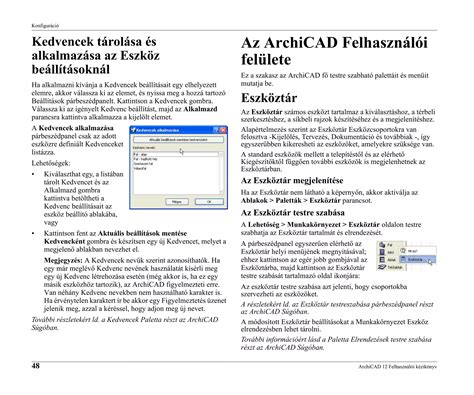
Az Archicadben lehetőségünk van a funkciókhoz és parancsokhoz gyorsbillentyűket rendelni, így felgyorsítva a munkavégzést. Ha egy funkcióhoz már tartozik gyorsbillentyű, az megjelenik a "Gyorsbillentyű(k) a kijelölt parancshoz" ablakban.
A gyorsbillentyűk leválasztásához kattintsunk a "Kijelölt gyorsbillentyű törlése" gombra. Új gyorsbillentyű hozzáadásához egyszerűen gépeljük be a kívánt karakterkombinációt. Használhatunk betűket, számokat vagy funkcióbillentyűket (pl. F2), módosító billentyűkkel (Ctrl, Shift, Alt) vagy azok nélkül.
Ha a beütött karakterkombináció már foglalt, az a "Jelenlegi hozzárendelés" ablakban jelenik meg. Ha mégis ezt a beállítást szeretnénk használni, kattintsunk az "Így is rendeld hozzá" gombra.
Csak a jelenleg aktív ablaktípus: Ez az opció biztosítja, hogy a gyorsbillentyű csak az aktuálisan aktív ablakra (arra, amelyik előtérben volt a Munkakörnyezet párbeszédablak megnyitásakor) érvényesüljön.
Teljesítményoptimalizálás Archicadben
Az Archicad sebességét számos tényező befolyásolhatja. Íme néhány tipp a teljesítmény javítására:
1. Fülek (Tab-ok) Kezelése
Az újabb Archicad verziókban a böngészőkhöz hasonló fülek (tab-ok) segítik a nézetek közötti gyors navigációt. Azonban érdemes csínján bánni a megnyitott fülek számával, mivel ezek a háttérben terhelik a számítógépet. Ha túl sok, például 10 nézet van nyitva, a gép lelassulhat.
A számítógép is úgy működik, mint az ember: Minél több dologra kell egyszerre odafigyelnie, annál lassabban halad. Éppen csak azok a fülek legyenek megnyitva, amikkel dolgozol. Ha már nem kell, zárd be. Mielőtt kilépsz az Archicad-ből, zárd be az összes fület, hogy a következő indítás gyorsabb legyen.
2. Pausz Referencia (Szellem Szint) Használata
A pausz referencia, vagy ahogy sokan mondják: szellem szint, igen komolyan leterheli a szoftvert. Néhány verzió óta igen bosszantóan lassú tud lenni, és minél nagyobb a terv, annál lassabb lesz. Figyeljünk oda, hogy ne legyen automatikusan bekapcsolva.
3. Biztonsági Mentések Ritkítása
Próbáljuk meg ritkítani a biztonsági mentések számát. Az Archicad akár minden kattintásunk után képes biztonsági mentést készíteni a tervből (különösen biztonságos üzemmód). Így extra biztonságban vagyunk az esetleges lefagyásokkal szemben. De lássuk be, nem jellemző, hogy a szoftver hibájából elveszne a munkánk. Akár az is belefér, ha csak 5 percenként készül biztonsági mentés. Így nem csak tehermentesítjük a gépünket, de akár a háttértároló (SSD) élettartamát is megnövelhetjük a kevesebb írással. Ami meg a pénztárcánknak is jó.
4. Manuális Frissítés Beállítása
Az Archicad automatikusan újraépíti a metszeteket és frissíti a tervlapokra helyezett nézeteket. Ez nagyon kényelmes, de minél nagyobb a terv, ez a funkció annál inkább luxussá válik. Állítsuk át azokat a metszeteket, homlokzatokat stb. manuálisan újraépülővé és a tervlapokat manuálisan frissülővé. Így rengeteg időt tudunk megtakarítani a modellezési folyamat során. Publikáláskor pedig használjuk a Rajzkezelőt a frissítéshez. (*Nem csak attól lesz nagy egy terv, ha megnő az alapterület.)
5. Külső Tárgyak (GSM fájlok) Optimalizálása
Az Archicadben található alapértelmezett bútorok gyakran "fapadosak". Érdemes lehet új, szebb tárgyakat letölteni, de figyelembe kell venni néhány dolgot: Minden külső tárgy (GSM fájl) mérete lehetőleg ne haladja meg az 1 MB-ot, maximum 5 MB legyen. Figyeljünk oda a poligonszámra is! Ne történjen meg, hogy egy ötezer férőhelyes sportcsarnok terve 3 darab ikeás konyhabútortól meghasaljon.
6. Megfelelő Részletezettségű Modellépítés
Építsük fel a modellt a megfelelő részletezettséggel, amely megfelel a végtermék léptékének. Például egy 1:50-es kiviteli tervhez nem kell minden egyes lamellát megmodellezni a lámpatestben. Ez csak feleslegesen lassítja a tervfájlt és a PDF-et, ráadásul a nyomtatás is tovább tart.
7. Kitöltések (Hatch) Optimalizálása
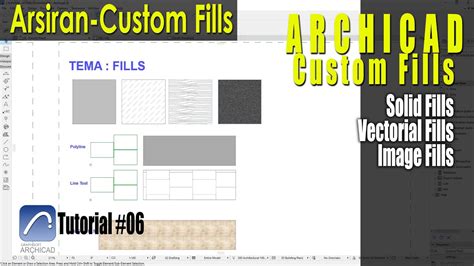
Gondosan válasszuk meg, hogy milyen kitöltéseket használunk és mennyit a tervben. Egy kedvelt kitöltés, a kavics, bonyolult geometriája miatt sok időt vehet igénybe a rajzolásnál, és a PDF olvasó szoftvernek is megterhelő lehet. Érdemes lehet az íves vonalakat tartalmazó kitöltéseket optimalizálni, és az íveket egyenes vonalakkal megközelíteni.
8. Kedvencek Használata
Használjuk a "Kedvencek" funkciót. Mentsük el a gyakran használt elemeket, így többet nem kell őket újra beállítani.
9. Alaprajzi "Pásztázás" Gyorsítása
Ha lassabb a gépünk, vagy a terv túl nagy, az alaprajzi "pásztázás" is megterhelő lehet. Kapcsoljuk ki az elmetszett elemek háttérkitöltését addig, amíg nyomva tartjuk az egér középső gombját / amíg "húzzuk az alaprajzot". Ez az opció egy régi gépet is fürgébbé varázsolhat. Emellett láthatóvá válnak olyan elemek is, amiknek nem feltétlen kellene alaprajzon látszódnia (mert egy másik elem miatt amúgy is takarásban van). Ezeket megfelelő fóliára téve tovább gyorsulhat a munkavégzés.
tags: #archicad #gyorsbillentyuk #listaja