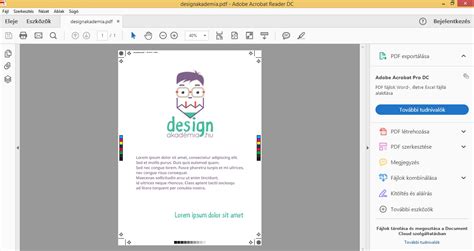
A Photoshop program kiváló program grafikusok, designerek, webdesignerek számára. A Photoshop-ot azonban nem ilyen jellegű munkák készítésére találták ki - már ami a nyomdai vágójelek, kifutók, regisztrációs jelek, színellenőrző csíkok, stb megadását, beállítását illeti. A nyomdai munkákhoz professzionális kiadványszerkesztő programok, mint az InDesign vagy az Illustrator használata javasolt.
Nyomdai előkészületek
A Photoshop-ban történő munkavégzés során a nyomdai előkészületek kiemelten fontosak. A kifutó, illetve a vágójelek megadása elengedhetetlen a minőségi nyomtatáshoz.
Kifutó és vágójelek beállítása
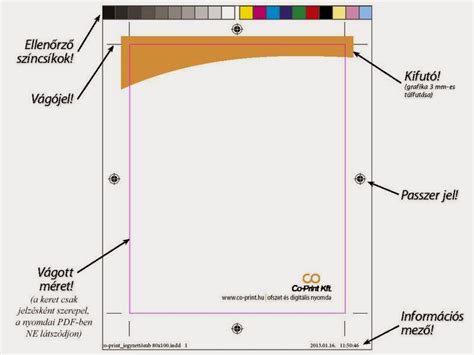
Ha A4-es oldallal (210×297 mm) dolgozunk, és ehhez mind a négy oldalhoz adtunk 5-5 mm-et, akkor most 220×307 mm méretű a munkaterületünk. Vágójeleket nyomtat oda, ahol a papírt vágni kell. Nyomtathat vágójeleket a sarkokba. Passzer jeleket nyomtat a képre (többek között koncentrikus köröket és csillag alakú céljeleket). Kinyomtatja a Fájlinformációk párbeszédpanelen megadott tetszőleges szöveget. A szöveg körülbelül 300 karakter hosszú lehet. Kinyomtatja a fájl nevét a kép fölé. A képen belülre, nem pedig azon kívülre nyomtat vágójeleket. Ezt a beállítást akkor használja, ha a képet a grafikán belül kívánja körülvágni.
Ha esetleg erre nincs lehetőségünk vagy a nyomda nem elég készséges, segítőkész, és pl. a kifutót, illetve a vágójeleket a Vonal eszköz, azaz vízszintes vonalak segítségével meghúzzuk, akkor is a végeredmény PDF-ként mentjük, [kiváló minőségű nyomtatás] beállítással. A PDF-et tehát így ki tudja nyomtatni a nyomda, majd szükség szerint levágni, kivágni. Ez nem profi megoldás, de ha minden kötél szakad, akkor így tudjuk kifutóval és vágójelekkel ellátni a munkánkat. Előtte mindenképpen egyeztessünk az adott nyomdával, hogy elfogadják-e ezt a megoldást!
Professzionális szoftverek nyomdai munkákhoz
Az Illustrator és az InDesign programok kifejezetten alkalmasak nyomdai munkák előkészítésére és kivitelezésére.
Illustrator
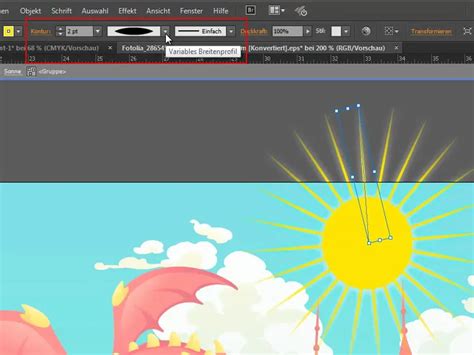
Az Illustrator vektorgrafikus képszerkesztő program, elsősorban logókészítésre használjuk. Ha olyan munkáról (legyen az névjegykártya, hirdetési kreatív) van szó, mely során sok vektorgrafikus alapanyaggal kell dolgoznunk, az Illustrator az ideális választás. Már az új dokumentum megnyitása során is megadhatjuk a kifutókat. Az Illustratorban megnyitható a Photoshopból mentett PSD fájl, mely a szükséges jelekkel és kifutókkal elmenthető PDF fájlként. Ehhez arra van szükség, mint az InDesign program esetében, annyi különbséggel, hogy itt nem áll rendelkezésre Téglalapkeret, melyben egyszerűen el tudjuk helyezni a munkát, hanem a megadott területre kell beigazítanunk a fotót, a munkát. Az Illustrator programban kifutóval kell megnyitnunk az adott munkaterületet (= munka nyomtatott mérete), és a piros kifutó által jelölt területre kell pontosan beillesztenünk a munkát.
InDesign
Profi kiadványszerkesztő program az InDesign. Az InDesignban megnyitható a Photoshopból mentett JPG/PNG fájl, és a szükséges nyomdai jelekkel ki tudjuk exportálni PDF fájlként. Ehhez azonban arra van szükség, hogy a Photoshopban már eleve számoljunk a kifutóval, a munkaterület méretéhez adjuk hozzá a kifutó méretét is, azaz a kifutó méretével növelt munkaterületet nyissunk meg és azon készítsük el az adott munkát. Ha nincsenek is a munka szélére és ezzel kifutóra eső elemek, akkor is legyen egy “fehér keret”, azaz mindig legyen kifutó a munka körül. Az InDesignban pedig akkora méretű munkaterületet kell nyitnunk, mely a végeredmény lesz (pl. egy névjegykártya esetén 9 x 5 cm, tehát ez a nyomtatott méret). A munkaterületet célszerű rögtön kifutóval (pl. 3-5 mm) megnyitnunk. A kifutót piros vonalak jelzik a programban, ezek abban lesznek a segítségünkre, hogy ezek mentén pontosan ekkora méretű Téglalapkeretet nyissunk, melybe a fotót, azaz a munkát be tudjuk illeszteni. Ezt követően a munkát a szükséges nyomdai jelekkel és kifutóval ki tudjuk exportálni PDF fájlként. Ha esetleg előzetesen nem adtuk meg a kifutót, mely a Téglalapkeret méretezésében a segítségünkre lenne, akkor a Téglalapkeret eszköz kiválasztása után egyszerűen kattintsunk a munkaterületre és meg tudjuk adni, hogy pontosan mekkora méretű Téglalapkeretet szeretnénk létrehozni: munka méretének kifutóval növelt mérete; pl. 90 x 50 mm méretű névjegy és a két-két oldalon 5-5 mm-es kifutó esetén 100 x 60 mm méretű Téglalapkeretre lesz szükség.
Tippek és trükkök Photoshopban
A Photoshop ezer és egy módon teszi lehetővé képek manipulálását és kreatív alkotások létrehozását.
Színkezelés és effektek
Kipróbáltam sok plugint, vannak klasszak, és felejtősek is. És persze rengeteg trükk van, amihez bőven elég a Photoshop. Nagyon egyszerű, gyors, és mégis látványos. Az érdekessége, hogy fekete-fehér képet használunk egy színes fotó tuningolásához. Fekete-fehér képet márpedig nem úgy készítünk, hogy egyszerűen színtelenítjük, mert az általában lapos, semmilyen kép lesz. A legjobb módszer, ha ráteszünk egy Black&White korrekciós réteget, és a csúszkák segítségével tetszés szerint alakítjuk. A fekete-fehér korrekciós réteg után még rátettem egy Curves (Görbék) korrekciós réteget is, hogy kontrasztosabb legyen. A fekete-fehér képet és a korrekciós rétegeket tegyük egy Group-ba (Csoport) úgy, mindegyiket kijelöljük, majd a Réteg paletta alján lévő Create new group ikonra húzzuk. Ennek a csoportnak lehet blendinget is adni, válasszuk a Luminosity-t, és már látjuk is az eredményt.
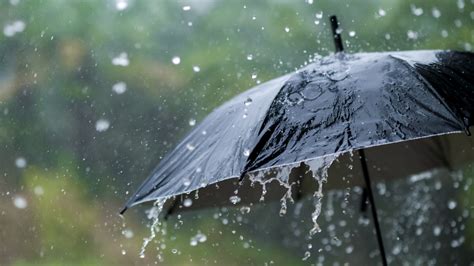
Ebben a példában egy tájképre fogunk esőt és villámot varázsolni - mindezt az After Effectset megszégyenítő módon, Photoshopban készítjük el. Készítsük fel a háttérképet! Példánkban egy szép tájképet kerestünk. Menjünk a Channel palettába, és Ctrl klikk-kel (Mac-en Command + klikk) válasszuk ki az rgb thumbnail-t. Ez maradjon kijelölve, és készítsünk egy új alfa csatornát (Alpha channel). Ezután fessük be fehérre a hátteret, majd lépjünk ki a szelekcióból, és tegyük inverzbe a képet (Image/Adjustment/Invert vagy billentyűkombinációt használva Ctrl + I (Command +I)). Lépjünk vissza az rgb layer-re a channel palettán, hozzunk létre egy új Layer-t, és nyissuk meg az előzőleg létrehozott alfa csatornát (Select/Load Selection). Ezt fessük be feketére. Itt eljátszhatunk egy kicsit az áttetszőséggel (Opacity), majd nyomjunk egy Ctrl + E-t (Command + E). Ezzel összefésüljük a Layer-eket (Merge layer). Jöhet az eső! Most készítsük el az eső effektet! Hozzunk létre egy új Layer-t, amit töltsünk ki 50% szürkével (de lehet más szín is). Ehhez adjunk 400% színzajt (Noise). Jelöljük be, hogy Gaussian és monochromatic legyen az effekt, majd fordítsuk el 90 fokkal a Layer-t. Menjünk a Filter/Blur/Blur menübe, hogy kissé elhomályosítsuk az effektet. Következő lépésként válasszuk a Filter/Stylize/Wind opcióban a Blast effektet. Ezt a lépést többször is megismételhetjük egészen addig, amíg el nem érjük a kedvező hatást. Ezután forgassuk vissza a Layer-ünket az eredeti pozícióba. Miután ez megtörtént, nyomjunk egy Ctrl + I-t (Command + I), aminek a hatására az esőcseppjeink fehérré változnak. Ezt az eső hatást mentsük el Pattern-ként (Edit/Define Pattern), így ez elmentődik a Photoshopon belül, és bármikor elővehetjük. A Layer-re tulajdonképpen így már nem is lesz szükség, kitörölhetjük, vagy a szem ikonra kattintva láthatatlanná tehetjük. Ezután csináljunk egy új Layer-t, és fessük be akármilyen színnel. Kattintsunk kétszer a Layer-re, hogy megnyissuk a Layer style ablakot, ahol a Layer kinézetén tudunk módosítani. Válasszuk a Pattern overlay-t (a listában már kell, hogy szerepeljen az eső effekt, amit előzőleg készítettünk). A Blend mode-nál válasszuk a Soft light-ot, és áttetszőségnek (Opacity) adjunk meg kb. 60%-ot. A Blending options-nél a Fill opacity-t vegyük le 0%-ra. Csináljunk villámot is! Az eső effektünk így már készen is áll az animálásra, ha azonban még villámot is szeretnénk a tökéletesebb időjárási effekt eléréséhez, akkor alakítsunk ki még egy Layer-t, amelybe a tollal (Pen tool) rajzoljunk egy kis villámot, majd a menüből válasszuk ki, hogy a vektor layer-t raszter layer-ré alakítsa a program. Esetleg egy Motion blur effektet is tehetünk a villámra, hogy ne legyenek annyira élesek a szélei. Egy másik Layeren a villámnak háttérfényt is adhatunk, amivel még tökéletesebbé tehetjük a hatást. Ehhez létre kell hozni egy új Layer-t, és fehérre kell festenünk. Animáljunk Photoshopban! Menjünk a Window/Animation menübe. Ezt kiválasztva megjelenik egy Timeline ablak, ahol beállíthatjuk az időtartamot (ez hasonló a más animáció/videoprogramokban megszokott Timeline-hoz: After Effects, Flash, Swish stb.). Kattintsunk a Timeline ablakban az eső layer-ünk melletti kis stopperórára. Ezzel hozzáadunk egy keyframe-et a Timeline-hoz. Ezután klikkeljünk duplán az eső layer-re, hogy megnyissuk a Layer Style ablakot. Itt lépjünk a Pattern részbe, és a bal egeret és a Shift billentyűt nyomva tartva a képen húzzuk rá a Timeline-ra. Ismételjük meg párszor ezt a műveletet. Álljunk most a Timeline ablakban a harmadik másodperc fölé, és ismételjük meg az előző lépést. Amikor újra a Timeline-re húzzuk az effektet, ott automatikusan egy új frame jön létre. A villám layer-t egyszerűen állítsuk úgy be a Timeline-on, hogy csak egy nagyon rövid ideig legyen látható.
Adobe Photoshop CC Tutorial - How to create Reflection in Photoshop
Billentyűparancsok
A Photoshop-ban az alkotás a jó, nem az, ha a különböző funkciók eléréséhez a menüben kell kutakodnunk. Sok kicsi sokra megy, és rengeteg időt el tud venni, ha nem ismerjük a billentyűparancsokat. Használata nagyon egyszerű, ha valamelyiket át akarjuk írni, akkor egyszerűen rákattintunk, és beírjuk, mire változtatnánk. Ha az már használatban van, figyelmeztetni fog rá, és eldönthetjük, hogy felülírjuk, vagy sem. A listában szerepel egy csomó olyan funkció is, aminek nincs is billentyűparancsa, de ha szeretnénk, ezekhez is tudunk magunknak csinálni. Az alapértelmezett beállításoktól leginkább akkor érdemes eltérni, ha a magyar billentyűzet miatt nem tudjuk használni az eredetit. Iszonyat mennyiségű billentyűparancs van, értelmetlen lenne mind felsorolni. A legfontosabbakat szedtem össze, ezt is lehet úgy használni, hogy amit ezekből úgy érzed, hogy használni fogsz, azt egy doksiba kimásolod, és a gépednél a falra, vagy polcra tűzöd, hogy mindig szem előtt legyen.
Képmanipuláció és retusálás
A Photoshop kiváló eszköz a képek finomítására, retusálására és kreatív átalakítására.
Tükröződések és árnyékok
Válasszunk ki egy tetszőleges képet, lehet természetfotó vagy városrész, amelynek bizonyos részeit át szeretnénk alakítani. Vágjuk ki az effektezni kívánt részt, ahogy most az utat. Figyeljünk oda, hogy mindig csak az tartozzon bele a kijelölésünkbe, ahova a tükröződést szeretnénk helyezni. Ezt egy CTRL+C és CTRL+V másolással tegyük át egy másik rétegbe (layer), és kapcsoljuk ki, hogy ne látszódjon. Utána az alapképünket CTRL+J billentyűkkel duplikáljuk meg, majd a CTRL+T-vel váltsunk "free transform" módba. A jobb egérgomb megnyomása után a "Flip Vertical" parancsra kattintsunk, ami 180 fokkal megfordítja a képünket. Entert nyomva kijövünk a "free transform" módból, majd a most sem látható rétegünkre kattintsunk úgy, hogy megnyomjuk a CTRL billentyűt, majd ennek a nyomva tartásával a bal egérgombbal kattintsunk. Ez kijelölte az eredeti kép, jelen esetben az út körvonalait. Aktiváljuk ezt a megfordított réteget. Ezután a rétegek palettán maradjon ugyanúgy kiválasztva a kivágott képrészünk és ennek a rétegtulajdonságai közül válasszunk ki a "soft light"-ot. Innentől kezdve gyakorlatilag mondhatnánk azt, hogy készen vagyunk, hiszen láthatóan egy szép tükröződő felület jött létre. Ha mindezen még szeretnénk finomítani, nyissuk meg újra a rétegeket, az eredeti képet újra duplikáljuk a CTRL+J-vel, majd ennek válasszuk ki a rétegtulajdonságoknál az "overlay"-t. Ettől a kép összes színe megváltozott, de ilyen erős színekre nincs szükségünk, jelöljük ki az első kivágott rész rétegét (jelenleg az utat), majd CTRL+SHIFT+I kombinációval inverzé változtatjuk, tehát a példánkban az úton kívül minden ki lett jelölve. Menjünk vissza a rétegeknél az utolsó, tehát az overlayre állított réteghez, nyomjuk meg a törlést, és láthatjuk, hogy a kijelölésen kívüli részt kitöröltük a képből, ezzel az esős résznek egy mélyebb árnyalatot adtunk.
Ahhoz, hogy a szegélylécet is árnyaljuk, hozzunk létre egy üres réteget ezúttal a szegélyléc rétege fölött, Alt billentyű lenyomása közben kattintsunk e két réteg közé, ezáltal a felső réteg a szegélylécnek lesz egy vágómaszkja. Ezen a vágómaszkon szintén lágy és fekete ecsetet használva fessünk bele óvatosan a szegélylécbe alul és felül is. A kárpit kijelölésének leggyorsabb módja talán a Kijelölés -> Színtartomány. Mindhárom esetben hozzunk létre fölöttük egy-egy újabb vágómaszkot, majd egy nagy és lágy fekete ecsettel fessünk rá a vágómaszkra úgy, hogy a lámpa elképzelt auráját érintetlenül hagyjuk. Ha túl éles lett az így festett árnyék határa, Gauss életlenítéssel finomíthatunk rajta. A vágómaszk Keverési módját (Blending mode) állítsuk lágyfényre (Soft light), ha ez túl lágy árnyékot eredményezne, Ctrl+J-vel duplikáljuk ezt a vágómaszkot. Itt több vágómaszkot létrehozni a modellünk fölött. Mivel jobbról kapja a fényt, ezért a fényhez közelebbi oldalát és/vagy testrészeit egy világosabb színt választva egy nagyon nagy és lágy ecsettel finoman fessük be világosra. Ahol már túlcsúszik a világos szín egy árnyékosabb vagy más okból nem kívánt oldalra, ott lágy radírral radírozzunk, ha túl erős ez a rá vetülő fény, akkor az átfedettségét csökkentsük. Egy másik rétegmaszkon fessünk feketével árnyékokat. Ezen a képen a szék egy kisebb árnyékot vet a lány oldalán, ott nagy és lágy fekete ecsettel fessünk, ott lehet több a fekete mennyisége, mert fizikailag nem sok fény juthat oda. Ahol a széket fogja, a keze alatt szintén kell némi árnyéknak lennie, ám itt a keze és a támla közel van egymáshoz, ezért a széken csak kis távolságú és keményebb élű ecsettel fessünk árnyékot. A combja és a szék párnája szintén ver egymásra némi árnyékot, oda is lágy ecsettel kell festeni árnyékot, ennek kell, hogy legyen áttetszősége. Ám ettől még nem lesz teljesen „odavarázsolva” a székre, hisz ha rajta ül a széken, akkor kettejük találkozási pontjánál erős árnyéknak kell ottlennie. Így egy újabb vágómaszkon keményebb élű és élénkebb fekete ecsettel még egy árnyékot kell festeni a combjára, de ezzel nem szabad mélyen rámenni a lábára, épphogy csak érintenie kell! A modell alá is kell árnyékokat festenünk, hogy ezzel térben is elhelyezzük őt a képen, illetve a fotelben. Hozzunk létre a modell alatt egy új üres réteget, és hasonló elven, mint az előbb, élénkebb és félig-meddig keményebb élű fekete ecsettel fessünk alá árnyékokat, ami ne nagyon fusson ki alóla! Ha túl erős lett, átfedettség változtatásával visszavehetünk rajta.
A cél adott: ugyanazt a fotót egy másik küllemére igazítani a Lightroomban. Leáldozóban az ember alkotta oktatóanyagoknak? Ugyanis a ChatGPT már képes elemezni egy feltöltött fotót, és elképzeléseinknek megfelelően azt is leírja, hogy egy adott szoftverben mit kell beállítanunk, hogy a kívánt kinézetet kapja.
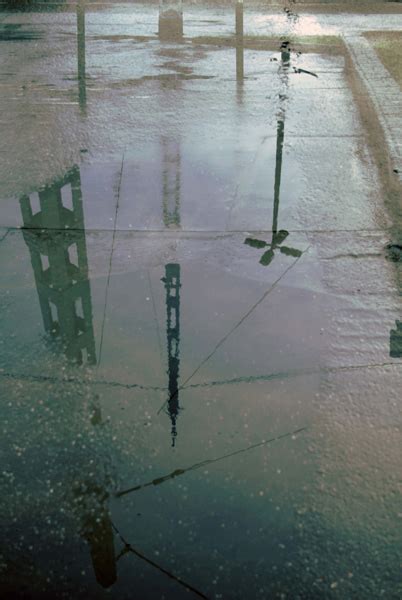
Adobe Photoshop CC Tutorial - How to create Reflection in Photoshop
Finomítás és részletgazdagság
Ha minél hajszálpontosabb kijelölést akarunk elérni, akkor az első körbevágáskor hagyjunk némi hátteret a frizura körül, majd a körbevágott modell fejét másoljuk át egy új rétegre, majd ismét a Q billentyűvel lépjünk be a gyorsmaszkba. Ügyeljünk rá, hogy fessük be a modell fejét nagyon közel a frizura határvonalához, de ne lógjunk túl rajta! Ha megvagyunk, lépjünk ki a gyorsmaszkból, Shift+Ctrl+I kombinációval fordítsuk meg a kijelölésünket, majd válasszuk ki a Selection Tool-t, majd felül válasszuk ki a Kijelölés és maszkolás funkciót. Kapcsoljuk be az intelligens sugár funkciót, majd a nézetet váltsuk át fekete-fehérre, és a sugár mennyiségének változtatásával szemmértékre határozzuk meg, hogy mikor lesz a fehér színű kijelölésünk mikor lesz kellőképpen „szőrös” vagy „hajszálas”. Ha finomítani akarunk az eredményen, akkor a nézetet váltsuk át átfedésre, és a baloldalon a gyorskijelölő eszközt használva hozzáadhatunk a kijelölésünkhöz, vagy elvehetünk belőle, ha úgy kívánjuk. A kimeneti beállításnál a kimenet helyénél válasszuk az „új réteg rétegmaszkkal” opciót, hogy ha még mindig akarunk rajta finomítgatni, akkor rétegmaszkon feketével/fehérrel festegetve információ veszteség nélkül megtehetjük.
Nem minden vált be, amit a nagy gyártók kigondoltak. A technika történetében akadtak olyan újítások, melyekre nem volt vevő a nagyérdemű, vagy a kezdeti sikerek után hamar a feledés homályába vesztek. A képszerkesztés már nem az, ahogy tavalyelőtt, és nem az ahogy tavaly ismertük. Szinte napról napra érkeznek az AI forradalom ihlette új funkciók, melyek új megközelítést is remélnek a képszerkesztő részéről. Ezek mellett sajnos egykor bevált nagyszerű módszerek kopnak ki azonnal az eszköztárból.
tags: #photoshop #hogyan #csinaljunk