Az Archicad egy hatékony tervezőszoftver, amely számos funkciót kínál az építészeti tervezés megkönnyítésére. Az egyik ilyen funkció a helyiségek kezelése és listázása, amely elengedhetetlen a pontos területszámításhoz és az információk rendezéséhez. Ebben a cikkben részletesen foglalkozunk az Archicad helyiséglista funkciójának használatával, különös tekintettel a helyiségek beállításaira és a listák beszúrására.
Helyiségkategóriák és Beállítások
A terven belül létrehozott minden helyiség hozzá van rendelve egy Helyiség kategóriához a Helyiség beállításai párbeszédpanelen. A helyiségkategóriák fő funkciója, hogy színek használatával vizuálisan megkülönböztessék egymástól a tervben található különböző típusú tereket. Válasszon a felső előugró listán megjelenő előredefiniált helyiségkategóriák közül.
A Helyiség beállításai párbeszédpanelen számos opció áll rendelkezésre a helyiségek pontos definiálásához:
- Helyiségkategória: Válasszon ki egyet a Beállítás > Elemattribútumok > Helyiségkategóriák útvonalon elérhető helyiségkategóriákból.
- Helyiségpecsét kiugró: Válasszon a helyiségkategóriához használandó helyiségpecsétet. A helyiségpecsétek GDL könyvtári elemek.
- Szín: Válasszon színt a kijelölt helyiségkategóriához.
- Helyiség magassága: Adja meg a helyiség teljes magasságát. Ha később módosítja a tervben a szintek helyét és magasságát, akkor a kapcsolt helyiségek magassága automatikusan követi a módosítást. Beállíthat egy eltolási értéket a helyiség teteje és a felső kapcsolódó szint között (a helyiség magassága megfelelően változik).
- Padlószerkezet vastagsága: Opcionálisan megadhatja a Padlószerkezet vastagságának értékét (pozitív vagy negatív). A helyiség alja eltolódik.
- Honszint: Válasszon egy szintet, amelyhez hozzákapcsolja a helyiség alját. Beállíthat egy eltolási értéket a helyiség alja és honszintje között (felső kapcsolat esetén a helyiség magassága megfelelően változik). A helyiség alja fizikailag kapcsolódik honszintjéhez. Ha később módosítja ennek a szintnek a helyét (pl. Ha módosítja egy helyiség magasságát, és ezzel az más szintre kerül, a honszint megváltozik, hogy igazodjon az elem új helyéhez. Ha más honszintet kíván megadni, függetlenül a helyiség magasságától, akkor használja a Honszint újradefiniálása parancsot.
- Alsó magasság [a referenciaszintig]: Kiszámítja a helyiség magasságát a hivatkozási szinttől (alapértelmezett: a Terv 0,00 szintje). Megjegyzés: Az Alsó magasság a helyiség aljának pillanatnyi magasságát mutatja. Ez az érték tehát csupán számítási eszközként szolgál, nem kapcsolatként.
Területszámítás és Csökkentés
Az Archicad intelligens módon kezeli a területszámítást, figyelembe véve a falakat, oszlopokat és kitöltéseket. A "Helyiségbeállítások - Területszámítás" panelen finomhangolhatja ezeket a beállításokat.
Fontos megérteni a különböző területszámítási fogalmakat:
- Mért nettó terület: A helyiségpoligon határoló falaknak belső oldaláig terjedő része. Vonja le a poligonon belül található falakat, oszlopokat és/vagy függönyfalakat, AMENNYIBEN azok esetében a Viszony a helyiségekhez paraméter beállítása „Csak a helyiség területét csökkenti”.
- Százalékos csökkentés: Kattintson a Százalékos csökkentés jelölőnégyzetbe, ha szeretné tetszőleges százalékos értékkel tovább csökkenteni a Csökkentett területet (írja be a kívánt százalékos értéket a beviteli mezőbe).
- Terület csökkentése: Az a terület, amelyet a program a kitöltésre vonatkozó Kivonás a helyiségekből beállítás alapján levont.
- Helyiségpoligon teljes területe.
- A helyiségben található gerendák száma.
- A helyiségben található ajtók száma.
- A helyiségben található lámpák száma.
- A helyiségben található tárgyak száma.
- Falrész: a helyiség szegélye mentén futó fal.
- A helyiségben található ablakok száma.
- A helyiségben lévő falak felület területe.
- Ajtók összfelülete területe a helyiségben.
- Ajtók teljes szélessége a helyiségben.
- Szerkezeti elemek: ha a Viszony a helyiségekhez = „Csak a helyiség területét csökkenti” ÉS a fal/oszlop területe meghaladja a Helyiség beállításainál megadott minimális értéket, akkor a helyiség területe a Helyiség beállításainál megadott százalékkal csökken.
- Kitöltések: Ha a „Kivonás a helyiségekből” engedélyezve van a kitöltésnél (lásd: Kitöltés beállításai - Általános beállítások), akkor a helyiség területe a megadott százalékkal csökken.
- A falfülkék a Nyílászáró geometriánál hozhatók létre: kávák, falfülke és/vagy bemélyedés. Ha ezek a geometriák hatással vannak a helyiségre (pl.
- A helyiségben lévő ablakok felület területe.
- A helyiséghez hozzárendelt helyiségkategória neve.
A program figyelembe veszi a falak, oszlopok és kitöltések hatását a területszámításra, amennyiben azok "Viszony a helyiségekhez" beállítása "Csak a helyiség területét csökkenti".
Helyiségpecsétek és Információk
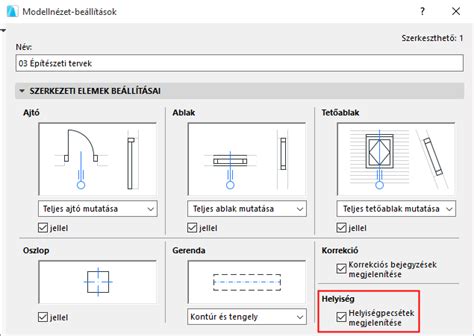
A helyiségpecsétek intelligens paraméteres GDL elemek, melyek kinézete, tartalma és viselkedése igazodhat a helyi építészeti gyakorlathoz. Az egyes helyiségpecsétek szöveges információkat tartalmaznak, többek között a helyiség nevét, számát, területét és opcionális paramétereit.
A helyiségpecsét beállításai a következők:
- Az első mező jeleníti meg a Helyiség pecsét nevét.
- Adja meg a Helyiség pecsét elforgatási szögét.
Megjegyzés: A Helyiség pecsétek egyedi beállításai elvesznek, ha megváltoztatja a Helyiség kategóriáját. Megjegyzés: a helyiségpecsétek alapértelmezés szerint ki vannak kapcsolva.
Ha a helyiségpecsétet az automatikus felismerési módszerek egyikének alkalmazásával helyezi el, egy kereszt jelenik meg a helyiségnek azon a pontján, ahol először kattintott le a helyiség területének meghatározásához.
Kitöltések és Fedő Kitöltések
A kitöltések további vizuális és funkcionális elemeket adhatnak a helyiségekhez. A "Fedő kitöltések" kategóriájú Kitöltésként definiált Kitöltések választhatók ki a Helyiség beállításainál.
A fedőkitöltések elhelyezése és irányítása többféleképpen lehetséges:
- Terv alapján: A kitöltés mintája a terv origójától indul és a mintának azok a részei fognak látszani, amelyek beleesnek a kitöltés számára körülhatárolt részbe.
- Vezérvonal alapján: Ezt az opciót kiválasztva amikor a helyiséget az alaprajzon elhelyezi, a fedőkitöltésnél egy kitöltés vezérvonal fog megjelenni. Ennek a kiválasztásával és mozgatásával be tudja állítani a fedőkitöltés irányultságát.
Archicad oktatás - Első lépések nagyfeladat - Brick+Data
Összefoglalás
Az Archicad helyiségkezelő funkciói, beleértve a helyiséglisták beszúrását, elengedhetetlenek a pontos és professzionális építészeti tervezéshez. A helyiségkategóriák, részletes beállítások, pontos területszámítás és testreszabható helyiségpecsétek mind hozzájárulnak a munkafolyamat hatékonyságához és az eredmények minőségéhez.
tags: #archicad #helyiseglista #beszurasa