A tájképek fotózása során gyakran küzdünk a párával, vagyis a levegőben lebegő részecskékkel, amelyek csökkentik a távoli objektumok kontrasztját és fakóvá teszik a képet. A Lightroom és a Photoshop újabb verziói egy hatékony eszközzel, a Dehaze funkcióval segítik a probléma megoldását. Ebben a cikkben bemutatjuk, hogyan használhatjuk ezt a funkciót a legjobb eredmények eléréséhez.
A Dehaze funkció lényege, hogy növeli a kontrasztot és a színtelítettséget, miközben eltávolítja a légköri zavarokat. Ez különösen hasznos a távoli hegyek, felhők és egyéb részletek kiemelésében.
A Dehaze funkció a Lightroomban
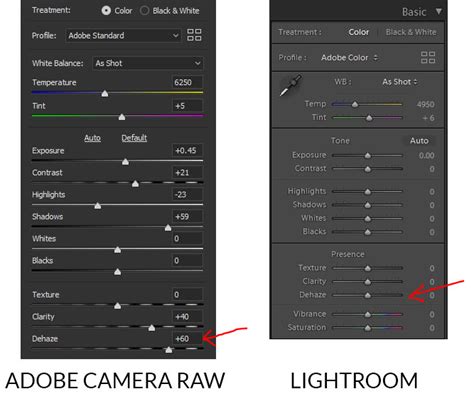
Az Adobe a Lightroom CC (Creative Cloud) verziójában vezette be a Dehaze funkciót, amely az effekt panel alsó részén található csúszkával állítható. Sajnos ez a funkció kimaradt a Lightroom 6.1 verzióból. Azonban van egy trükk, amellyel a Lightroom 6.1 felhasználói is élhetnek ezzel a lehetőséggel.
A Lightroom új motorja tartalmazza a Dehaze algoritmusát, csupán a felhasználói felületen nem jelenik meg a csúszka. A megoldás az, ha felhasználói beállítást (user preset) készítünk, amelybe beleírjuk a Dehaze effekt használatát. Ehhez kövessük az alábbi lépéseket:
- Mentsünk el egy saját beállítást Dehaze néven, ahol csak egyetlen paramétert választunk mentésre (pl. expozíció).
- Keressük meg a fájlt, ahová elmentettük. A presetek tárolási helye eltérhet attól függően, hogy a katalógussal együtt vagy külön tároljuk-e őket. Az Edit/Preferences ablakban megtekinthetjük a preset mappát (Show Lightroom Presets Folder).
- Nyissuk meg a fájlt egy szövegszerkesztővel (pl. Notepad, Notepad++).
- A `settings` csoportban lévő `Exposure` (vagy más, attól függően, mit mentettünk el) sort írjuk át a következőre: `Dehaze = 60, EnableEffects = true,`.
- Mindezt megtehetjük -100 és +100 érték között, több lépésben, mindegyiket külön fájlba mentve. A negatív érték a páramentesítést, a pozitív a párásítást jelenti.
Ezt követően a presetek között megtalálhatjuk a DeHaze nevű beállítást, pontosan azon a néven, amit adtunk neki.
A Dehaze funkció a Photoshopban
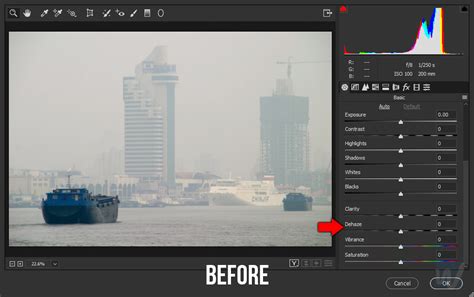
A Photoshopban a Dehaze funkciót a Camera Raw filteren keresztül érhetjük el. Ez a módszer különösen hasznos lehet, ha nem a legfrissebb Lightroom verziót használjuk, vagy ha specifikusabb kontrollra van szükségünk.
Kövesse az alábbi lépéseket:
- Nyissuk meg a képet Photoshopban.
- Ha csak egy rétegünk van, duplikáljuk azt.
- Az új rétegen menjünk a Menü: Filter - Camera Raw filter.
- Váltsunk az Effects (fx) fülre.
- Állítsuk a Dehaze csúszkát jelentős mértékben, például +50-re.
- Nevezzük el az új felső réteget "Dehaze luminosity"-nak.
- Állítsuk a réteg keverési módját (blend mode) Luminosity-ra.
- Másoljuk az aktuális réteget.
- Nevezzük el az új réteget "Dehaze color default"-nak.
- Állítsuk a réteg keverési módját Color-ra. Ez a Dehaze színkomponense.
- Egyelőre kapcsoljuk ki a "Dehaze color default" réteg láthatóságát.
Ez a módszer két réteget hoz létre: az egyik a kontrasztot és a részleteket javítja (Luminosity), a másik pedig a színeket állítja helyre (Color). A két réteg kombinálásával finomhangolható a végeredmény.
Tippek és trükkök a Dehaze használatához
Ha a Dehaze funkció túlzottan kékessé-zöldessé teszi a távoli hegyeket és felhőket, az valószínűleg azért van, mert ez a színárnyalat már eredetileg is jelen volt a képen, csak a légkör szóródása miatt természetes módon jelent meg. Ilyenkor finomhangolásra lehet szükség.
Ha a párásodást inkább szmog okozza, mint a távolság, akkor a kék árnyalat talán nem is probléma. A fenti útmutatók főként hegyi tájképekhez alkalmazhatók.
Fontos megjegyezni, hogy a túlzott Dehaze használat mesterkélt hatást kelthet. Mindig törekedjünk a természetes megjelenésre, és használjunk más eszközöket is (pl. Curves, Levels) a kép finomhangolásához.
Textúra, tisztaság és homályosság-eltávolítás javítása a Lightroom Classicban
A Dehaze funkció kiváló eszköz a légköri zavarok eltávolítására, de mindig érdemes óvatosan bánni vele, hogy elkerüljük a túlzott vagy mesterkélt hatást. A fenti módszerekkel azonban hatékonyan javíthatjuk tájképeink minőségét.