Az ArchiCAD egy komplex építészeti tervező szoftver, amely számos funkciót kínál a tervezők számára. Az interaktív konszignációk és a tervsablonok készítése két olyan terület, amely jelentősen megkönnyítheti a mindennapi munkát és egységesítheti a projektmenedzsmentet.
A konszignációban egy nyíl jelenik meg a rejtett oszlop vagy sor jelölésére. Jelölje ki az elemeket, amelyeket formázni kíván a lenti vezérlőkkel. Az előnézet az elem előnézetének felel meg (ha van ilyen) a konszignációban.
Az interaktív konszignációk beállításai
Az interaktív konszignációk testreszabása számos lehetőséget rejt magában, amelyekkel a felhasználók a saját igényeiknek megfelelően alakíthatják ki a táblázatokat.
Megjelenítendő mezők és elválasztójelek
- Megjelenítendő mezők: Adja meg, hány konszignációs mező legyen a fejlécben.
- Elválasztójel: Adja meg a fejléc mezőinek elválasztására szolgáló karaktert (pl. vessző, pont, függőleges vonal).
Fejléc és sorköz beállítások
- Fejlécszöveg hozzáadása a főcímek előtagjaként: Oszlop/Sor fejléce nevének hozzáadása előtagként annak értékéhez a címsor sorában.
- Sorköz: Ezzel a vezérlővel a sorköz (azaz a függőleges sortávolság) értéke adható meg százalékban.
A formázás alkalmazásánál lehetőség van cellaszín beállítására. Ehhez az „Formázás alkalmazása” lehetőségnél ki kell választani azt az elemet (pl. Címsor vagy Mindösszesen), amelynek cellaszínét be kívánja állítani, vagy egyszerűen kattintson egy cellára, majd válasszon háttérszínt.
Értékek formázásához az „Formázás alkalmazása” lehetőségnél válassza az Értékek lehetőséget, majd válasszon sávszínt.
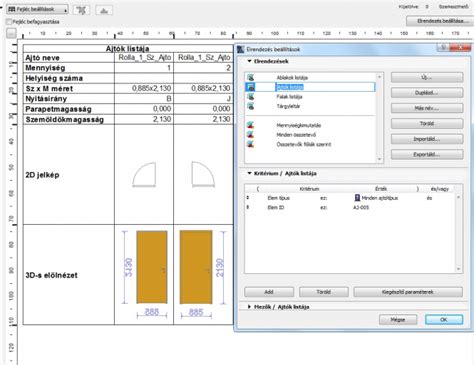
Lábléc beillesztése
Ha csak nyomtatásban megjelenő láblécet kíván hozzáadni a konszignációhoz, jelölje be a „Lábléc nyomtatása” lehetőséget. Itt megadhatja a lábléc tartalmát, és módosíthatja az elemek sorrendjét. Emellett beállíthatja a szövegformátumot is a nyomtatható lábjegyzetekhez.
Interaktív konszignációk publikálása XLSX formátumban
Az ArchiCAD 22-ben lehetőség van az interaktív konszignációval készült táblázatok XLSX formátumban történő publikálására. Ehhez először el kell mentenie nézetként a konszignációt, majd be kell rakni a publikációs szettbe, és végül át kell állítani XLSX-re.
Fontos megjegyezni, hogy nem minden fájltípus jelenik meg az XLSX formátumban. Támogatott formátumok többek között: DWF, DXF, DWG, DGN, BMP, GIF, JPEG, PNG, TIFF, Windows Metafile, Windows Enhanced Metafile és PDF.
Tervsablonok készítése ArchiCAD-ben
A tervsablonok (.tpl fájlok) készítése jelentősen megkönnyítheti az építészirodák munkáját, mivel egységesíthetővé teszi a tervezési folyamatokat. Egy jól elkészített tervsablon tartalmazhatja a tervinformációk listájának rendezését, az építőanyagok listájának kibővítését, a tollak és színek tervfázishoz igazított beállításait, valamint a fóliákat, fóliacsoportokat és megjelenítési lehetőségeket.
A cél az, hogy a tervezés minden fázisa (vázlat-, engedélyezési és kiviteli terv) egyetlen tervfájlon belül kezelhető és bármikor publikálható legyen.
Nyílászárók méretezése tervsablonokban
A nyílászárók méretezése külön kihívást jelenthet a tervsablonok készítése során. Fontos, hogy az engedélyezési és kiviteli tervekhez külön beállításokat lehessen létrehozni. Ez magában foglalja a méretek távolságát, a konszignációs vonalak hosszát, valamint a konszignációs jel megjelenítését vagy elrejtését.
A léptékváltás általában nem probléma, mivel mindegyikről menthető nézet a szükséges beállításokkal. A nyílászáró címkézés azonban bonyolultabb lehet. A kiviteli tervnél léptéket váltva (pl. engedélyezési 1:100, kiviteli 1:50) lehet finomítani a méretezésen. A címkéket a nyílászárókhoz rendelve, a méretezést a léptékhez igazítva lehet elérni a kívánt eredményt.
Archicad és hardver követelmények
Az ArchiCAD futtatásához megfelelő hardverkonfiguráció szükséges, különösen nagy projektek esetén. A videokártya kiválasztásánál fontos szempont a memória mérete és a feldolgozási teljesítmény.
Nagy projektek esetén, különösen Full HD felbontáson, a 6 GB VRAM elegendő lehet. Azonban érdemes lehet nagyobb memóriával rendelkező kártyát választani, még akkor is, ha az valamivel lassabb. Az ArchiCAD 22-höz ajánlott videokártyák közé tartozik az RX 580 8GB vagy a 1660 Ti 6GB.
Gyakori problémák és megoldásaik
Az ArchiCAD használata során számos problémával találkozhatnak a felhasználók, amelyeket gyakran szoftverfrissítések, könyvtárkonfliktusok vagy hardverkompatibilitási problémák okozhatnak.
Csapatmunka problémák
Ha csapatmunka projektből nem tudnak csatlakozni a felhasználók, az gyakran a projektfájlok sérülésére vagy hálózati problémákra utalhat. Más projekteknél nincs ilyen gond, ami arra enged következtetni, hogy a probléma specifikus az adott projekttel kapcsolatos.
Könyvtárkonfliktusok
A könyvtárak „veszekedése” egy gyakori hiba, amelyet a szoftverfrissítések után tapasztalhatnak a felhasználók. Ennek megoldására javasolt a könyvtárak egyesével történő törlése és újratelepítése.
JVM hiba
Mac gépeken az ArchiCAD 16 telepítésekor gyakran felmerül a „JVM nem található” hiba. Ennek orvoslására javasolt a Java Virtual Machine (JVM) eltávolítása, majd az ArchiCAD telepítő ISO/CD-ről történő újratelepítése.
Fanyag kimutatás hiánya
Az ArchiCAD 21-ben előfordulhat, hogy hiányzik a tetőanyag kimutatás lehetősége a konszignációnál. Ebben az esetben érdemes lehet alternatív megoldásokat keresni, például egyedi faanyag kimutatások készítését, amelyek az egyforma paraméterű elemeket gyűjtik össze.
Pontfelhő kezelése
Nagy pontfelhők kezelésekor javasolt a projektet helyiségenként feldarabolni, és egyszerre csak a szomszédos helyiségek felhőjével együtt betölteni, lépésenként haladva. Ez segít elkerülni a modell komplexitásából adódó teljesítményproblémákat.
Tervlapok kezelése
Ha a konszignáció több tervlapra bontódik, az első lap után a többit a Tervlapkönyvben lehet megtalálni, ahol 1/10 oldalként jelzi a program. Az egyes lapok megtekintéséhez egyszerűen kattintson a megfelelő sorszámra.
Kóta jelölő pontok törlése
Ha a kóta jelölő pontok törlése többszöri kattintásra történik, ez szándékos működés lehet. Ha egy kattintásra szeretné állítani, érdemes lehet a szoftver beállításaiban keresni erre vonatkozó opciót.
Zárolt terv
Ha egy terv véletlenül zárolódik az ArchiCAD 21-ben, és nem tud módosításokat végrehajtani, akkor valószínűleg a terv valamilyen módon le lett zárva. Ebben az esetben érdemes lehet a fájltípustól függően más módszerekkel próbálkozni a mentéshez vagy a zárolás feloldásához.
Csehsüveg boltozat modellezése
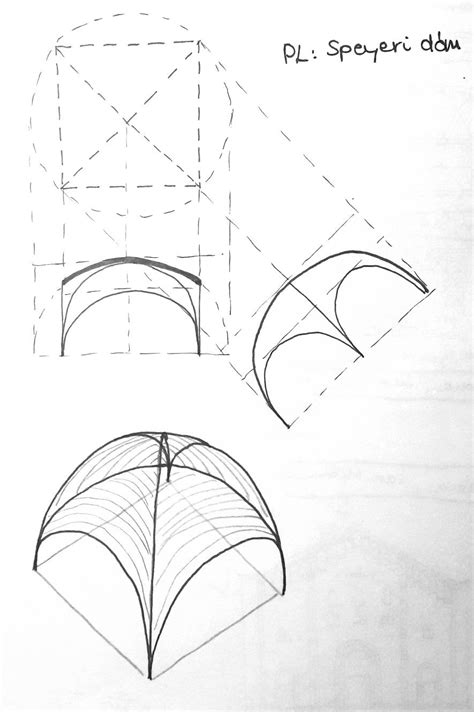
Az ArchiCAD-ben a csehsüveg boltozatok modellezése kihívást jelenthet az alapvető eszközök korlátozott rugalmassága miatt. Ebben az esetben érdemes lehet külső parametricus megoldásokat, mint például a Grasshopper vagy a Rhino használata.
Az ArchiCAD 21-ben a falon a csempekiosztás 3D-ben történő kezdőpontjának beállítása lehetőséges, így a felhasználók pontosan meghatározhatják, hol kezdődjön a csempeburkolat.
tags: #archicad #kereses #konszignaciora