A rétegek és a réteg összhatásmódok jóbarátaink. Segítségükkel számtalan képmódosító feladatot tudhatunk le egyszerűen, a hagyományos parancsoktól többnyire sokkal finomabb, jobb minőségben. Immár harmadik alkalommal kerül terítékre az fotószerkesztés egyik leggyakoribb problémája, a világosság kérdése.
Alapvetően erre a Brightness/Contraszt parancs a legegyszerűbb megoldás, de ezen kívül számtalan egyéb menüparancs is rendelkezésünkre áll, mint például a Levels, a Curves, vagy a Selective Color, hogy csak a kézenfekvőbbeket említsük. A Photoshop számos olyan funkciót kínál, amelyek a digitális fényképezésre összpontosítanak. Ha egy fénykép világosításáról van szó (vagy...
Ebben az oktatóanyagban megmutatom, hogyan lehet gyorsan világosítani egy árnyékos fotót. Photoshop CC-ben fogok dolgozni, de ez az oktatóanyag teljes mértékben kompatibilis a CS6 verzióval.
A kiadvány azt tárgyalja, hogyan lehet egy képet világosítani vagy sötétíteni a Photoshopban kétféle módon: az azonos nevű eszközök segítségével...
Az Adobe Photoshop jobb alsó sarkában megnyílik egy új ablak, amelyben a „Fényerő/Kontraszt” csúszka húzásával világosíthatja vagy sötétítheti a fotót,...
Ebből a cikkből megtudhatja, miért kell egyes fényképeket világosítani, és azt is megtudhatja, hogyan kell ezt megtenni az Adobe Photoshop használatával.
Egy elsötétített kép tönkreteheti a tökéletesen jó fényképet. De egy ilyen esemény könnyen kijavítható a Photoshopban. A cikk leírja...
Egy elsötétített kép tönkreteheti a tökéletesen jó fényképet. De egy ilyen esemény könnyen kijavítható a Photoshopban. A cikk leírja...
A „Dimmer”-nek jelentős hátránya van, mivel képes torzítani a képet, elkerülve ennek használatát...
Ebben az első oktatóanyagban megtanuljuk, hogyan lehet gyorsan világosabbá tenni az alulexponált képeket... Nyissa meg a fényképét a Photoshopban, és adjon hozzá egy újat...
Részletes lecke: egy fénykép egyes területeinek roncsolásmentes szerkesztése... amit a Photoshop festékszóróval dolgozik olyan eszközökben, mint az Ecset,...
Hogyan lehet egyszerűen világosítani egy fotót a Photoshopban számos nagyszerű ... csodálatos, híres grafikus szerkesztőnk, Photoshop becenévvel).
Folytassuk rövid leckékkel a Photoshop használatáról. ... és ma arról fogunk beszélni, hogyan lehet világosítani vagy sötétíteni egy fénykép egy részét.
Nem kell profi fotósnak lenned ahhoz, hogy profi fotókat készíts, mert a Photoshopban való képszerkesztés bárki számára elérhető...
A példa szerzője Jean-Claude Grégoire. A példa létrehozásához az Adobe Photoshop grafikus szerkesztőt, valamint az AKVIS Enhancer és AKVIS Noise bővítményeket használtuk...
Világosítsa meg a fényképeket online. A lényeg az, hogy jelezze a képet a számítógépén vagy a telefonon, ha szükséges, jelezze a fénykép kívánt világossági szintjét,...
Hogyan lehet világosítani egy fényképet a Photoshopban. 01_01_photoshop_cs5.Az Adobe Photoshop életmentő minden fotós arzenáljában.
Egy elsötétített kép tönkreteheti a tökéletesen jó fényképet. De egy ilyen esemény könnyen kijavítható a Photoshopban. A cikk leírja...
A kép világosítása rétegekkel és összhatásmódokkal
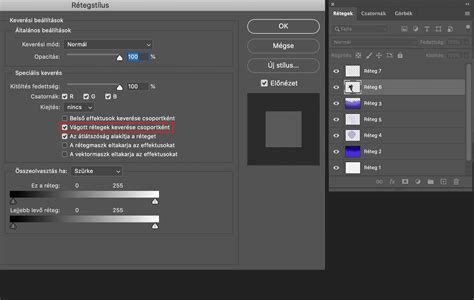
Válaszd ki a megfelelő fotót! Az eredeti réteget duplázzuk meg a Layer/Duplicate Layer menüparanccsal, ezután a Layers palettán a duplázott második réteg összhatásmódját állítsd Normalról Screenre! Ezt a bal oldali bekarikázott lehullómenüben teheted meg. Mindjárt látni fogod, hogy a Screen összhatásmód hatására a kép sokkal világosabb lett, mint eredetileg. Amennyiben nem lett elég világos a fotód, nyugodtan duplázd meg újra a réteget és az így létrejött harmadik réteg összhatásmódját is állítsd Screenre! A kép így még világosabb lesz. A világosság legyen egy kicsit eltúlzott a kívánthoz viszonyítva, mivel a következőkben finomítani fogunk rajta. A rétegek másolgatását és a Screen összhatásmód alkalmazását addig folytathatod, amíg a kívántnál egy kissé világosabb nem lesz a képed. Általában azért 1-2 réteg elegendő szokott lenni. Maradj ugyanebben az ablakban és a jobb oldalon bekarikázott Opacity, azaz átlátszóság, értéket állítsd be tetszés szerint úgy, hogy a világosság a kívánalmaidnak megfelelő legyen. Nálunk kb. 80%-nál volt ez az érték. Mindezek után a Layer/Flatten Image paranccsal egyesítheted a két réteget és mentheted a képet. Végeredményül ezt a fotót kaptuk.
Világosítsa vagy sötétítse a kép területeit
Az Adobe Photoshopban a Dodge és Burn eszközökkel világosíthatja vagy sötétítheti a kép területeit.
Szelektív világosítás és finomhangolás
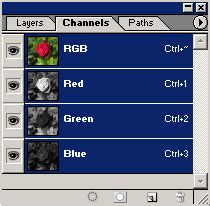
Túl sötét a fotónk, de nem szeretnénk minden területét ugyanolyan mértékben világosítani. Világosítsuk hát szelektíven! Mellesleg eltávolítjuk a szenzor koszfoltokat is, és kifejezőbbé tesszük egy ló pillantását. Nyisd meg a fényképet. A Channels palettán egy olyan csatornát választottunk, melynél erősebb kontraszt különbség látható a főtéma és a háttér között.
A Quick Selection eszközzel itt jelöljük ki a témát, majd a Refine Edge ecset eszköze segítségével finomítjuk. Egy külön rétegre másolva a témát a Levels korrekciós réteggel szépen emelhetünk a világosságán. Visszalépünk a háttér rétegre és ezen is létrehozunk egy Levels korrekciós réteget, hogy eltérő módon világosítsuk azt. Ezután a háttér fölé egy Gradient réteget is létrehozunk (Overlay összhatásmóddal), ami szépen sötétíti az eget, így kiemelkedik az előtér főtémája.
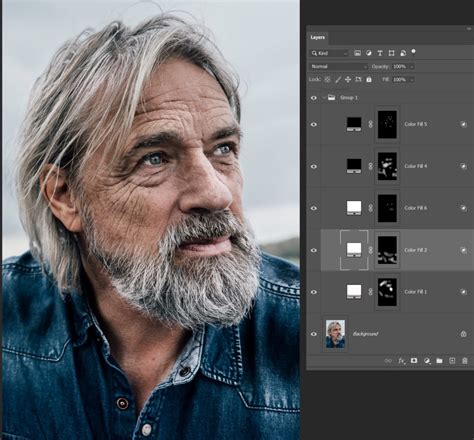
Az eszköztárról kiválasztjuk a Spot Healing Brush eszközt, és átfestegetjük vele a képen maradt szenzor foltokat. Egy Color Lookup korrekciós réteggel elszínezést is adhatunk a főtémának. A képünkön lévő ló szemét egy egyszerű Dodge eszközzel (Midtones, 10-15 ös értékkel) tettük csillogóbbá, a Burn eszközzel (Shadows) pedig a sötét területeit festettük át, amitől sokkal kontrasztosabb és kifejezőbb lett. Zajt is külön szűrünk, csak a háttéren, és a legegyszerűbb módon, egy Surface Blur szűrővel. Ezután visszalépünk a History palettán a szűrés előtti lépésre, kijelöljük referenciaként az utolsó lépést, és a History ecsettel a problémásabb, zajosabb, homogén területeket festegetjük át, itt eltüntetve a zajt. Ha elkészültél mentsd a képet.
Sötét fénykép javítása a Photoshopban
Egy elsötétített kép tönkreteheti a tökéletesen jó fényképet. De egy ilyen esemény könnyen kijavítható a Photoshopban. A cikk leírja...
A fényképek világosabbá tételének egyik legalapvetőbb módja az Expozíció-beállító réteg használata. A Photoshop klasszikus Brightness/Contrast parancsát használjuk, de szelektív módon. A kép azon részein lesz nagyobb a változás, ahol erre a legnagyobb szükség van. Hát, elég temetői a hangulat. Egy kicsit sötét ez a kép, ami nem lenne különösen baj, ha a témát nézzük, de vigyünk bele egy kevés világosságot! Ezt azonban csak az árnyékosabb részeken szeretnénk, a világosabb területek maradjanak közel ugyanilyenek. Hagyományos világosság növeléssel a kép minden részlete ugyanolyan mértékben lesz fényesebb.
Kattints a Channels (Csatornák) palettára, ahol színcsatornákra bontva láthatod a képet. A digitális fényképezőgépek esetén a zöld csatorna (Green) tartalmazza a a legtöbb világossági információt, így érdemes ezt választanod. Ehhez nyomd le a Ctrl billentyűt, majd nyomva tartva kattints a Green csatorna kis nézőképére. Az Eszköztár alján kattints a jelölt ikonra, ezzel bekapcsolod a Quick Mask (Gyorsmaszk) módot és láthatóvá - valamint szerkeszthetővé - válnak az előbb kijelölt területek.
Bár a példaképünkön nem látszik túlságosan, de a világos és sötét területek eltérő erősséggel jelölődtek ki. Ezt egy pirosas fátyol jelzi, ahol a nagyon vörös részek a maszk átlátszatlan, az alig vörösek az átlátszó részeket jelölik. A képen a világosabb területek fölött látható gyengébb maszk, így ezeken a részeken hajthatod végre a világosátást erősebben, míg a sötét területeken gyengén érződik majd a változás. Ha világos részeket szeretnél szerkeszteni, lépd át a következő mondatokat és ugorj a 4. ponthoz! A példaképen inkább a sötétek világosítása a cél, ezért meg kell fordítani a maszkot. A sötét részeken legyen enyhébb, átlátszóbb a a Gyorsmaszk. A kijelölt területek széle, határa általában éles, ezért el kell mosnunk kicsit a maszkot, hogy a későbbi módosítás is lágyabb átmenetű legyen. Quick Mask módban ugyanúgy szerkesztheted a maszkot, mintha csak a képen dolgoznál. Kattints a Filter/Blur/Gaussian Blur (Szűrő/Elmosás/Gauss Elmosás) szűrőre. A megjelenő ablakban állíts olyan értéket, hogy a az apró részletek jócskán elmosottak legyenek, de még a kép főbb témái nagyjából kivehetők maradjanak. Az elmosás végeztével kapcsolj vissza Gyorsmaszkból normál szerkesztési nézetre! Elérkeztünk a lényeghez. Jöhet az Image/Adjustments/Brightness/Contrast (Kép/Korrekció/Világosság/Kontraszt) parancs. Az itt beállítandó értékek teljesen rád vannak bízva. Húzd jobbra a Brightness csúszkát és láthatóvá válik, hogy főként a sötét részek világosodnak. Ugyanez lesz igaz a Contrast csúszka változásaira. Állítsd minkét kezelőt ízlésednek megfelelő helyzetbe! Nálunk a +19 és a +21 érték látszott a legjobbnak. Ahogy látható a világosabb területeken alig történt változás.
Online képek világosítása mesterséges intelligenciával
Tegye élénkebbé a sötét felvételeket mesterséges intelligencia képjavítónkkal - az AutoLight segítségével
- Töltsön fel egy képet
Kattintson a feltöltés gombra, húzza és ejtse vagy nyomja meg a Ctrl + V billentyűt a kép beillesztéséhez a SnapEdit AutoLight szerkesztőjébe
Az AI képvilágosító életet lehel a tompa képekbe, mint varázslat
- Természetesen korrigálja bármely kép világosságát
- Hangulatot és hangot javít a képekhez
- Fényesebb képek, több lájk
Mindent egyben kínáló képvilágosító. A SnapEdit AutoLight mindent kínál, amire szüksége van egy mesterséges intelligencia képvilágosítóban, beleértve az előrehaladott algoritmusokat, a gyors sebességet, a tónus következetességét, az intuitív vezérlést, a megbízhatóságot és még sok mást.
Egyszerűvé teszi a képek online világosítását. Mindenki képes sötét képet világosabbá tenni, anélkül, hogy szüksége lenne Photoshop készségekre. Az AI egyetlen kattintással testre szabja a szükséges fényerő beállításokat.
Ingyenesen használható. Nyugodtan világosítsa fel a képeket online, és készüljön fel az ingyenes tervre, hogy korlátlanul szerkeszthessen továbbfejlesztett funkciókkal.
Lenyűgözően világosítson fel képeket az összes eszközén. A képek világosításához használt weboldal bármely eszközzel kompatibilis.
Képek élesítése Photoshopban
Ha aggódik az elmosódott képe miatt, amelyet nemrég készített a fényképezőgépe, akkor valószínűleg elgondolkodik azon, hogy az eddiginél nyilvánvalóbb lenne-e. Természetesen mindannyian valósághűbb képeket akarunk. Ebben a bejegyzésben megtanítjuk hogyan lehet élesíteni a képeket a Photoshopban. Ez az eszköz segít felfedezni és tudni, hogyan javíthatja képének részleteit. Ha a fénykép kissé kikerül a kamera fókuszából, akkor ez a technika beválthat az Ön számára. Ennek ellenére az eszköz és a legjobb alternatíva használatával is szabadjára engedheti kreativitását.
A fénykép élesítése azt jelenti, hogy javítja és javítja a kép részleteit, éleit és vonalait. Ez határozottabbá teheti a kép jellemzőit. Photoshop fotószerkesztő abban is segít, hogy nagyobb kontrasztot helyezzen el a képeken. Ebben a bejegyzésben az a célod, hogy a képeket élessé és láthatóvá tedd. Vannak azonban kivételek is a fénykép élesítése során, különösen, ha a fénykép nem megfelelően készült. Az élezés természetellenesnek tűnhet. Ebből a bejegyzésből megtudhatja, hogy a kép élesítése hogyan módosíthatja a kép fényerejét és árnyékait. Ennek ellenére a Photoshop segítségével néhány lépésben élesítheti a képet.
- Kezdje a képfájl megnyitásával a kattintással filé a menü eszköztárán.
- Az alkalmazás bal felső sarkában található menü eszköztáron kattintson a gombra Szűrő.
- Ebben a lépésben mi választunk Életlen maszk a Mennyiség, a Sugár csúszka és a kézi beállításához Küszöb csúszka. Az Amount csúszka az élesítési folyamat erősségét módosítja. Az Sugár csúszka a kép széleinek szélességének beállítása. Végül a Küszöb csúszka az, hogy csökkentse egyes részletek élesítését. Az élesítés közbeni kép előnézete a párbeszédpanel felett található.
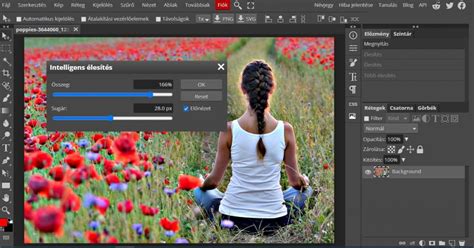
Fedezze fel az egyéb élezési technikákat és lehetőségeket az alábbiakban Kihegyez választási lehetőség.
Miután végzett a fénykép élesítésével, exportálhatja a képfájlt. Az exportáláshoz kattintson a gombra filé, Majd válassza ki Export. Exportálás közben megjelenik egy párbeszédpanel, amely megmutatja a képfájl beállításait.
Új technikai készségekkel fog rendelkezni most, hogy tudja, hogyan élesíthet egy elmosódott képet a Photoshop segítségével. A fénykép élesítése megváltoztathatja a képet. A képet határozottabbá és részletesebbé teheti. Emlékeztetendő azonban, hogy nem minden kép néz ki jól élesítve. Ennek ellenére a Photoshop használata számos módon élesítheti a képeket. Élesítheti őket bizonyos funkciók hozzáadásával és módosításával. Lehetősége van arra, hogy fotóit stabilabbá és simábbá tegye. Bárhogyan is tetszik, a Sharpenben a lehetőségek sokfélék. Ezekkel az egyszerű és egyszerű lépésekkel élesített fotót készíthet.
AnyMP4 Image Upscaler Online: AI alapú élesítés
AnyMP4 Image Upscaler Online kiváló alternatíva a jó minőségű képek készítéséhez. Ez egy webalapú szoftver, amely az AnyMP4 hivatalos webhelyének meglátogatásával érhető el. Az eszköz nagyítási és felskálázási funkciókkal is rendelkezik. Ezenkívül mesterséges intelligencia (AI) technológiát használ a fénykép zajának csökkentésére, hogy simább legyen. Ezenkívül az AI technológia segítségével a kép részleteit is élesebbé teheti.
- Kezdje a fénykép importálásával az eszköz fő felületén. Kattintson Fénykép feltöltése a fő felületén.
- A fénykép importálása után a felület felső részén kiválaszthatja a nagyítási szintet. Válasszon közülük 2X, 4X, 6X és 8X alkalommal. Ez a funkció lehetővé teszi a kép részleteinek javítását.
Ezzel az eszközzel biztosan látni fogja a különbséget a régi képe és az élesített és javított kép között. Az eszköz valóban remek alternatíva a képek élesítésére. Az interneten elérhető, és csak néhány lépésben elvégzi a munkát. Ezenkívül javíthatja a képek részleteit és élességét. Így akkor használhatja ezt az eszközt, ha gyorsabb és gyorsabb eszközt szeretne a fénykép élesítéséhez, használhatja ezt az eszközt.
Összefoglalás a képjavításról
A kép fényerejének beállításához lépjen a Kép elemre, válassza a Beállítások, majd a Fényerő és kontraszt lehetőséget. Módosíthatja a fényerő csúszkát. Igen, van próbaverzió a Photoshophoz. Megtalálható a Creative Cloudban. Ez a bejegyzés megtanított bennünket arra, hogyan élesíthetjük és világíthatjuk képeinket Photoshop segítségével. Az Adobe Photoshop elsöprő felhasználói felülettel rendelkezik a rendelkezésre álló különféle funkciók miatt. De az a hihetetlen ebben, hogy garantálja a képminőség javítását. Emellett elmondhatjuk, hogy az AnyMP4 Image Upscaler Online is hatékony élesítési eszköz lehet.
Az EGYETLEN élezőeszköz, amire szükséged van a Photoshopban
tags: #foto #vilagositasa #photoshop