Az Adobe Illustrator szoftverben bármely objektum, csoport vagy réteg megjelenését módosíthatja hatások alkalmazásával, valamint a Megjelenés és a Grafikus stílusok paneleken. A megjelenési jellemzők olyan tulajdonságok, amelyek az objektumok szerkezetének módosítása nélkül változtatják meg azok megjelenését. Megjelenési jellemzők például a kitöltések, az ecsetvonások, az átlátszóság és a hatások.
Megjelenési jellemzőket a réteghierarchia bármely szintjén beállíthat. Ha például egy vetett árnyék hatást alkalmaz egy rétegre, a rétegen lévő összes objektum árnyékot fog vetni.
A Megjelenés panelen keresztül dolgozhat a megjelenési jellemzőkkel. Mivel megjelenési jellemzőket alkalmazhat rétegekre, csoportokra és objektumokra, sőt gyakran még kitöltésekre és ecsetvonásokra is, a grafika jellemzőinek hierarchiája igen összetetté válhat. Ha egy hatást például egy egész rétegre alkalmaz, és egy másik hatást pedig a rétegen lévő egyik objektumra, akkor nehézzé válhat annak eldöntése, hogy melyik hatás módosítja a grafikát.
A Megjelenés panellel (Ablak > Megjelenés) tekintheti meg és módosíthatja az objektumok, csoportok és rétegek megjelenési jellemzőit. A kitöltések és ecsetvonások a halmozási sorrend szerint jelennek meg, a panelen fentről lefelé, ami a grafikában elölről hátra sorrendnek felel meg.
Az egyes attribútumok be- vagy kikapcsolásához kattintson az adott attribútum melletti szem ikonra. Az összes rejtett attribútum bekapcsolásához válassza Az összes rejtett attribútum megjelenítése lehetőséget a Megjelenítés panel menüjéből. Az értékek megjelenítéséhez és módosításához kattintson az attribútumsorba. Kattintson az aláhúzott szövegre és a megjelenő párbeszédpanelen adja meg az új értékeket.
Ha csak egyetlen kitöltéssel és ecsetvonással kívánja ellátni az új objektumokat, a panel menüben jelölje be az Az új grafika megjelenése alapszintű lehetőséget. Ha a jelenlegi megjelenési jellemzők mindegyikével el kívánja látni az új objektumokat, szüntesse meg a panel menüben az Az új grafika megjelenése alapszintű lehetőség bejelöltségét.
Mielőtt megjelenési jellemzőket tudna beállítani, illetve stílust vagy hatást tudna alkalmazni egy rétegre, csoportra vagy objektumra, először célként kell kijelölnie az elemet a Rétegek panelen. A célként beállított elemeket a Rétegek panelen egy vagy dupla gyűrű jelöli. Ha a Rétegek panelen egy elemet célként szeretne beállítani, kattintson az elem cél ikonjára. További elemek megadásához tartsa lenyomva a Shift billentyűt, és közben kattintson az elemekre.
Megjegyzés: Amikor egy objektumot vagy csoportot bármilyen módszerrel kijelöl, az elem célként jelenik meg a Rétegek panelen. Egy réteg viszont csak úgy állítható be célként, ha a Rétegek panelen annak cél ikonjára kattint.
A Pipetta eszközzel másolhatja a megjelenési jellemzőket objektumok között, például a szöveges objektumok esetében a karakter-, bekezdés-, kitöltés- és ecsetvonás-jellemzőket. Alapértelmezettként a Pipetta eszköz a kijelölt elemek minden jellemzőjére hatással van.
Az Adobe Illustrator kétségtelenül lenyűgöző illusztrációs eszköz, azonban ahhoz, hogy kihozd belőle a legjobbat, lényeges a billentyűkombinációk vagy gyorsbillentyűk használatának elsajátítása. A gyorsbillentyűk mintha a sima munkafolyamat kulcsa lennének. Mutatunk neked olyan hasznos billentyűkombinációkat, amik időt és fáradságot takaríthatnak meg számodra, legyen szó illusztrációról, képek vektorizálásáról vagy elrendezési elemek rendezéséről.
Az Adobe Illustrator CC gyorsbillentyűiről szóló áttekintésünkben összefoglaljuk a fontos billentyűkombinációkat számodra.
Gyakran használt gyorsbillentyűk az Adobe Illustrator CC-ben
Általános funkciók
| Leírás | Illustrator gyorsbillentyűk Windows PC-hez | Illustrator gyorsbillentyűk Mac-hez |
|---|---|---|
| Új dokumentum | Ctrl + N | Command + N |
| Dokumentum megnyitása | Ctrl + O | Command + O |
| Mentés | Ctrl + S | Command + S |
| Mentés másként | Shift + Ctrl + S | Shift + Command + S |
| Másolat mentése | Alt + Ctrl + S | Option + Command + S |
| Visszavonás | Ctrl + Z | Command + Z |
| Eredeti pozícióba beillesztés | Shift + Ctrl + V | Shift + Command + V |
Eszközök a szerszámtárban
| Leírás | Illustrator gyorsbillentyűk Windows PC-hez | Illustrator gyorsbillentyűk Mac-hez |
|---|---|---|
| Választás eszköz | V | V |
| Kijelölés eszköz | A | A |
| Szöveg eszköz | T | T |
| Téglalap eszköz | M | M |
| Ellipszis eszköz | L | L |
| Forgatás eszköz | R | R |
| Átméretezés eszköz | S | S |
| Pipetta szerszám | I | I |
| Nagyító eszköz | Z | Z |
| Kitöltés és vonal felcserélése | Shift + X | Shift + X |
Fájl menü parancsai
| Leírás | Illustrator-parancsok Windows/PC | Illustrator-parancsok Mac |
|---|---|---|
| Új | Ctrl + N | Command + N |
| Megnyitás | Ctrl + O | Command + O |
| Bezárás | Ctrl + W | Command + W |
| Kilépés | Ctrl + Q | Command + Q |
| Dokumentum beállítása | Ctrl + Alt + P | Option + Command + P |
| Exportálás képernyőre | Alt + Ctrl + E | Option + Command + E |
Szerkesztés menü funkciói
| Leírás | Illustrator-parancsok Windows/PC | Illustrator-parancsok Mac |
|---|---|---|
| Művelet visszavonása | Ctrl + Z | Command + Z |
| Másolás | Ctrl + C | Command + C |
| Kivágás | Ctrl + X | Command + X |
| Beillesztés | Ctrl + V | Command + V |
| Összes rajzlapra beillesztés | Alt + Shift + Ctrl + X | Option + Command + Shift + X |
| Mindent kijelöl | Ctrl + A | Command + A |
| Kijelölés megszüntetése | Shift + Ctrl + A | Shift + Command + A |
Szöveg- és tipográfiai beállítások
| Leírás | Illustrator-gyorsbillentyű Windows/PC | Illustrator-gyorsbillentyű Mac |
|---|---|---|
| Rejtett karakterek megjelenítése | Alt + Ctrl + I | Option + Command + I |
| Karakter panel | Ctrl + T | Command + T |
| Bekezdés panel | Alt + Ctrl + T | Option + Command + T |
| Balra igazítás | Shift + Ctrl + L | Shift + Command + L |
| Jobbra igazítás | Shift + Ctrl + R | Shift + Command + R |
| Középre igazítás | Shift + Ctrl + C | Shift + Command + C |
| Betűméret növelése | Shift + Ctrl + . | Shift + Command + . |
| Betűméret csökkentése | Shift + Ctrl + , | Shift + Command + , |
| Sorköz növelése | Alt + Nyíl lefelé | Option + Nyíl lefelé |
| Sorköz csökkentése | Alt + Nyíl felfelé | Option + Nyíl felfelé |
További tippek az Illustrator hatékony használatához
Az „Ugrás érték beállítása” értékének beállítása (Nyílgombok) nagyon egyszerűen lehet egérhasználata nélkül: Ctrl+K billentyűkombinációval hívd elő az alapbeállításokat, majd közvetlenül írd be az értéket és nyomd meg az Enter-t a megerősítéshez. Extra tipp: Az Umschalt gomb nyomva tartásával a lépésérték x10-szeresére nő, tehát pl. 0,5mm + Umschalt = 5mm.
Az eszköz beállításaihoz dupla kattintással jutsz el az eszköztárban az eszközikonra.
Ha egy másik eszközt választasz ki, mint az Kijelölés eszköz (V), akkor Ctrl/cmd + gomb megnyomásával ideiglenesen a Kijelölésszerkesztő eszközt kapod meg és addig használhatod, amíg a gombot lenyomva tartod. Amikor elengeded, automatikusan visszatérsz a jelenleg kiválasztott eszközre. Ha a Kijelölésszerkesztő eszközt választod ki, akkor a Ctrl gomb megnyomásával a Kijelölésszerkesztő eszközt kapod meg; a Ctrl+Alt együtt pedig a Csoportválasztó eszközt.
A Lasso eszköz (Q) az egyes horgok kiválasztására szolgál. Q+Shift = további horgok hozzáadása; Q+Alt = horgok levonása.
A Csoportválasztó eszközt a A+Alt billentyűkombinációval kaphatod meg, de az eszköztáron nem jelenik meg a billentyűparancs.
A P billentyű megnyomásával hozhatod elő a Kézírás eszközt. Ha egy nyitott vonalat rajzolsz a Kézírás eszközzel, akkor be szeretnéd fejezni a Kézírás eszközt, akkor válassz másikat eszköz vagy (!) nyomd meg újra a „P” billentyűt. Látható visszajelzés nélkül az eszköz így újraaktiválódik, és elkezdheted egy másik vonal rajzolását.
A Kézírás eszköz csak a Ctrl/cmd, Alt, Umschalt és Szóköz (Shift) billentyűkkel kombinálva mutatja meg igazi erejét: P+Üres = Válaszképpont helyének áthelyezése (“a levegőben tartás”); P+Alt = Válaszkép-hozzáférés; P+Umschalt = a kurzorpozíció koordinátái (X/Y) megjelennek; P+Ctrl = a Kijelölésszerkesztő eszköz megjelenik; P+Ctrl+Alt = a Csoportválasztó eszköz megjelenik.
A beviteli mezőkben a szöveg előtti megnevezésre kattintva az egész érték ebben a mezőben ki lesz jelölve, és csak felül kell írnod. Gyakran a felhasználók a szöveget jobbról balra jelölik ki nyomva tartott bal egérgombbal, törlik azt, majd új értéket írnak be. Takarítsd meg ezeket a lépéseket! A manuális jelölés ráadásul a korábban beírt értékekből maradékot hagy, és meg kell ismételned a bevitelt.
Ha egyszer megnyomod a Tabulátor billentyűt, akkor az összes aktív vezérlő mező el lesz rejtve. Újabb kattintással újra megjelennek. A Tab+Shift az összes vezérlőmezőt kivonja az eszköztáron kívülre. Így optimálisan használhatod a szűk monitorfelületeket (pl. laptopon).
A billentyűparancsokhoz memória segítség: a kiválasztott billentyűk/betűk eredete gyakran az eszköz angol megnevezéséből vagy kiejtéséből ered - például Z jelölése Zoom (lupának helyett) vagy L a Loop ("Lllllooop").
Az Összefüggő menü (jobb egérgombbal való kattintás) az eszköztől függően megfelelő parancsokat tartalmaz, amit gyakran figyelmen kívül hagynak.
A Szimbólum, Grafikai stílusok, Színmező/Minták vagy Ecset kezelődobozban megváltoztathatod a meglévő elemeket, ha az új objektumot elmozdítod az Alt billentyűvel nyomva tartva rá. A meglévő elemben a kezelődobozban és már alkalmazott példányokon is cserélődik.
A Másolás (Ctrl+C) és Beillesztés (Ctrl+V) viselkedése különböző a legtöbb programban, mivel az beillesztett másolat az Illustrator-ablak közepére kerül pozicionálásra. Ha pontosan ugyanabban a helyen szeretnéd beilleszteni a másolatot, nyomd meg az Umschalt+V vagy Ctrl+F billentyűket.
A Zárolás a szerkesztőoszlopban zárolja a szint az azon tartozó elemekkel. Az Alt billentyűvel való kattintásakor az összes szint zárolva lesz, kivéve a jelenlegit.
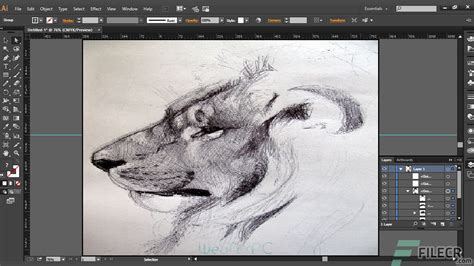
Az Adobe Illustrator rajzeszközei és deformáló funkciói
Az Adobe Illustrator rajzeszközeivel a kreativitásodat váratlan irányokba terelheted. A Görbítés-eszköz valóban egy sokoldalú szerszám, amely lehetővé teszi, hogy a vektoros grafikáid formáit és kontúrjait zökkenőmentesen megváltoztasd. Ezzel az oktatóanyaggal nem csak a Görbítés-eszköz alapvető funkcióit ismerheted meg, hanem felfedezhetsz további segédeszközöket is, amelyek a grafikák deformálásával foglalkoznak.
A legfontosabb megállapítások
- A Görbítés-eszköz lehetővé teszi a kontúrok közvetlen állítását és deformálását.
- Dupla kattintással az eszközökön további beállításokat végezhetsz, például az ecsetméretet és intenzitást.
- A Görbítés-eszköz mellett van felfújás- és összehúzás-eszköz is, hogy a formákat megváltoztasd.
- A Szélesség-eszközzel befolyásolhatod egy objektum kontúrját és célzottan állíthatod be.
Lépésről lépésre útmutató a Görbítés-eszköz használatához
- A Görbítés-eszköz használatához kattints a megfelelő ikonra az eszköztáron. Az eszköz melletti nyílra kattintva megnyithatod a különböző eszközopciókat.
- Dupla kattintás a Görbítés-eszközre egy menüt nyit meg, ahol további beállításokat végezhetsz. Itt lehetőséged van az ecsetméret beállítására. Például állítsd a szélességet 50-re és a magasságot 30-ra, hogy ovális formájú ecsetet készíts.
- Továbbá az alakítás intenzitását is szabályozhatod. Adj meg egy százalékos értéket, hogy meghatározd, mennyire erősen hatnak a deformációk. Ha grafikus táblagépet használsz, aktiváld a stylus nyomást. Ez lehetővé teszi, hogy a deformáció ereje a táblagépre gyakorolt nyomásodtól függjön. A könnyű nyomás enyhe változásokat eredményez, míg a nagyobb nyomás drámaibb deformációkhoz vezet.
További deformáló eszközök használata
A Görbítés-eszköz mellett további eszközök, mint a felfújás- és összehúzás-eszköz áll rendelkezésedre. Itt is dupla kattintással állíthatod be az egyes eszközök specifikus beállításait. Ezek az eszközök lehetővé teszik, hogy az objektumokat gyorsan deformáld és állítsd be.
Objektum deformálás felfújás-eszközzel
A felfújás-eszközzel gyorsan "felfújhatod" a formákat. Például helyezd a kurzort a szarvasod egyik területére, és óvatosan húzd, hogy a tárgy megjelenését megnöveld.
Visszavonás az összehúzás-eszközzel
Ha nem vagy elégedett az eredménnyel, bármikor használhatod az összehúzás-eszközt. Ez lehetővé teszi, hogy újra beállításokat végezz, és "kisebbítsd" az objektumokat.
Szélesség-eszköz használata
A Szélesség-eszköz lehetővé teszi, hogy befolyásold egy objektum kontúrját. Készíts egy téglalapot, és válaszd a Szélesség-eszközt. Kattints a kontúr egy élére, tartsd lenyomva az egérgombot, és húzd, hogy megváltoztasd ennek az élnek a szélességét anélkül, hogy a többi élt befolyásolnád.
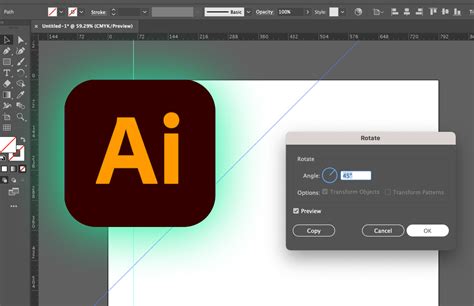
Nincs szükséged arra, hogy az egész kontúrt középen állítsd be. Különböző éleket célzott kattintásokkal nagyobbíthatsz vagy deformálhatsz, miközben a kontúr többi része változatlan marad.
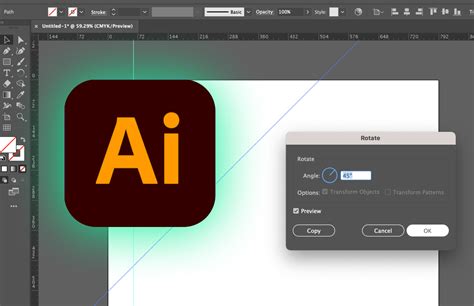
Összefoglalva, a Görbítés-eszköz, valamint a Szélesség-eszköz, felfújás-eszköz és összehúzás-eszköz kiegészítő funkciói lehetővé teszik számodra, hogy az Illustrator programban játékosan alakítsd és állítsd be grafikáidat.
tags: #illustrator #eszkoztar #megjelenitese