Az Adobe Photoshop egy kiváló képszerkesztő program, amely alapvető funkcióival és eszközeivel rengeteg kreatív kép létrehozását teszi lehetővé. Vannak azonban olyan kis trükkök és érdekességek, amelyekkel még produktívabbá, adott esetben mókásabbá tehető a munkafolyamat.
Az eszköztár egy rendkívül hatékony, de első pillantásra talán kissé ijesztő gyűjteménye a képszerkesztési és tervezési munkafolyamatokhoz szükséges eszközöknek. Alapértelmezetten a bal oldalon helyezkedik el.
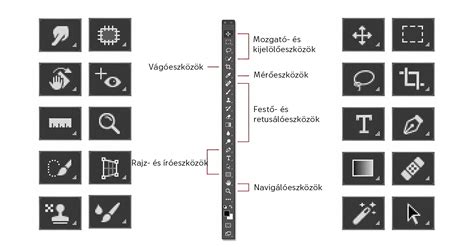
Az eszközök csoportosítva vannak funkcióik szerint, hogy könnyebben megtalálhassuk, amire épp szükségünk van. Az egyes csoportokon belül további eszközök találhatók, amelyeket a kis háromszög ikonra kattintva érhetünk el az eszköz ikonjának jobb alsó sarkában. Ez a háromszög jelzi, hogy az adott eszköznek vannak további változatai vagy kapcsolódó funkciói. Egy kattintással megjeleníthető egy lenyíló menü, ahol kiválaszthatjuk a szükséges eszköz variációját. Ez a rendszer nemcsak hogy segít az eszközök közötti gyors navigálásban, de az új felhasználók számára is egyfajta tanulási útmutatóként szolgál. Ahelyett, hogy megpróbálnánk mindent egyszerre megtanulni, a Photoshop lehetőséget ad arra, hogy fokozatosan ismerkedjünk meg az eszközökkel.
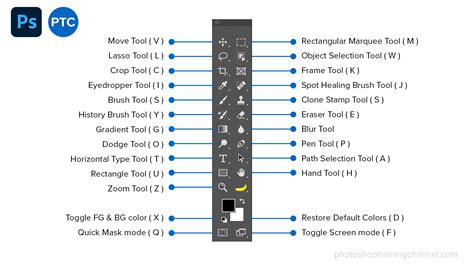
Az eszköztáron található három pont egy menüt jelent, amit „More Tools”-nak, vagyis „További Eszközök”-nek nevezünk. Kattintva a három pontra, egy legördülő menüt láthatsz, amely tartalmaz minden egyéb eszközt, amit a Photoshop kínál. Itt tudod testre szabni az eszköztáradat, hozzáadva vagy elrejtve eszközöket aszerint, hogy melyiket használod gyakrabban. Ahogy már említettem is, sok eszközre eleinte nem lesz szükséged, de álljon itt egy részletes bemutató, ha valaminek a funkcióját meg szeretnéd tudni. Ezen a képen azok az eszközök is szerepelnek, amelyek rejtve vannak, és csak a kis háromszög ikonra kattintva választhatók ki.
Az Eszközök Alapvető Csoportjai és Funkciói
Mozgató eszköz
A Mozgató eszköz (Move Tool) rétegek, rétegcsoportok mozgatására szolgál. Ez a gyakorlatban azt jelenti, hogy például az egyik scrapbook elemünket arrébb szeretnénk helyezni. Ez az eszköz legyen aktív, egér bal gombja lenyom, majd a kívánt helyre húzzuk.
Kijelölő eszközök
Ezeket az eszközöket nagyon sokszor használjuk. Vágáshoz és szeleteléshez használhatóak. A szeletelést elfelejthetjük, mert ezt weboldalak készítéséhez használjuk, és mi azzal nem foglalkozunk.
Kört vagy négyzetet formáló terület kijelöléséhez húzás közben nyomja le a Shift billentyűt (a kijelölési alakzat megtartásához az egérgombot a Shift billentyű előtt kell felengednie). Ha a kijelölést a kijelölendő terület közepéről kívánja végrehajtani, a húzás megkezdését követően nyomja le az Alt (Windows) vagy Option (Mac OS) billentyűt.
Az Egysoros kijelölő eszköz vagy az Egyoszlopos kijelölő eszköz választása esetén kattintson bal egérgombbal a kijelölendő terület közelébe, majd húzza a kijelölést a kívánt helyre. Ha a kijelölési körvonal nem látható, növelje a kép nagyítását.
A négyszöget vagy ellipszist formáló kijelölések áthelyezéséhez a kijelölés húzással történő végrehajtását követően tartsa lenyomva az egérgombot, majd nyomja le a szóköz billentyűt, és folytassa a húzást.
Méréshez használható eszközök
Alapfokon ezek közül csak a pipettát használjuk. Ezzel az eszközzel festő- és háttérszínt tudunk választani. Lehet színt választani egy képről, vagy a képernyő bármely pontjáról is. Az eszközzel egyszerűen a választott pontra kell kattintani.
Retusáló eszközök
Retusálni rengeteg mindent lehet egy képen. A bőrhibáktól kezdve az oda nem illő tárgyak eltüntetéséig sok mindenre használható. A Burn, Dodge, Sponge is ebbe a kategóriába tarozik.
Az életlenítő és maszatoló eszközök szerintem nem annyira érdekesek, én például soha nem használom, mert lényegesen jobb módszerek vannak ugyanerre. Az élesítő eszköz úgy látom, hogy a CS5-ben már egész jól működik, igazából csak kis részletekhez szoktam használni, mint pl a szem.
A Radír szerepe elég egyértelmű, de a hozzátartozó másik két eszköz nem annyira ismert.
Festőeszközök
Scrapbookos számára talán a legfontosabb eszköz. Millió ingyenesen letölthető ecset kering a neten, de készíthetünk saját magunknak is. A History Brush, azaz előzmény ecset is hasznos lehet, hogy előző állapotot tudunk visszafesteni a képre.
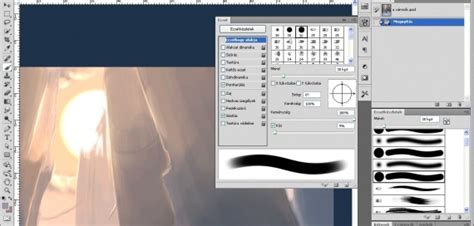
Gyors, és egyszerű módja az ecset (B) vagy radír (E) méretének, stílusának megváltoztatására, mely során azonnal láthatóvá válik az eredmény. Hogyan működik? Válaszd ki mondjuk az ecset eszközt, tartsd nyomva az ALT vagy ALT GR billentyűt, majd klikkelj jobb gombbal, és tartsd nyomva, a kurzort pedig mozgasd horizontálisan, egyik irányból a másikba. Most hasonlóképp, csak horizontális helyett válaszd a vertikális irányt. Az eredmény azonnal észlelhető; gyakorlással rutinossá válik ez a fajta ecsetváltoztatás.
Rajz- és szövegeszközök
A szöveg eszközökről a Majdnem minden, amit a szövegszerkesztésről tudni kell cikkből elég sokat meg lehet tudni., de több cikk van a path-okról is, pl. a Hullám készítése.
További Hasznos Funkciók és Tippek
Előugró csúszkák és tárcsák
Egyes panelek, párbeszédpanelek és eszköztárak beállításait előugró csúszkákkal lehet megadni (például a Rétegek panel Fedettség beállítása). Ha a szövegmező mellett egy háromszögikon is látható, akkor arra kattintva megjeleníthető az előugró csúszka. Vigye az egérmutatót a beállítás melletti háromszög fölé, tartsa lenyomva az egérgombot, és húzza a csúszkát vagy forgassa a tárcsát a kívánt értékig. A csúszka eltüntetéséhez kattintson a csúszkán kívülre vagy nyomja meg az ENTER billentyűt. A módosítások törléséhez nyomja meg az ESC billentyűt.
Némely előugró csúszka esetén rejtett csúszka jelenik meg. Ha például a Rétegek panel Kitöltés vagy Fedettség eleme fölött tartja az egérmutatót, akkor az egy kézikonná változik. Egyes paneleken, párbeszédpaneleken és eszköztárakon a rejtett csúszkák húzásával megváltoztathatók a beállításértékek. A rejtett csúszkák mindaddig rejtve maradnak, amíg a felhasználó a csúszka vagy az előugró csúszka neve fölé nem viszi az egérmutatót. Miután az egérmutató kézikonná változik, húzza balra vagy jobbra.
Legördülő panelek
A legördülő panelek egyszerű hozzáférést biztosítanak az ecsetek, a színtárak, a színátmenetek, a stílusok, a minták, a kontúrok és az alakzatok beállításaihoz. Elemek átnevezésével és törlésével, valamint tárak betöltésével, mentésével és felülírásával a legördülő panelek testre is szabhatók. Lehetőség van a legördülő panelek megjelenítési módjának megváltoztatására is: ily módon az elemek megtekinthetők névvel, bélyegképikonként vagy névvel és ikonnal.
Az eszközök eszköztáron lévő bélyegképére kattintva megjeleníthető az eszköz legördülő panele.
Eszközkészlet kezelése
Az alapértelmezett gyűjteményhez történő visszatéréshez válassza az Eszközkészlet visszaállítása parancsot. Az Eszközkészlet betöltése paranccsal vegyen fel egy gyűjteményt az aktuális listára: jelölje ki a használni kívánt gyűjteményfájlt, és kattintson a Betöltés gombra. Az Eszközkészlet cseréje parancsra kattintva írja felül az aktuális listát egy másik gyűjteménnyel: jelölje ki a használni kívánt gyűjteményfájlt, és kattintson a Betöltés gombra. Válasszon gyűjteményfájlt (a panel menüjének alján látható a neve). A figyelmeztető párbeszédpanel OK gombjára kattintva írja felül az aktuális listát, vagy a Kiegészít gombra kattintva adja hozzá az aktuális listát. Az Eszközkészletek mentése paranccsal későbbi használat céljából gyűjteményként mentheti az aktuális listát. (Macintosh rendszer esetén) Adja meg a gyűjteményfájl nevének kiterjesztését is, így a gyűjtemények egyszerűen megoszthatók az operációs rendszerek között.
Menük testreszabása
Kattintson a Szerkesztés menü Menük parancsára. Mutasson az Ablak menü Munkaterület pontjára, kattintson a Billentyűparancsok és menük parancsra, végül a Menük fülre. Válasszon egy menükészletet a Billentyűparancsok és menük párbeszédpanel Készlet legördülő menüjében. Menüelem elrejtéséhez kattintson a Láthatóság gombra. Ha meg szeretne jeleníteni egy menüelemet, kattintson a Láthatóság gomb üres négyzetére. Egy menüelemhez színt adhat a színtárra kattintva (amennyiben nincs kiválasztva szín a Nincs felirat látszik) és egy színt kiválasztva.
Ha az összes módosítást menteni szeretné az aktuális menükészletbe, kattintson a Készlet mentése gombra. A rendszer menti az egyéni készlet módosításait. Ha a módosításokat a Photoshop-alapértelmezések készletbe menti, megnyílik a Mentés párbeszédpanel. Írja be az új készlet nevét, majd kattintson a Mentés gombra. Ha új készletet szeretne létrehozni az aktuális menükészlet alapján, kattintson a Készlet mentése másként gombra.
A menükben elrejtett elemek ideiglenesen megjeleníthetők. Válassza a rejtett elemeket is tartalmazó valamelyik menü Összes menüelem megjelenítése parancsát. Rejtett elemű menü esetén Ctrl+kattintás (Windows) vagy Command+kattintás (Mac).
Képnagyítás és pozicionálás
A ráközelítés (zoomolás) metódusával már megismerkedtél a leckékben, de van egy módszer, amivel kvázi ugrálhatsz a nagyon közeli és a teljes kép megjelenítése között; ezáltal kezelhetőbbé válik a munkafolyamat. Hogyan működik? Közelíts rá a képre, mondjuk 200% jó lesz. Most tartsd nyomva a H billentyűt és kattints bal gombbal, tartsd nyomva és húzd a kívánt helyre.
A Kéz eszköz (Hand Tool) segítségével a képet tudjuk mozgatni például akkor, ha jóval nagyobbra nagyítjuk, mint ami elfér a monitoron.
Quick Mask Mód
Gyors kijelölésre, maszkolásra szuper kis eszköz a Quick Mask - tökéletesen elég arra, ha nem szeretnél külön maszkot létrehozni, csak villámgyors kijelölésre van szükséged, ami folyamatában variálható. Tulajdonságait előhozni úgy tudod, ha duplán klikkelsz az ikonra. Ezt követően pedig egyszerű ecsettel dolgozol, mintha festenél.
Móka és érdekességek
Van egy mókás érdekesség a programban, aminek különösebb funkciója nincs, csak vicces - ez egy banán ikon formájában mutatkozik meg. Így hozd elő: nyomj hosszan arra a 3 kis pontra a függőleges eszköztár alján (edit toolbar), majd a megnyíló panelen a Done gombra klikkelj, de közben ne felejtsd el nyomni a SHIFT billentyűt. Ezt követően az eszköztár alján megjelenik egy kis banán ikon. Előfordulhat, hogy már unod a banánt, csak nyisd meg ismét a toolbar panelt, és most az ALT billentyű nyomva tartása mellett klikkelj a Done gombra. Volt banana, nincs banana.
A Photoshop tervezői valószínűleg imádnak mókázni, de annál inkább enni; ennek köszönhetjük azt, hogy további étel ikonok jelennek meg a programban: pirítós és kávé. Ezeket a Preferences panelre rejtették, az Interface fül alá. Így hozd elő: Pirítós: A Color Theme lehetőségekre kell kattintanod, közben pedig tartsd lenyomva a Shift + Alt billentyűkombót.
Photoshop trükkök - Hogyan hozd vissza a gyári beállításokat?
A Photoshop indításakor az Eszközök panel a képernyő bal szélén látható, ám a panel néhány eszközének bizonyos beállításai a helyi eszköztáron találhatók. Ilyen eszközök például a képek szöveggel történő ellátását, kijelölését, átfestését, rajzolását, mintaként történő használatát, szerkesztését, áthelyezését, megjegyzésekkel való kiegészítését és megtekintését lehetővé tévők. Egyes eszközök ki is bonthatók, így téve láthatóvá az alattuk rejlő továbbiakat. Az eszközökről úgy kaphat információt, hogy az egérmutatót föléjük viszi.
Az előtér és háttér színeket jelöli. Az előtér színe az ecseteszközöknél használt alapszín, míg a háttérszín az alapértelmezett töltési vagy árnyalási szín.
A festő-, és háttérszín alapból fekete és fehér, ha épp nem az, akkor a d lenyomásával visszaáll.
A kijelölési szélesség és magasság arányának rögzítésére szolgál. Az arány módosításához adja meg a kívánt (decimális) értékeket. Segítségével megadhatja a kijelölés pontos szélességét és magasságát.
Kattintson a Nézet menü Igazítás parancsára, vagy mutasson a Nézet menü Igazítás a következőkhöz pontjára, és jelölje be az almenü kívánt beállításait. A kijelölést dokumentumkeretekhez, illetve számos Photoshop-extrához is igazíthatja; az igazítási beállításokat az Igazítás a következőkhöz menüpontban szabhatja testre.
Nagyon remélem, hogy senkit nem rémiszt el ez az óriási kép:) Csak szeretnék egy áttekinthető leírást adni az eszközökről. Ezek jó részéről már volt szó, ott linkelem is a cikket, amiről még nem, azt meg majd visszamenőleg is be fogom tenni, hogy egy helyen könnyen megtalálható legyen. Nem véletlen, hogy angolul és magyarul is felírtam a megnevezéseket. Akinek magyar van, nem árt, ha megtanulja az angol kifejezéseket is. Angolul ugyanis összehasonlíthatatlanul több oktató anyagot lehet találni, mint magyarul, és ezek kulcsszavak a kereséshez. Egyáltalán nem reménytelen angol oldalakat, videókat nézni annak sem, aki egyébként nem érti a nyelvet, ugyanis sokszor az ábrákból, videóból simán ki lehet következtetni, hogy hogyan készült. A billentyűparancsokat is melléírtam, érdemes használni, meggyorsítja a munkát.
Így végignézve a rengeteg infót, lehet, hogy egy kezdőnek rémisztőnek hangzik, pedig nem az:) Tény, hogy rengeteg mindent tudnak az eszközök, meg az egész program, de nem használjuk mindet, és eleinte bőven elég néhány alapismeret. Tessék barátkozni a leírással, mindegyikkel külön foglalkozunk még többször is. A belinkelt oldalakat is érdemes megnézni, hisz ott már bővebb magyarázat található. Érdemes mindent kipróbálni, és ha valami nem megy, kérdezni, nem győzöm hangsúlyozni a fórum előnyeit.