Az Archicadben a falak adatai rendkívül részletesen szabályozhatók, lehetővé téve a pontos modellezést és a tervezési folyamatok optimalizálását. A falak megjelenítése és viselkedése alapvetően befolyásolja a terv átláthatóságát és szerkeszthetőségét.
Fal geometriája és szerkezete
A Fal összetettsége ikonok segítségével választhatja ki a fal geometriáját: egyenes, ferde vagy kétszeresen ferde. Ez a jelölőnégyzet csak akkor látható, ha a geometria módszer Sokszög fal. Megjegyzés: A Fal beállításoknál található referenciavonal vezérlők nem alkalmazhatók poligonális falakra.
A referenciavonal eltolása lehetővé teszi a fal középvonala felé vagy attól távolabb történő elmozdítását. „külső” vagy „belső” referenciavonal használatakor pozitív eltolási érték megadásával a fal közepe (vagy a mag közepe) felé mozgathatja a referenciavonalat. A negatív eltolással a fal középvonalától (vagy a mag tengelyétől) távolabb helyezi a referenciavonalat.
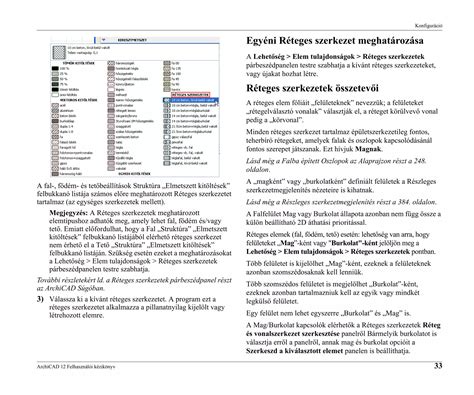
A réteges fal vastagságát a Lehetőség > Elemattribútumok > Réteges szerkezetek útvonalon beállított felületek együttes vastagsága adja meg. Megjegyzés: Ebben a legördülő menüben csak azok a réteges szerkezetek jelennek meg, amelyeknél a „Felhasználható” vezérlő tartalmaz falakat. Megjegyzés: Ebben a legördülő menüben csak azok a profilok jelennek meg, amelyeknél a „Felhasználható” vezérlő tartalmaz falakat.
Gerendafal használata esetén a gerendák lehetnek íveltek a külső vagy a belső oldalon. Gerendafal használata: Gerendafal használatához jelölje be ezt a jelölőnégyzetet. -Íves a külső oldalon: A külső oldalon ívelt gerendák használata. -Íves a belső oldalon: A belső oldalon ívelt gerendák használata.
Fal pozicionálása és magassága
Az alsó magasság kiszámítja a fal referenciavonalának pillanatnyi magasságát a hivatkozási szinttől (alapértelmezésben ez a Terv 0,00 szintje). További részleteket a szintekről ld. Megjegyzés: A Legalacsonyabb pont a fal aljának pillanatnyi magasságát mutatja. Ez az érték tehát csupán számítási eszközként szolgál, nem kapcsolatként.
A fal alja fizikailag kapcsolódik a fal honszintjéhez. A fal alja (ahol a fal referenciavonala található) fizikailag kapcsolódik a fal honszintjéhez. Ha később módosítja a honszint helyét (pl. Ha később módosítja a tervben a szintek helyét és magasságát, akkor a kapcsolt falak magassága automatikusan követi a módosítást.
Beállíthat egy eltolási értéket a fal alja és honszintje között. Beállíthat egy eltolási értéket a fal teteje és a felső kapcsolódó szint között (a fal magassága megfelelően változik). A Fal magassága értéket befolyásolja az alsó és felső eltolási érték, ha van ilyen. Válasszon egy szintet, amelyhez hozzákapcsolja a Fal alját.
Fal megjelenítése a terven
Az eleminformáció kiemelése segíti a kijelölést (Kijelölés előtti kiemelés) és az olyan kapcsolódó elemek azonosítását, mint pl. Az ARCHICAD úgy segíti az elemek azonosítását, hogy kijelölés előtt és a Varázspálca használatakor kiemeli azokat. Az Eleminformáció kiemelése segíti a kijelölést (Kijelölés előtti kiemelés) és az olyan kapcsolódó elemek azonosítását, mint pl. Előfordulhat, hogy csak ideiglenesen szeretné kikapcsolni ezt a kiemelést, például amikor a vonalak és kitöltések valódi színét szeretné látni kijelölés közben.
Kapcsolódó elem kiemelése a bevitel és a paraméterátadás során: Jelölje be ezt a négyzetet, ha ki szeretné emelni a kapcsoló elemeket. Méretezés, címkézés, ajtó/ablak vagy korlát elhelyezésekor, illetve a paraméterek átadásakor a program kiemeli a kapcsolódó elemek körvonalát, hogy azok könnyebben azonosíthatók legyenek. A valamennyi eszköz eszköztárában érvényes általános beállítások leírását ld. További részleteket ld. A kapcsolódó elemek kijelölése a paramétermásolási funkciókkal (Paraméterek felvétele és Paraméterek átadása parancsok) is működik: az információ kiemelése a pipettát/injekciós tűt formáló kurzorral együtt jelenik meg a paraméter másolása előtt.
A kiemelés késleltetése: Adjon meg egy értéket másodpercben a kiemelés megjelenés késleltetésére. Elem kiemelése kijelölés és a Varázspálca használata előtt: Jelölje be ezt a négyzetet, ha ki szeretné emelni az elem körvonalát (ún. A 3D-s munka közben jól látható, hogy az információs kiemelés az elem teljes körvonalára kihat, tehát a kontúroknak még a takart vonalait is mutatja.
A falkontúr záró vonalai négyféle módon állíthatók be az alaprajzon található szabadon álló falak megjelenítésére. A fal bármelyik vagy mindkét vége megjeleníthető illetve elrejthető.
A kontúr beállításokkal megadhatja azoknak az elemkontúroknak a vonaltípusait és tollszíneit, amelyek az Alaprajzi metszősík fölé (Metszősík fölötti) és/vagy alá (Metszősík alatti) esnek.
Ha szükséges, felülírhatja az elemhez tartozó kitöltés előterének/hátterének a tollait (alapértelmezettként az Építőanyag panelen adhatók meg).
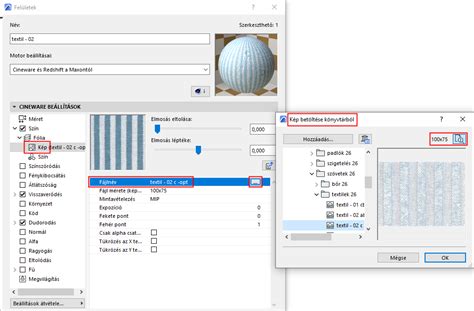
A felületek felülírása lehetővé teszi az elemhez rendelt felület módosítását. A három legördülő menü bármelyikében kattintson a váltógombra, ha felül kívánja írni az elemhez (a kapcsolódó Építőanyag panelen) hozzárendelt felületet. További információkért az összetett profil elemek felületeiről ld. Megjegyzés: Egyedi felületet is alkalmazhat a profil elem bármelyik végére. Kattintson a lánc ikonra, hogy az utolsóként kiválasztott felületet az összes oldalhoz és élhez rendelje. A lánc ikont kikapcsolva a falfelületekhez eredetileg beállított fal oldal/élfelületeket állítja vissza.
Az anyagok igazítása a fal éleihez hasznos lehet például a szabadon álló falak esetén, mivel segítségével elkerülhető, hogy az éleken töredezett legyen a textúra. Jelölje be ezt a négyzetet, ha a textúra origóját a fal alsó sarkába kívánja helyezni. Ilyenkor a Textúra visszaállítás gomb is aktív. Megjegyzés: Az Egyéni textúraigazítás szöveg a kijelölt fal állapotáról nyújt visszajelzést.
Viszony a helyiségekhez
A falak viszonyát a helyiségekhez többféleképpen is beállíthatja. Helyiséghatár opció esetén a helyiségen belül található fal nem számít bele a helyiség területébe. A helyiség határa minden esetben, dőlt és összetett falak esetében is, a fal alapjánál van megrajzolva.
A "Csak a helyiség területét csökkenti" opció azt jelenti, hogy a 2D-s helyiséget a fal körbeveszi, de a fal területe nem számít bele a helyiség területébe.
Prioritás alapú kapcsolatok ARCHICAD-ben - falak és gerendák csomópontjainak sorrendje
Átlátszóság és megjelenítés
Az átlátszóság beállítható az árnyékolt Hardveres gyorsítás nézethez. Itt állítható be az átlátszóság az árnyékolt Hardveres gyorsítás nézethez.
A falak megjelenítése lehet „Minden kapcsolódó szinten”, ahol a több szinten áthaladó fal minden olyan szinten megjelenik és szerkeszthető, amelyen fizikailag áthalad. Másik opció a „Vetület + metszősík fölötti részek”, amely megmutatja a fal 3D-s modelljének metszett részeit. Egyszerű egyenes fal esetén elérhető a „Mindent elmetszve” opció, amely a fal teljes alaprajzi vetítését metszetként jeleníti meg, függetlenül a fal függőleges helyzetétől.