A digitális világban egyre népszerűbbé válnak a kézzel készített hatások szimulálása, és a krétafeliratok különösen kedveltek. A Adobe Photoshop segítségével lenyűgöző és valósághű krétahatásokat hozhatunk létre, amelyekkel egyedi megjelenést kölcsönözhetünk szövegeinknek, logóinknak vagy akár teljes grafikai kompozícióknak. Ez az útmutató részletesen bemutatja, hogyan érhetjük el ezt a hatást, különféle technikákat és tippeket is megosztva.
Kréta ecsetek és rétegstílusok használata
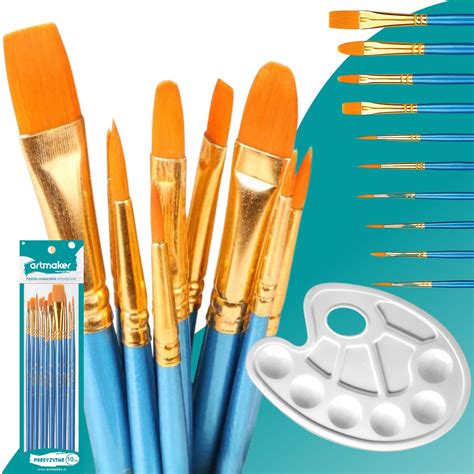
Az egyik legegyszerűbb módszer krétahatás elérésére a speciális kréta ecsetek használata. Ezek az ecsetek úgy vannak kialakítva, hogy utánozzák a kréta rajzoló tulajdonságait, beleértve a textúrát, a vonalvastagság változását és a porlódó hatást. Számos ingyenes és fizetős kréta ecsetkészlet érhető el az interneten, amelyeket könnyedén importálhatunk a Photoshopba.
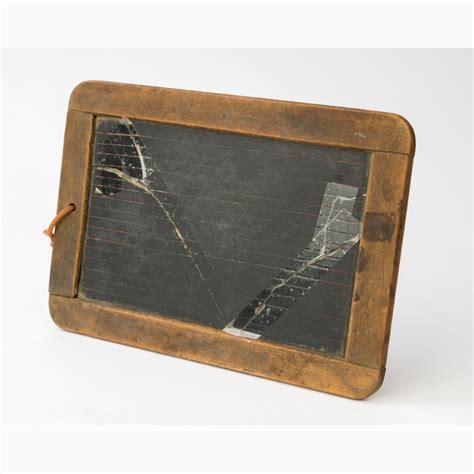
Egy másik hatékony technika a rétegstílusok alkalmazása. A Photoshop számos beépített rétegstílust kínál, de akár saját, egyedi stílusokat is létrehozhatunk. A palatábla hatás eléréséhez például megnyithatunk egy tábla textúráját, és arra rétegstílusokkal vihetjük fel a krétafeliratot. Ez a módszer különösen hasznos lehet, ha egységes megjelenést szeretnénk biztosítani több elemnek.
A krétaírás szimulálásához először létre kell hoznunk egy kijelölést. Ezt megtehetjük a Ctrl billentyű lenyomásával és a réteg előnézetére kattintva a rétegek panelen. Ezt követően a jobb gombbal az útvonalra kattintva választhatjuk a "Stroke Path" (Útvonal körvonalazása) menüpontot. A megjelenő ablakban az "Ecset" (Brush) opciót választva, és a "Nyomásszimuláció" (Simulate Pressure) opciót kikapcsolva kréta ecsettel körvonalazhatjuk a kijelölést. Ez a technika különösen jól működik, ha már meglévő alakzatokat vagy szövegeket szeretnénk kréta hatásúvá alakítani.
Lépésről lépésre: Krétafelirat készítése
Íme egy általános lépéssorozat, amely segítséget nyújt krétafeliratok létrehozásához a Photoshopban:
- Új dokumentum létrehozása: Kezdjük egy új, üres dokumentum létrehozásával a Photoshopban (Ctrl + N).
- Háttér beállítása: Hozzunk létre egy új réteget a szövegréteg alatt, nevezzük el "Krétának", és töltsük fel feketével, hogy szimuláljuk a palatáblát.
- Szöveg beírása: Válasszuk ki a Szöveg eszközt (T) és írjuk be a kívánt szöveget. Használjunk egy kréta hatású betűtípust, vagy alkalmazzunk később ilyen stílust.
- Kréta ecsetek alkalmazása: Töltsük be a kréta ecseteket, és állítsuk be a méretet és az átlátszóságot. Használjuk az ecseteket a szöveg körvonalazásához vagy a textúra hozzáadásához.
- Szűrők és effektek: A valósághűség növelése érdekében alkalmazzunk szűrőket, például a "Szűrő" > "Stilizálás" > "Szemcsézettség" (Filter > Stylize > Find Edges) vagy hasonló hatásokat, amelyek kiemelik a kréta textúráját.
- Rétegstílusok finomhangolása: Ha rétegstílusokat használunk, finomhangoljuk az opciókat, mint például a "Belső árnyék" (Inner Shadow), "Felületi textúra" (Texture) vagy "Színátmenet-átfedés" (Gradient Overlay), hogy a hatás minél természetesebb legyen.
Egy másik megközelítés, hogy a menüből válasszuk a "Szűrő" > "Ecsetvonások" (Filter > Brush Strokes) opciót, és kísérletezzünk a különböző ecsetvonás típusokkal, hogy megtaláljuk a leginkább kréta hatású beállításokat. Győződjünk meg arról, hogy a "Nyomásszimuláció" opció nincs bejelölve, ha az ecsetekkel dolgozunk, hogy az eredmény egységesebb legyen.
Tippek és trükkök a tökéletes krétaeffektushoz
A tökéletes krétaeffektus eléréséhez érdemes figyelembe venni néhány további tippet:
- Betűtípus választás: Keressünk olyan betűtípusokat, amelyek már eleve kréta hatásúak, vagy amelyek jól imitálják a kézírás jellegét.
- Textúrák használata: A palatábla textúrájának hozzáadása a háttérhez jelentősen növeli a valósághűséget.
- Színválasztás: A kréta színeihez illeszkedő árnyalatokat használjunk, általában fehértől a szürkéig, de színes krétákat is szimulálhatunk.
- Porlódó élek: A kréta jellegzetessége a kissé porlódó, nem tökéletesen éles vonal. Ezt ecsetbeállításokkal vagy effektekkel utánozhatjuk.
- Variációk: Ne féljünk kísérletezni különböző ecsetekkel, stílusokkal és beállításokkal, hogy megtaláljuk a számunkra legmegfelelőbb krétahatást.
A "Kréta felirat letöltési stílusok a Photoshophoz" (PSD forrás) lehetőségek is segíthetnek abban, hogy gyorsan és egyszerűen alkalmazzunk kész kréta stílusokat a szövegeinkre. Ezek a fájlok általában tartalmaznak előre beállított rétegstílusokat és ecseteket, amelyekkel lenyűgöző eredményeket érhetünk el.
Photoshop kezdőknek (4. rész) - LAYER MASK bemutatása
A Photoshopban nem csak fehér, hanem színes krétával is írhatunk. Ehhez egyszerűen válasszuk ki a kívánt színt az ecset vagy a rétegstílus beállításainál. Az oktatóanyagok gyakran mutatják be, hogyan hozhatunk létre zöld táblát, és hogyan írhatunk rá kréta hatású szöveggel.
Ha már meglévő, kézzel készített kréta rajzunk van, azt is beolvashatjuk a Photoshopba, és további effektekkel még valósághűbbé tehetjük. A kulcs a részletekben rejlik: a finom textúrák, a nem tökéletesen egyenes vonalak és a jellegzetes porlódó hatás mind hozzájárulnak a hiteles megjelenéshez.
A "Stílusos krétás szöveg egy táblára" megközelítés magában foglalja a tábla képének megnyitását a Photoshopban, majd a képméret beállítását, hogy megfeleljen a kívánt kompozíciónak. Ezt követően adhatjuk hozzá a krétafeliratot a korábban leírt módszerek egyikével.
Az Adobe Illustrator is kínál lehetőségeket krétaeffektusok létrehozására, bár a Photoshopban ez a folyamat gyakran intuitívabbnak tűnik a raster grafikai megközelítés miatt. Azonban az Illustratorban is elérhetők olyan módszerek, amelyekkel bármilyen kézzel készített, krétaeffektussal rendelkező betűt hozhatunk létre.