A 3D-s metszet az ARCHICAD egy ábrázolási módja, amely révén az épület terei rugalmasan jeleníthetők meg. A 3D-s metszés abból áll, hogy metszősíkokat alkalmazunk a modellre (Alaprajz, Metszet vagy 3D ablak).
A kijelölt 3D-s metszések a terv dokumentumaival együtt tárolódnak, ezért a terv későbbi ismételt megnyitásakor újra megtekinthetők. Egyszerre maximum 9 metszősík alkalmazható. A 3D-s metszések a nézetekkel együtt mentődnek, tehát ha hosszabb távra meg kíván tartani egy metszősíkot, mentse el a 3D-s nézetet.
A modell metszett nézetének megtekintéséhez kapcsolja be a 3D-s metszés megjelenítése funkciót.
Csatlakozási Szabályok és Beállítások
Fal-fal metsződések esetén a falaknak nem csak ütközniük kell, hanem a referenciavonalaiknak is metszeniük kell egymást. A bal oldalon minden csatlakozási sorrend egyforma.
A gerenda-gerenda metsződések maximális rugalmassága érdekében ügyeljen arra, hogy a gerendák referenciavonalai metsszék egymást. Ilyenkor a gerendáknak tulajdonképpen nem szükséges ütközniük. A gerendák automatikusan egymásba nyúlnak a referenciavonalaik mentén. A gerendák metszése egyszerű ütköztetéssel is megvalósítható, ilyenkor nem szükséges, hogy a referenciavonalak metsszék egymást. Ebben az esetben azonban a gerendák megállítják egymást, azaz nem nyúlnak automatikusan egymásba a referenciavonalaik mentén.
Ha 3 vagy több fal vagy gerenda találkozik egy csomópontban, a csomópont több kétirányú csatlakozásból álló csoportként viselkedik. A kapcsolatok rendjét a csatlakozási sorrend határozza meg.
Ha egy ún. burkolt oszlopot helyez el, amelynek közös része van egy réteges fallal, az oszlop áttöri a réteges fal teherhordó rétegeit, függetlenül a rétegek prioritásától. 3D-ben a fal burkolórétegei az oszlop burkolatához lesznek hozzáadva.
Amikor a falban elhelyezett nyílászáró (ajtó vagy ablak) egy síkban van a födém tetejével, a födém burkolatának rétege folytatódik a falon, a réteghez rendelt összemetsződési prioritásoktól függetlenül (egészen a födém teherhordó rétegéig).
Balra: Az ablak és az ajtó egy síkban van a födém tetejével. Ebből kifolyólag a födém burkolatának rétegei nem a prioritások szerint csatlakoznak a falrétegekhez.
Ha a metszet héjszerkezetet, tetőt vagy alakzatot tartalmaz, a megfelelő metszés érdekében használja a Tervezés > Csatlakoztatás > Elemek egyesítése parancssort. Ha egy héjszerkezet vagy tető a vágóelem szerepét tölti be (Tervezés > Csatlakoztatás > Elemek vágása tetővel/héjszerkezettel), össze lesz fűzve a levágott elemmel.
Vonalkiküszöbölési Szabályok és Megjelenítési Opciók
Ha két (azonos vagy eltérő szerkezeti elem típusú) elem találkozik a modellnézetben (Metszet, Homlokzat, 3D dokumentum), a következő vonalkiküszöbölési szabályok érvényesek. Ezek a szabályok nem érvényesek az alaprajzon, ott ugyanis minden vonal megjelenik. A vonalak láthatóságának beállításához használja a Megjelenítési sorrend lehetőséget.
Ha valamelyik vagy semelyik elem sem használ építőanyagot (pl. két tárgy), akkor a metszeti kitöltésekre a fenti logika érvényes (az építőanyagoktól eltérően).
- Ha meg szeretné tartani a válaszvonalat, módosítsa az egyik elemhez tartozó Fólia metszéscsoport számot.
- Lépcsőzetes: kattintson annyiszor, ahányszor szükséges a metszetvonal egyes szegmenseinek a meghatározásához.
A metszetvonal befejezése után automatikusan elhelyezésre kerül a metszet forrás jel. Jelölje be a Megjelölt távoli terület négyzetet a Metszet beállításoknál (a Modell megjelenítés panelen), ha a metszeti nézőpontban egy „távoli” területet is létre kíván hozni, amely saját színekkel és effektusokkal rendelkezik.
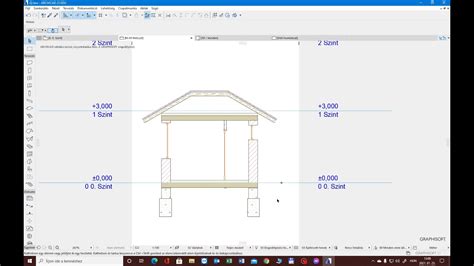
A következő beállítások lényegében ugyanúgy alkalmazhatók a Metszet és Homlokzat eszközöknél. A valamennyi eszköz eszköztárában érvényes általános beállítások leírását ld. Metszet jele (ID): A jel az alapértelmezett módon generálódik, módosítani úgy tudja, hogy a mezőbe más értéket ír be. A Név mező legfeljebb 256 karaktert tartalmazhat.
Jel Hivatkozás Újradefiniálása és Mélységbeállítások
Válasszon a lehetséges felbukkanóról vagy kattintson a Tallózás gombra a nézőpont/nézet/rajz kiválasztásához, amelynek a Navigátor útvonalát meg kívánja jeleníteni a Jelben.
- Modell manuális újraépítése: Ennek a nézetnek az újraépítése nem következik be automatikusan.
- Rajz: Az elemek szétbontódnak azokra a 2D-s elemekre, amelyek nincsenek az alaprajzhoz kapcsolva és nem épülnek automatikusan újra a modellből.
A vízszintes tartomány a modell mélységét adja meg, ami a Metszet/Homlokzat ablakban is megjelenik.
- Lehatárolt: Csak a vonal és a határolóvonal közötti elemek látszanak a Metszet/Homlokzat ablakban.
- Nulla mélység: Csak a Metszetvonallal éppen elmetszett elemek láthatók.
- Lehatárolt: Egy meghatározott függőleges tartományra korlátozódik. Adja meg a tartomány alsó és felső határának magasságát. (A magasságértékek referenciájának kiválasztásához kattintson a fekete nyílra.
Felületek és Árnyékok Beállítása
Metszett elemek egységes tolla: Jelölje be ezt a négyzetet, ha ugyanazokat a tollakat kívánja használni az összes metszett elemhez.
Saját felület színek (árnyékolt): lásd fent. Megjegyzés: A kitöltés alkalmazása lehetővé teszi a Metszet/Homlokzat ablakban ezen felületek gyors kiválasztását. Mindazonáltal, nagyobb modellek esetén a Nem metszett felületek kitöltése opció használata az újraépítés idejét megnövelheti.
Saját felület színek (árnyalással): Ha ezt a lehetőséget választja, akkor a nem metszett kitöltések az elem saját felület színeivel jelennek majd meg, ahogyan az az Építőanyag beállításokban meghatározásra került. Nem metszett kontúrok egységes tolla: Jelölje be ezt a négyzetet, ha szeretné megjeleníteni a kitöltések kontúrjait a nem metszett felületeken.
Átlátszóság: Jelölje be ezt a négyzetet, ha az átlátszó felületeknek (pl.
Az azimut értéke egy fokokban megadott szögérték. Az a vonal, amely jobb oldalról zár be szöget a metszet-/homlokzatvonallal, jelenti a nulla fokot.
Nap árnyéka: Jelölje be a nap árnyék aktiválásához. Árnyék poligonok: Ez a vezérlő akkor elérhető, ha bejelölte a Nap árnyéka jelölőnégyzetet. A Metszet/Homlokzat nézetben az árnyékoknak nincsen kontúrjuk, de a poligon kitöltések szabadon beállíthatók. Megjegyzés: A Megjelölt távoli területhez beállíthat külön Nap árnyéka poligonokat.
A másodlagos „távoli” vonal, mint például a határoló vonal csak a képernyőn megjelenő elem.
Hálóelemek és Méretezés
Hálóelemek megjelenítése szint szerint: kattintson a Kijelölt gombra a megjelenített Hálóelemek csoportjának szintenkénti szűkítéséhez: kattintson a Szintek kiválasztása gombra azon szintek kiválasztásához, amelyek Hálóelemeit meg kívánja jeleníteni.
Méretvonalak: Helyezzen el méretezést minden hálóvonal között. Teljes méret: Helyezzen el méretvonalat a metszet/homlokzat bal és jobb oldali két legszélső hálóvonala között. Ezekre a méretvonalakra az alapértelmezett méretezési beállítások lesznek érvényesek.
Nem merőleges hálóelemek megjelenítése: Alapértelmezetten a metszeten/homlokzaton csak azok a Hálóelemek jelennek meg, amelyek merőlegesek a metszet/homlokzat vonalra és a metszet/homlokzat mélységén belül vannak elhelyezve. Jelölje be ezt a négyzetet a metszet-/homlokzatvonalra nem merőleges, de az Alaprajzon a metszetet/homlokzatot elmetsző Hálóelemek megjelenítéséhez.