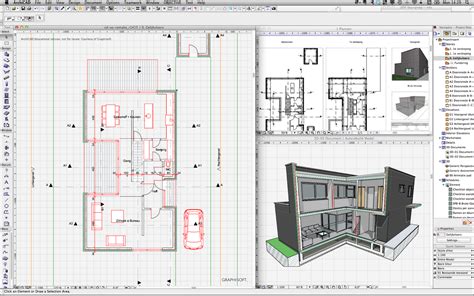
Az Archicad egy magyar fejlesztésű építészeti CAD szoftver, ami Mac OS X-en és a Windows operációs rendszer alatt fut.
A szoftver demo módban futtatható, amennyiben nem áll semmilyen licenc rendelkezésre.
30 napos próbaverzió: lehetővé teszi a teljes funkcionalitású szoftver használatát.
Üzleti verzió: a teljes funkcionalitású program használatához helyi vagy hálózati hardverkulcs szükséges.
Az ARCHICAD 26 több gépre is telepíthető, de élesben csak azon a gépen működik, ahová a hardverkulcsot tesszük.
Ilyenkor a többi gépen DEMO üzemmódban indul el.
A telepítéshez és a frissítésekhez rendszergazdai jogosultságra van szükség.
A program érzékeli a csatlakoztatott hardverkulcsot, melynek számát megjeleníti.
Figyelem! A telepítés alatt NEM SZABAD a hardverkulcsot a számítógéphez csatlakoztatva tartani.
A telepítés után csatlakoztassa a hardverkulcsot a számítógépéhez.
Amennyiben Windows tűzfal üzenet jelenik meg, azt engedélyezze, ellenkező esetben nem jön létre az internet kapcsolat a Graphisoft szerverével.
A hálózatos CodeMeter hardverkulcs egy USB-s PENDRIVE szerű külső eszköz, amelybe tetszőleges példányszámú ARCHICAD licenc vásárolható.
Javasolt helye mégsem egy ARCHICAD-es munkagép, hanem jellemzően az építésziroda BIM szerver vagy FILE-szervere, mert az mindig be van kapcsolva.
A drivert ajánlott rendszeresen frissíteni.
Az ARCHICAD telepítés vagy CodeMeter driver frissítés előtt mindig húzzuk ki a CodeMeter hardverkulcsot.
Ha frissebb verziót találunk az alábbi oldalon, akkor töltsük le és telepítsük fel.
A drivert ajánlott rendszeresen frissíteni.
A telepítés vagy CodeMeter driver frissítés előtt mindig húzzuk ki a CodeMeter hardverkulcsot.
Amennyiben a SZERVER oldali gép (az a gép, amelyen a hálózatos CodeMeter hardverkulcs van) ROUTER által működtetett hálózathoz csatlakozik, akkor a ROUTEREN a megfelelő CodeMeter PORTOT mindenképpen át kell irányítani.
Ha a 2.1. pontban sem talál hardverkulcsot, akkor az Interneten keres tovább.
Amennyiben a KLIENS oldalon a ROUTERT vagy a számítógépet nem védi egyedi tűzfal, akkor itt nincs egyéb teendő.
Egyedi tűzfal esetén az 1. pontban leírtak szerint kell eljárni.
Az Internet szolgáltatótól függ, hogy milyen gyakran változtatja a ROUTER külső (Internet) IP címét.
Amennyiben ez gyakran megtörténik, akkor javasolt FIX IP cím használata.
Ez a cím tetszőleges értékre állítható.
Javasolt megváltoztatni más értékre a 22301 portot.
Be kell menni a ROUTER SETUP részébe, hogy kiolvassuk a ROUTER külső Internetes IP címét.
Itt kell hozzáadni a Router külső IP címét.
A biztonságos működés miatt a háttértárolók bizonyos nagyságú területét (kb. 15%) folyamatosan üresen kell hagyni.
A régebbi ARCHICAD verziók telepítését javasolt a legrégebbi elérhető telepíthető verzióval kezdeni, jelen esetben ez az ARCHICAD 13 verzió.
A feltelepítés után indítsuk el az ARCHICAD 13 programot, és ennek a fejezetnek az 5. pontja (A régi ARCHICAD verziók frissítése:) szerint frissítsük is be.
Ez után az ARCHICAD 14 verzió telepítése következik, (ehhez a hozzátartozó JAVA telepítése szükséges, majd az ARCHICAD 14 verzió frissítése … stb.), és így tovább az ARCHICAD 15, 16, 17, 18 … stb.
A frissítési fájlt le kell töltenünk a gépünkre.
Ez egy telepítő fájl, melynek futtatása előtt minden futó programból ki kell lépni.
Ez a telepítő automatikusan megtalálja a frissítendő ARCHICAD-et.
Az ARCHICAD 7.0 vagy régebbi verziós terveket az ARCHICAD 22 program nem tudja közvetlenül megnyitni.
Ehhez angol nyelvű fájl konvertereket használhatunk, melyek két nyelven érhetők el: INT és USA.
Magyarországon értelemszerűen az INT verziót kell letölteni.
Ezek a konverterek előre feltelepített programok, melyek mappáját a letöltés után ki kell csomagolni, külön telepítést nem igényelnek.
1. lépés: be kell olvasni a konverterbe pl. az ARCHICAD 7.0 formátumú tervet.
2. lépés: az előbb elmentett ARCHICAD 7.0 formátumú tervet ismét be kell olvasni vagy az “ARCHICAD 10 Packages” vagy az “ARCHICAD 9 Packages” konverterbe, és újból el kell menteni ARCHICAD 10 vagy ARCHICAD 9 formátumba.
Ilyenkor az aktuálisan friss JAVA verziót a gépről le kell törölni, és a régi ARCHICAD verzió feltelepítése után ismét visszatelepíteni.
Az ARCHICAD/MEP Designer minden nagyobb plotter, nyomtató és digitalizáló eszköz használható.
Az illesztőprogram-támogatást az operációs rendszer biztosítja.
A gyors internet-hozzáférés elengedhetetlen az olyan feladatokhoz, mint a felhasználó Graphisoft ID-jéhez való csatlakozás, a Licenckezelő eszköz használata, a BIMcloud távoli helyről történő elérése és az Archicad/MEP Designer frissítések letöltése.
Az Archicad 29 kereskedelmi célú használatához felhő licenc, CodeMeter szoftverkulcs vagy CodeMeter hardverkulcs szükséges.
Megjegyzés: A Redshift renderelőmotor használatához NVIDIA grafikus kártya Cuda 7.0 vagy magasabb verziószámmal vagy AMD Navi/Vega.
A Redshift optimális renderelési teljesítményéhez legalább 8 GB VRAM ajánlott.
A BIMcloud Software as a Service bérlőinek tartózkodási helye a vásárlás országához kötött.
A szolgáltatást a Google Cloud Platform támogatja.
A vásárlás országa alatti legördülő listában kiválaszthatja azt a régiót, ahol a BIMcloud Szoftver mint szolgáltatás bérlése földrajzilag található.
Nincs garancia a működőképességre: előfordulhat, hogy a szoftver nem települ, összeomlik vagy nem működik rendeltetésszerűen az operációs rendszer nem támogatott verziójánál.
Magasépületek, kórházak stb. (pl.
NVIDIA CAD-GPU, 4+ GB VRAM, pl. NVIDIA CAD-GPU, 8+ GB VRAM, pl.
A DDScad egy natív 64 bites alkalmazás.
A licenc aktiválása egy USB hardverkulcson keresztül történik.
Felhívjuk figyelmét, hogy hardverhez, vagy harmadik féltől származó szoftverekhez nem tudunk támogatást nyújtani.
FIGYELEM!
min. 1.
2.
Az alapelv szerint, az ARCHICAD program induláskor először mindig a gépbe lokálisan behelyezett szóló CodeMeter hardverkulcsot keresi.
Ezután az Apply gombra kell kattintani és mindent be kell csukni.
1.
2.
2.1.
2.2.
2.3.
3.
4.
5.
I.
II.
III.
1.
2.
3.
IV.
V.
I.
1.
2.
II.
3.
Nyissuk meg az ÚJ ARCHICAD programmal a Terveket, és mentsük el MÁS néven a SAJÁT formátumába.
III.
1.
2.
2.1.
2.2.
3.
4.
Amennyiben a KLIENS oldalon a ROUTERT vagy a BIMcloud Basic gépet nem védi egyedi tűzfal, akkor itt nincs egyéb teendő.
Egyedi tűzfal esetén itt is az 1. pontban leírtak szerint kell eljárni.
5.
Az ARCHICAD egy magyar fejlesztésű építészeti CAD szoftver, ami Mac OS X-en és a Windows operációs rendszer alatt fut.
A fejlesztés 1982-ben kezdődött és Apple Macintosh gépeken volt eredetileg elérhető, ezen a platformon vált ismertté a 80-as években.
A szoftver demo módban futtatható, amennyiben nem áll semmilyen licenc rendelkezésre.
30 napos próbaverzió: lehetővé teszi a teljes funkcionalitású szoftver használatát.
Üzleti verzió: a teljes funkcionalitású program használatához helyi vagy hálózati hardverkulcs szükséges.
2015. május 5.
2016. május 3.
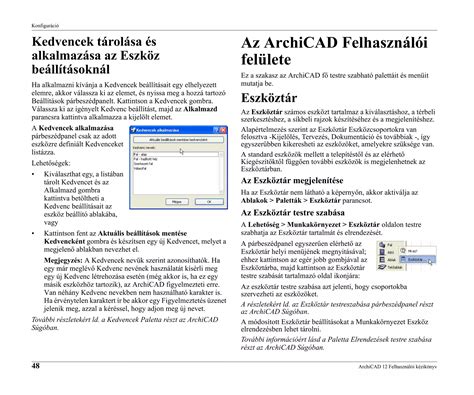
A szoftver futtatásához szükséges hardveres követelmények:
Processzor:
- Apple M1
- Apple M2/M3/M4
- Apple M2 Max/M2 Ultra
- Intel x64 többmagos processzor
Memória:
- 8+ GB RAM
- 16 GB
- 32 GB
- 64+ GB
Merevlemez:
- NVMe SSD 5+ GB szabad hely
Kijelző felbontása:
- 1440×900
- FHD+ (1920×1080)
- 2K (2560×1600)
- 5K (5120×2880)
Opcionális hardveres perifériák:
Az Archicad/MEP Designer minden nagyobb plotter, nyomtató és digitalizáló eszköz használható. Az illesztőprogram-támogatást az operációs rendszer biztosítja.
Internet:
A gyors internet-hozzáférés elengedhetetlen az olyan feladatokhoz, mint a felhasználó Graphisoft ID-jéhez való csatlakozás, a Licenckezelő eszköz használata, a BIMcloud távoli helyről történő elérése és az Archicad/MEP Designer frissítések letöltése.
Védőkulcs:
Az Archicad 29 kereskedelmi célú használatához felhő licenc, CodeMeter szoftverkulcs vagy CodeMeter hardverkulcs szükséges.
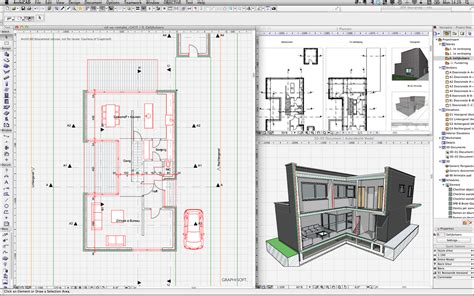
Telepítse az Archicad 16 teljes verzióját
A szoftver telepítése és licencelése:
- A telepítéshez és a frissítésekhez rendszergazdai jogosultságra van szükség.
- A telepítés után csatlakoztassa a hardverkulcsot a számítógépéhez.
- Amennyiben Windows tűzfal üzenet jelenik meg, azt engedélyezze, ellenkező esetben nem jön létre az internet kapcsolat a Graphisoft szerverével.
- A program érzékeli a csatlakoztatott hardverkulcsot, melynek számát megjeleníti.
- Figyelem! A telepítés alatt NEM SZABAD a hardverkulcsot a számítógéphez csatlakoztatva tartani.
Hálózati licencelés:
A hálózatos CodeMeter hardverkulcs egy USB-s PENDRIVE szerű külső eszköz, amelybe tetszőleges példányszámú ARCHICAD licenc vásárolható.
Javasolt helye mégsem egy ARCHICAD-es munkagép, hanem jellemzően az építésziroda BIM szerver vagy FILE-szervere, mert az mindig be van kapcsolva.
A drivert ajánlott rendszeresen frissíteni.
Az ARCHICAD telepítés vagy CodeMeter driver frissítés előtt mindig húzzuk ki a CodeMeter hardverkulcsot.
A hálózati beállítások:
- Amennyiben a SZERVER oldali gép (az a gép, amelyen a hálózatos CodeMeter hardverkulcs van) ROUTER által működtetett hálózathoz csatlakozik, akkor a ROUTEREN a megfelelő CodeMeter PORTOT mindenképpen át kell irányítani.
- Ha a 2.1. pontban sem talál hardverkulcsot, akkor az Interneten keres tovább.
- Amennyiben a KLIENS oldalon a ROUTERT vagy a számítógépet nem védi egyedi tűzfal, akkor itt nincs egyéb teendő.
- Egyedi tűzfal esetén az 1. pontban leírtak szerint kell eljárni.
- Az Internet szolgáltatótól függ, hogy milyen gyakran változtatja a ROUTER külső (Internet) IP címét. Amennyiben ez gyakran megtörténik, akkor javasolt FIX IP cím használata.
Adatvédelem és tárolás:
A biztonságos működés miatt a háttértárolók bizonyos nagyságú területét (kb. 15%) folyamatosan üresen kell hagyni.
Törekedjünk arra, hogy a RÉGI BIM Szerverről minél hamarabb tegyük át a Terveket az ÚJ BIM Szerverre.
Tervek migrálása:
- Nyissuk meg az ÚJ ARCHICAD programmal a Terveket, és mentsük el MÁS néven a SAJÁT formátumába.
A szoftver verziófrissítése:
Az ARCHICAD 26 verzió időszakonként frissül.
A feltelepítés után mindenképpen frissíteni kell.
A frissítési fájlt le kell töltenünk a gépünkre.
Ez egy telepítő fájl, melynek futtatása előtt minden futó programból ki kell lépni.
Ez a telepítő automatikusan megtalálja a frissítendő ARCHICAD-et.
Régebbi verziók konvertálása:
Az ARCHICAD 7.0 vagy régebbi verziós terveket az ARCHICAD 22 program nem tudja közvetlenül megnyitni.
Ehhez angol nyelvű fájl konvertereket használhatunk, melyek két nyelven érhetők el: INT és USA.
Magyarországon értelemszerűen az INT verziót kell letölteni.
Ezek a konverterek előre feltelepített programok, melyek mappáját a letöltés után ki kell csomagolni, külön telepítést nem igényelnek.
1. lépés: be kell olvasni a konverterbe pl. az ARCHICAD 7.0 formátumú tervet.
2. lépés: az előbb elmentett ARCHICAD 7.0 formátumú tervet ismét be kell olvasni vagy az “ARCHICAD 10 Packages” vagy az “ARCHICAD 9 Packages” konverterbe, és újból el kell menteni ARCHICAD 10 vagy ARCHICAD 9 formátumba.
Java verzió kezelése:
Ilyenkor az aktuálisan friss JAVA verziót a gépről le kell törölni, és a régi ARCHICAD verzió feltelepítése után ismét visszatelepíteni.