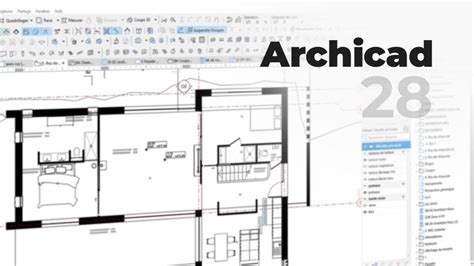
Az Archicad számos lehetőséget kínál az objektumok jelölésére és információk megjelenítésére, beleértve a mutató ikonok testreszabását is. Ezek a beállítások segítenek a tervdokumentáció pontosságának és olvashatóságának javításában.
Mutató ikonok beállításai
A mutató ikonok testreszabása során több beállítási lehetőség áll rendelkezésre. A címke tartalmának és geometriájának beállításához használja az Egyéni beállítások lehetőséget. Adja meg a Mutató kezdőszöge értéket a 0-90 tartományban (az alapértelmezett érték 90 fok). A szög kiindulópontja az X tengely. Az előugró ablakban megadható, hogyan értelmezze a program ezt a szögértéket az elem elhelyezése során. Megjegyzés: A Szög zárolása vezérlő korlátozza az elvégezhető grafikus szerkesztési lépések körét. Adja meg a címke irányát.
A függőleges módban a címke függőlegesen helyezkedik el. Az előugró ablakban megadható, hogyan értelmezze a program ezt a szögértéket az elem elhelyezése során. Ha az Állandó szög négyzet be van jelölve, bejelölheti az Elhelyezés optimalizálása négyzetet is.
Az alapértelmezett beállítás szerint a címke nem látható, ha rejtett elemhez kapcsolódik (például rejtett fólián). A "Mindig olvasható" opció (alapértelmezésben bekapcsolva) azt jelenti, hogy a program automatikusan "elforgatja" a szöveget, hogy az olvasható legyen a képernyőn (ahelyett hogy fejjel lefelé lenne) a nézet elforgatási szöge helyett.
A "Kitakaró" opció lehetővé teszi, hogy a képernyő háttérszínétől eltérő háttérszínt alkalmazzon a címkén. A "Keret" opcióval megjelenítheti vagy eltüntetheti a címke szövegmező körüli keretet. Szükség esetén a keret eltolható a szövegtől a "Szöveg eltolása" funkcióval.
Attribútumok kezelése Archicadben
Az Attribútumok paletta mellett a korábbi Archicad verziókból ismerős Attribútumkezelő párbeszédpanel is elérhető. Összetettebb import/export munkafolyamatok esetén előnyben részesítheti a kétpaneles felületet két attribútumlista összehasonlítására.
Megnyílik az Attribútumok importálása párbeszédpanel. Tallózással keresse meg a kívánt Archicad jellemzőket tartalmazó fájlt. A program felajánlja az importálási lehetőségeket: Név szerinti egyezés (a meglévő, azonos nevű attribútum felülírása) vagy Sorszám szerinti egyezés (a meglévő, azonos sorszámú attribútum felülírása). Az Importálásra kijelölt szám ennek megfelelően frissül.
Ha kijelöl egy attribútumot, azzal az összes kapcsolódó attribútum is automatikusan kiválasztásra kerül. Ezekhez a nyíl gombbal vagy a jobbra mutató nyíl billentyűvel férhet hozzá. Jelölje meg az importálni kívánt elemeket.
Megjegyzés: Csak az Archicad 26-os és újabb verzióiban készült fájlok esetén van jelentősége az importálási folyamat során a mappahierarchiának. Alapértelmezés szerint bejelölve. Ha nincs bejelölve, akkor a program figyelmen kívül hagyja az importált fájlon belüli mappahierarchiát, és az importált attribútumokat egyszerűen az adott attribútum legfelső szintű mappájába helyezi.
Ha az importált attribútum már szerepel a tervben, a sor végén a „ház” ikon látható. A meglévő attribútum felülírható vagy az importált attribútum hozzáadható: utóbbi esetben a hozzáadott attribútum egy toldást kap a nevéhez.
A beérkező építőanyag-jellemzők tartalmazhatnak olyan osztályozásokat és tulajdonságokat, amelyek adott értékkel rendelkeznek. Ha nem találhatók meg a tervben, a hiányzó osztályozások és tulajdonságok létrehozhatók, majd ezt követően importálhatók az építőanyagok.
Eszköztár testreszabása
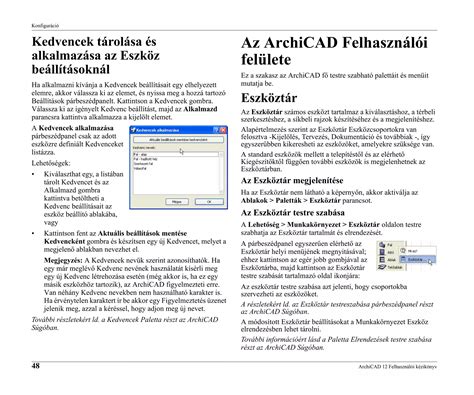
A valamennyi eszköz eszköztárában érvényes általános beállítások leírását az Eszközsor lehetőségei között találja. A kijelölt eszközsor megjelenítési módjának beállításához válasszon az Eszközsor lehetőségei közül: minden parancsot jelölhet ikon vagy név az eszközsorban, de az ikon és név akár egyszerre is szerepelhet.
Megjegyzés: Az "Ikonokat és nevek mutatása szelektíven" beállítás hatására minden parancshoz tartozik ikon, de a parancsok nevei csak válogatottan jelennek meg, a További beállítások panel vezérlőinek kiválasztása függvényében. A párbeszédablak bal oldalán (Alkalmazás parancsok és menük) vannak felsorolva az ARCHICAD parancsai és menüi. Ha a kiválasztott eszközsort új paranccsal vagy menüvel szeretné kiegészíteni, jelölje ki azokat a listaablakban (többszörös kijelölés is lehetséges), majd kattintson a Kijelöltek hozzáadása lehetőségre a lista alatt, vagy egyszerűen húzza át a kiválasztott parancso(ka)t a jobb oldali ablakba. Amennyiben a kiválasztott eszközsorból egy parancsot szeretne eltávolítani, kattintson a Törlés gombra.
A "Parancs nevének mutatása a „Szelektív” lehetőség esetén" vezérlő csak akkor lép működésbe, ha az Eszközsor beállításokban az „Ikonokat és nevek mutatása szelektíven” megjelenítést aktiválta. A "Tapadó kiugró menü" opció csak akkor érhető el, ha menüt helyezett az eszközsorba, és azt ki is választotta. Ezt a négyzetet kijelölve a kiugró menüt az eszközsoron azt megelőző elemhez kapcsolja.
Lost Your Toolbars & Palettes in Archicad? Here’s How to Fix It Fast!
Jelölések kezelése törölt hivatkozásokkal
A paletta listázza a terv összes olyan jelét, amelyhez a felhasználó automatikusan vagy manuálisan nézőpontot, rajzot vagy nézetet kapcsolt hozzá, amelyek hivatkozott nézőpontját/rajzát/nézetét azonban azóta töröltek az adott tervből. A "Kiválasztott elem" kijelző mutatja a jel hivatkozott elemének nevét és azonosítóját (vagyis azt a nézőpontot/nézetet/rajzot, amelyet a jel hivatkozás megadásakor kiválasztott).
A fejlécekre kattintva sorba lehet rendezni az elemeket egyes oszlopok szerint. A felhasználó a paletta alján lévő ikon segítségével nagyíthatja a kijelölt jelet. A felhasználó úgy is dönthet, hogy a jel rendben van (annak ellenére, hogy továbbra is nem megadott automatikus szöveggel jelenik meg). Ebben az esetben a "Jóváhagyás" jelölőnégyzet használható rendezési feltételként; jelölje be az érintett jelek melletti jelölőnézeteket.