Az ARCHICAD programban a Pausz funkció egy lenyíló menü, amely egy Referencia elemet ("Referencia") tartalmaz. Ezt a Referenciát tetszőlegesen elhelyezheti a pillanatnyilag aktív tartalom mellett, fölött vagy alatt. A Pausz lenyíló menüből elérhető Referencia lényegében a pillanatnyilag aktív ablakhoz kötődő ideiglenes szerkesztési segédeszköz.
Referencia elemek kiválasztása
A Referencia elemeket többféleképpen is beállíthatja:
- Nézőpontok: A Navigátor Terv térképén található bármely elem (a 3D-s ablak elemek és a lista típusú elemek kivételével) beállítható Referenciaként.
- Nézetek: A Navigátor Nézet térképén található bármely nézet (a 3D-s ablak elemek és a lista típusú elemek kivételével) beállítható Referenciaként.
A Referencia nézet beállításai függetlenek az aktív ablaktól. Ha például megváltoztatja az aktív ablakban a tervlap-kombinációt, akkor a Referencia nem változik meg. Mindegyik ablakban egyszerre csak egy Referencia jeleníthető meg. A program a Referenciákat a tervfájllal együtt menti.
A kurzor érzékeny a Referenciában található elemekre. Az itt megadott beállítások a terv beállításai, amelyek ahhoz a tervhez kapcsolódnak, amelyen éppen dolgozik, és amelyeket a program a tervvel együtt ment.
Megjelenik a Pausz referencia kiválasztása párbeszédablak. Felépítése a böngészőprogramokéhoz hasonló; csak azok az elemek elérhetők, amelyek Pauszként használhatók. A „Referencia kiválasztása” lista dinamikus lista. Kattintson a Pausz és referencia paletta fölött található gombra, és nyissa meg a lehetséges Referencia elemek listáját.
Referencia használata a tervezés során
A forrásfájl szerkesztésekor segíthet, ha látjuk a modul alaprajzának összefüggéseit a fogadó fájlban. Erre két módszer is létezik:
- Mentse az alaprajzot nézetként a fogadó fájlban, és helyezze egy tervlapra.
- A forrásfájlban nyissa meg a fogadó fájlt a Szervezővel, majd másolja a tervlapot a forrásfájlba.
Ha a Referencia Automatikusan újraépített modell, akkor előfordulhat, hogy az Aktív nézetben végrehajtott módosítások nem jelennek meg a Referencia nézetben, még navigálás vagy elmozgatás esetén sem, mivel - azért, hogy elkerülje a rendszer lelassulását - eltávolította a jelölést a „Modell automatikus újraépítése nézőpontok folyamatos frissítése” jelölőnégyzetből a Lehetőség > Munkakörnyezet > Modellfrissítési beállítások panelen.
Ha a Referencia Automatikusan frissített rajzot tartalmaz, akkor a Referencia nem épül újra folyamatosan, elkerülve a program lelassítását.
Eltérések azonosítása a Referencia és az Aktív tartalom között
Az Archicad számos funkcióval segít azonosítani és megérteni a Referencia és az Aktív tartalom közötti eltéréseket, különösen olyankor, ha a Referencia az Aktív tartalom felett található vagy fordítva, és további segítség szükséges az eltérések egyértelmű azonosításához. A kétféle nézet összehasonlításának legjobb módja a pillanatnyi feladattól függ. Több funkciót is használhat egyszerre, hogy a legpontosabb adatok birtokába jusson. Minden Összehasonlító funkció használható munka közben, vagyis az Aktív tartalom szerkesztése közben.
Az alább ismertetett mindegyik eljárás hasznos lehet a Referencia és az Aktív nézet szemrevétellel való összehasonlításakor:
- A Pausz és referencia paletta alján található a Kitöltések és helyiségek átlátszóvá tétele váltógomb, melyet aktiválva a kitöltések és a helyiségek a Referencia és az Aktív nézetben egyaránt átlátszóvá válnak.
- Mozgassa balra és jobbra a Referencia nézet láthatósági csúszkáját. Ennek hatására a képernyőn a Referencia körvonalai élesebbé ill.
- Ez a funkció olyankor hasznos az eltérések azonosításához, ha a Referencia és az Aktív nézet átfedi egymást. Választó vonalat húzhat az ablakon keresztül úgy, hogy a Referencia nézet az egyik, az Aktív nézet pedig a másik oldalon található. A képernyő négy szélén négy „választó vonal fogantyú” jelenik meg.
A program a Referenciákat a tervfájllal együtt menti. A kurzor érzékeny a Referenciában található elemekre.
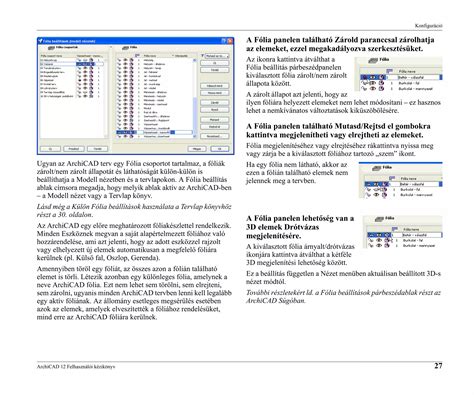
Jelölje be ezt a jelölőnégyzetet, ha szeretné, hogy az egyszerű tetők és a bennük található tetőablakok úgy jelenjenek meg, mint az ARCHICAD 14-es és korábbi verzióiban.
Valós 3D vetítés: Ez a megjelenítési mód az ARCHICAD 15-től elérhető funkció.
Oszlopok és Gerendák globális prioritása (csak Elavult összemetsződés módban!): Ez a csúszka definiál a tervben minden oszlop és gerenda közötti viszonyt. Ha a gerendák oszlopokat kereszteznek, 3D-ben az alacsonyabb prioritású elemből vágja ki a program azt a darabot, amely az összemetsződésbe esik. A magasabb prioritású elem érintetlen marad. Megjegyzés: Az oszlop prioritás fok mindig páros szám és csak ebben a párbeszédablakban definiálható általános beállításként. E korábbi logika használatához válassza az Elavult opciót a Lehetőség > Terv beállításai > Elavult menüpontban.
Az elemkonszignációknál: a felhasználó által megadott fő elemparaméterek (pl. A méretezési beállítások nem vonatkoznak a számított értékekre (az Interaktív konszignációnál, a Listázásnál és a Területek listázása kiegészítőnél például a Fal hosszára). Ezekre a számításokra a Terv beállításai párbeszédpanel Számítási egységek és szabályok oldala vonatkozik.
Mentés mint: Ha a párbeszédablakban testre szabta a méretezési beállításokat, a Szabványos elnevezés „Egyéni” elnevezésre változik. A vezérlők beállítása közben a Példa mezőnél megtekinthető az előnézet, azaz látható, hogyan jelenik majd meg a Méretezés típusa a tervben. Példánkban a tizedesjegyek száma kettő, de mivel az Extra pontosság beállított értéke 25, a következő tizedesjegy is megjelenik felső indexben, 25 pontosságú kerekítéssel.
Kerekítés: A terület típusú méretek esetén elérhető.
- Más: A program az értéket a beállított tizedesig kerekíti, de az utolsó számjegy(ek)et 5-ös vagy 25-ös léptékben határozza meg.
- Pontosság: Elérhető a fok, perc, másodperc és geodéziai egység szögmértékegység esetén.
Méretsegédvonal változása lépték szerint: Válasszon az állandó vagy a léptékes lehetőség közül, hogy méretsegédvonalait állandó léptékben tartsa vagy hogy az ablaklépték függvényében változtassa őket. Megjegyzés: Egy terven belül ugyanahhoz a méretezés típushoz nem használhat különböző mértékegységeket.
Nulla láb és inch megjelenítése: Amennyiben a Láb és tört inch lehetőséget választja, ezen a részen három pár választó gombot talál; ha a Tört inch lehetőség mellett dönt, egy pár választó gombot láthat.