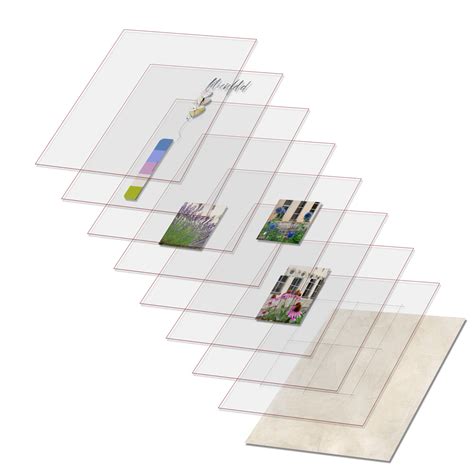
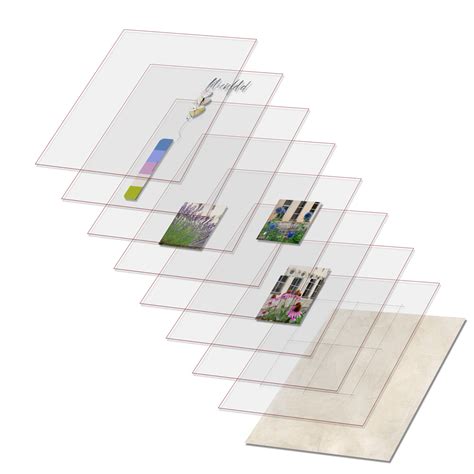
A képszerkesztés világában a rétegek olyanok, mint az egymásra helyezett átlátszó papírlapok, amelyek lehetővé teszik, hogy külön-külön precíz módosításokat végezzen a kép egyes területein. Ez a rugalmasság teszi lehetővé, hogy szinte bármilyen elképzelésünket megvalósítsuk a képeinken. A rétegek kezelése a Photoshop egyik alapvető és legfontosabb funkciója, amely nélkülözhetetlen a professzionális eredmények eléréséhez.
A Photoshop rétegekkel dolgozik. Ahhoz, hogy ennek lényegét megértsük, képzeljünk el négy üveglapot, amelyek mindegyikére mást rajzolunk egy filctollal. Az egyikre mondjuk egy fej körvonalát, a másikra szemet, a harmadikra fület, a negyedikre pedig egy orrot. Ha ezeket egy üveglapra rajzoltuk volna, kész lenne ugyan a fejünk, de ha elrontjuk, nem lehetne mondjuk az orrot egy picivel lejjebb csúsztatni. Szerencsére mi minden részt külön üveglapra rajzoltunk, így ha ezeket egymás fölé helyezzük, megkapjuk a kész fejet, és még külön is tudjuk mozgatni az arc elemeit hiszen mindegyik egy-egy üveglapon helyezkedik el. Photoshopban hasonlóképpen működnek a rétegek. Egy-egy üveglapot itt „rétegnek" vagy layernek neveznek. Minden rétegnek vannak módosítható tulajdonságai: átméretezhető, áttetszővé tehető valamennyire vagy teljesen, rajzolhatunk rá, radírozhatunk rajta stb. Az aktuális rétegen elvégzett módosítások nem lesznek hatással az alatta vagy felette lévő üveglapra (rétegekre).
A Photoshop rétegeit úgy kell elképzelni, mint négy átlátszó fóliát, amelyek egymáson helyezkednek el az oldalon. Minden egyes réteg egy ilyen fólia, amelyre különféle elemeket helyezhetünk, például képeket, szövegeket vagy grafikákat. Amikor egy rétegen semmi nincs, az átlátszóvá válik, így lehetővé téve, hogy lássuk az alatta lévő rétegeket. Ez a fóliákkal való gondolkodásmód segít megérteni, hogyan épülnek fel a komplex képek rétegről rétegre.
A Rétegek Paletta Alapjai
A Rétegek paletta az adott kép összes rétegét, rétegcsoportját és rétegeffektusát tartalmazza, de a rétegek megjelenítéséhez és elrejtéséhez, új rétegek létrehozásához, valamint rétegcsoportokkal történő műveletekhez is használható. Ha nem látható, a Window > Layers (Ablak > Rétegek) menüponttal hívható elő. A Rétegek paletta menüje további parancsokkal és beállítási lehetőségekkel segíti a munkát.
Amikor új képet hozunk létre fehér vagy színes háttérrel, a rétegpanel legalsó képe a Background nevet kapja. Egy képnek csak egy háttérrétege lehet. Nem változtathatjuk meg a háttérréteg sorrendjét, keverési módját vagy átlátszóságát. Azonban átalakíthatjuk a hátteret normál réteggé. Ehhez kattintsunk a rétegpanelen található kis lakatra, vagy válasszuk a Layer > New > Layer From Background… menüpontot. Ha az új dokumentum átlátszó tartalommal jön létre, a képnek nincs háttérrétege.
Rétegek Hozzáadása és Törlése
A Layers ablak alján kis ikonokat láthatunk: az utolsóelőttivel réteget adhatunk a kompozícióhoz, az utolsóval pedig azt a réteget törölhetjük, amelyen éppen állunk. A Réteg törlése gombra kattintva a művelet végrehajtása előtt megerősítést kér a program. Megtehetjük azt is, hogy a Réteg menü Törlés almenüjének Réteg parancsára kattintunk, vagy a Rétegek panel menüjének Réteg törlése vagy Csoport törlése parancsát választjuk. A rejtett rétegek törléséhez kattintsunk a Réteg menü Törlés almenüjének Rejtett rétegek parancsára.
Rétegek Mozgatása és Átrendezése
A bal oldalon lévő eszközök panel első ikonjára (Move Tool) kattintva mozgathatjuk az adott réteget, ezáltal az összes rajta elhelyezkedő képelemet is. A "Rétegek" fülön fentebb található réteg lesz a képünkön feljebb. A réteg sorrendjének megváltoztatásával befolyásolhatjuk, melyik réteg takarja el a másikat. A Ctrl és ] és [ billentyűkkel (magyar billentyűzet esetén ez nem mindig működik) vagy egyedi billentyűparancsokkal a rétegeket eggyel feljebb vagy lejjebb helyezhetjük (Forward, Backward), vagy a legfelülre/legalulra mozgathatjuk (Front, Back).
Ha egy adott réteg vagy rétegcsoport nem egyesíthető, próbáljuk meg először raszterizálni a rétegeket a kompatibilitás érdekében. Ha rétegeket olvasztunk össze a Photoshopban, több látható réteget egyetlen háttérréteggé egyesítünk. Ne feledjük, hogy a rétegek összeolvasztása nem visszavonható szerkesztési módszer.
Rétegmaszkolás: Célzott Effektek Alkalmazása
Korábban már több Photoshop tippleírásunknál szembesültünk azzal a problémával, miként oldható meg, hogy a képen eszközölt változtatásunk csak a fotó bizonyos részleteire legyen hatással, a kép egészére ne. Tehát ezeken a területeken a korábbi képállapot meghagyható. Alkalmazása szinte végtelen lehetőséget rejt és a fotózás bármely ágában használható az utómunkánál, legyen az tájkép, portré, vagy akár tárgyfotó. Egyszerűen fogalmazva, a rétegmaszk segítségével a rétegeket átlyukaszthatjuk bizonyos helyeken, így ott az alatt lévő réteg látszik át.
A Layers paletta alján lévő, jelölt ikonra kattintva a felső rétegen létrehozhatunk egy rétegmaszkot. Ezt egy fehér, üres téglalap jelzi majd, körülötte egy vékony világos kerettel, ami azt jelzi, hogy a rétegmaszk van kijelölve. Ehhez mi sem látszik alkalmasabbnak, mint az Eraser (radír) eszköz, melyet az E billentyűvel aktiválhatunk. Válasszunk ki egy közepes méretű, lágy szélű ecsetméretet az ablak tetején lévő opciós mezőkből. Majd kezdjünk el festegetni a képen, azokon a részeken, ahol vissza kívánjuk állítani a kiinduló állapotot. Mivel a rétegmaszkunk aktív, így a változtatás azon belül látszik majd. Ahol a felső réteg átlyukadt, a rétegmaszk jelölőablakban fekete területek láthatók.
A rétegmaszk használata rétegrészek eltüntetésére vagy előhozatalára szolgál, és számos kreatív feladatban alkalmazható. A rétegmaszkot tudjuk még szerkeszteni az Alt lenyomása + klikk a rétegmaszk ikonjára is. Ha egy maszk nem elég, vagy nem akarunk hozzányúlni ahhoz, ami már elkészült, ilyenkor Ctrl+G-vel készítsünk egy rétegcsoportot, és tegyünk arra maszkot. Aztán ezt az egészet megint lehet egy rétegcsoportba, és rá a maszk. Szóval mehet a végtelenségig.
Rétegösszevonás és Beállítások
A rétegek tartalmának véglegesítése után a képfájlok méretének csökkentéséhez egyesíthetjük is a rétegeket. Ha két szomszédos látható réteget szeretnénk egyesíteni, melyek közül az alsó egy képpontréteg, jelöljük ki a felső réteget a Rétegek panelen, majd válasszuk a Réteg > Rétegek egyesítése lehetőséget, válasszuk ki a Rétegek egyesítése elemet a Rétegek panel menüjéből vagy használjuk a Cmd+E (macOS) / Ctrl+E (Windows) gyorsbillentyűt. Ha csak a dokumentum kijelölt rétegit szeretnénk egyesíteni, rejtsük el az egyesíteni nem kívánt rétegeket, és jelöljünk ki alapként egy képpontréteget.
Ha több rétegen is ugyanazokat az eszközöket szeretnénk alkalmazni, de úgy, hogy egyszerre csak egy réteget szerkesztünk, a rétegek bélyegzését is választhatjuk az egyesítés helyett. A bélyegzést olyankor célszerű használni. A bélyegezni nem kívánt rétegeket úgy tilthatjuk le, hogy kikapcsoljuk a láthatóságukat a Rétegek panelen. Ezután nyomjuk meg a Shift+Opt+Cmd+E (macOS) / Shift+Alt+Ctrl+E (Windows) gyorsbillentyűt.
Összeolvasztással csökkenthető a fájlméret: a program háttérré egyesíti az összes látható réteget, és elveti a rejtett rétegeket. A továbbra is megmaradt átlátszó területek fehér színű kitöltést kapnak. Ha a teljes képfájl helyett csak a rétegstílusokat szeretnénk összeolvasztani, válasszuk a Fájl > Parancsfájlok > Összes rétegeffektus egyesítése parancsot.
Az Opacity és Fill (átlátszóság és kitöltés) beállítások meghatározzák, hogy egy réteg mennyire engedi látszódni az alatta lévő réteget. Az értékek 0% és 100% között változhatnak. Az Opacity és Fill közötti különbség csak akkor érvényesül, ha a rétegre valamilyen effektet alkalmazunk. Ha csökkentjük az árnyékolás rétegének Opacity értékét, akkor mind a kép, mind az árnyék egyre átlátszóbb lesz. Viszont ha a Fill értéket módosítjuk, csak a kép válik átlátszóbbá, az árnyék marad az eredeti állapotában.
A réteg tartalmának láthatóságát a rétegpalettán a réteg bal oldalán lévő szem ikon segítségével állíthatjuk be. Ha rákattintunk a szem ikonra, a réteg tartalma láthatatlanná válik. Ha csak egy adott réteget szeretnénk látni, az Alt lenyomása mellett kattintsunk a réteg melletti szem ikonra. Ugyanígy tudjuk visszakapcsolni. Ha több réteget akarunk elrejteni, jelöljük ki őket, majd a Ctrl+ , (vessző) billentyűkombinációval tudjuk ki- és bekapcsolni.
További Tippek és Trükkök
Álmodja meg. Rétegek vagy rétegcsoportok képhez adása közben célszerű nevet adni az egyes rétegeknek, hogy azok tartalma könnyen azonosítható legyen. Kattintson duplán a réteg vagy a csoport nevére a Rétegek panelen, és írja be az új nevet. A rétegek és a csoportok színnel történő megjelölése révén könnyebb megtalálni a rétegeket a Rétegek panelen. Ha rengeteg a réteg, nem könnyű megtalálni a rétegpalettán. Legyen aktív a mozgatóeszköz, jobb klikk azon az elemen, amire kíváncsi vagy, és megjelenik azoknak a rétegeknek a listája, ami a mozgató eszköz alatt van, abban a sorrendben, ahogy elhelyezkednek.
A rétegek összekapcsolása lehetővé teszi két vagy több réteg együttes kezelését. Ehhez először ki kell jelölni a kívánt rétegeket, majd a réteg panel alján található „Link Layers” ikonra kell kattintani. A több réteg kijelöléséhez először válasszuk ki az elsőt, majd a többi kijelöléséhez tartsuk lenyomva a Ctrl billentyűt és kattintsunk rájuk. Ha ezek a rétegek egymás fölött helyezkednek el, a Shift billentyű lenyomásával is kijelölhetjük az összes közöttük lévőt.
A rétegcsoportok létrehozásával rendszerezhetjük a rétegeket, ami segít elkerülni a káoszt, és lehetővé teszi, hogy bizonyos műveleteket egyszerre végezzünk el. Kijelölés után a Create a new group ikonra kattints.
Ha megnyitottunk egy képet, és át szeretnénk méretezni helytakarékossági okokból, akkor azt az „Image" menü „Image Size" lehetőséggel tehetjük meg. Adjuk meg a kívánt értéket, majd mentsük el a kisebb képet.
A File menü Place opciója az egyik módja, hogy egy dokumentumban új elemet helyezzünk el. Ezzel a módszerrel importálhatunk egy külső fájlt vagy képet, amelyet az aktuális projektbe szeretnénk beilleszteni. Amikor ezt a módszert használjuk, az új réteg alapértelmezettként „okos objektumként“ kerül elhelyezésre. A menüben kétféle Place van: Place Embedded és Place Linked. Drag and Drop (Húzd és ejtsd): Ebben az esetben egy másik fájlt a fájlkezelőben egyszerűen megfogunk az egérrel, a dokumentumra húzzuk, majd ott elengedjük. A kép automatikusan beillesztésre kerül egy új rétegként.
Szöveg és képgenerálási beállítások testreszabása
A Photoshop rétegeinek világában az idő múlásával nem történtek jelentős változások, így az alapelvek ma is relevánsak. A jelenlegi verzióban csupán két apró, de fontos frissítésre érdemes figyelni: a rétegpanel most már tartalmaz egy keresősávot, ami megkönnyíti a rétegek gyors megtalálását. Ha sok réteggel dolgozol, ez igen hasznos lehet. Valamint egy új zárolási lehetőség jelent meg, a „Prevent auto-nesting into and out of Artboards and Frames“ ikon, ami megakadályozza a rétegek automatikus beágyazódását Artboard-ok és Frame-ek esetén.
Nincs szükség varázslatos tehetségre ahhoz, hogy megértsük a Photoshop működését. Az is igaz viszont, hogy ha a felhasználó nincsen tisztában az alapokkal, kínszenvedés előrébb jutni. Az alábbiakban bemutatunk néhány, alapvető fontosságú funkciót, amelyek ismeretének birtokában könnyebb lesz a tovább lépés e nagyszerű programban.
tags: #photoshop #adott #reteg #effektezese