Az Adobe InDesign egy professzionális kiadványszerkesztő szoftver, amely számos eszközt kínál a kiadványok precíz és professzionális elkészítéséhez. Az egyik ilyen fontos funkció a felülnyomás beállítása, amely lehetővé teszi a színek átfedésének és viselkedésének pontos szabályozását nyomtatás során. Ez különösen fontos a színkezelés, a nyomdai előkészítés és a végeredmény minőségének szempontjából.
Mi az a felülnyomás?
Alapértelmezés szerint átlátszatlan, átfedő színek nyomtatása esetén a felső szín kiejti az alatta lévő területet. A felülnyomást arra használhatja, hogy megelőzze a kiejtést, és hogy a legfelső átfedő festéket áttetszőnek tüntesse fel az alatta lévőkhöz képest. Az átlátszóság aránya a nyomtatásban a festéktől, a papírtól és a használt nyomtatási módtól függ. Ha a külön lemezekről nyomtatott színek átfedik egymást vagy kapcsolódnak egymáshoz, a nyomda regisztrációs hibái térközöket eredményezhetnek a nyomaton. A színek között fellépő esetleges hézagok kompenzálására, melyek a grafikában jelentkeznek, a nyomdák egy túltöltésnek nevezett technikát használnak, mely egy kis felülnyomott területet hoz létre (egy túltöltést) két szomszédos szín között.
A felülnyomás szimulálása eltérő semleges denzitásértékkel rendelkező direktszínek (például vörös és kék) felülnyomási hatásának szimulálásakor hasznos. Az InDesign programban a fekete objektumok kiütéséhez le kell tiltania a fekete színminta felülnyomását. A legtöbb színmintával ellentétben, amelyek alapértelmezés szerint kiütésre vannak beállítva, a fekete színmintát (körvonalat, kitöltést és szöveges karaktert) a program alapértelmezés szerint felülnyomja.
A felülnyomást akkor alkalmazza, ha az ábra nem használ közös festékszíneket, és túltöltött vagy átfedett festékhatásokat kíván létrehozni. Ha a felülnyomáshoz közös festékszíneket nem használó kevert vagy egyedi színeket használ, a program a felülnyomási színt hozzáadja a háttérszínhez.

Felülnyomás beállítása az InDesign programban
Az InDesign programban többféleképpen is beállítható a felülnyomás, attól függően, hogy milyen objektumra és milyen hatást szeretnénk elérni.
Általános felülnyomás beállítások
A Jellemzők panelen tetszőleges kiválasztott görbe körvonalát és kitöltését felülnyomhatja. A felülnyomott körvonalnak és kitöltésnek nem kell túltöltöttnek lennie, mert a felülnyomás elfedi a szomszédos színek közötti esetleges hézagokat.
- Kitöltés felülnyomása: Jelölje be ezt a négyzetet a kiválasztott objektumok kitöltésének vagy a körvonal nélküli szöveg felülnyomásához.
- Körvonal felülnyomása: Jelölje be ezt a négyzetet a kiválasztott objektum körvonalának felülnyomásához.
- Köz felülnyomása: Jelölje be ezt a négyzetet a szaggatott, pontozott és mintás sorok közeire alkalmazott szín felülnyomásához.
Fekete felülnyomás beállításai
A program alapértelmezés szerint felülnyomja a szövegre vagy natív InDesign objektumra alkalmazott fekete festéket annak érdekében, hogy kiküszöbölje a színes háttérre helyezett kis méretű fekete karakterek és a fekete körvonalú színes területek passzerhibáját. A fekete festék beállításait a Fekete megjelenése beállításai között adhatja meg.
Ha 100% fekete ecsetvonásra vagy kitöltésre alkalmazza a Felülnyomás beállítást, előfordulhat, hogy a fekete festék nem eléggé fedett ahhoz, hogy az alsó festék színét eltakarja. A probléma megoldásához használjon négyszínű (mély) fekete színt a 100%-os fekete szín helyett. Ez a lehetőség az összes, a K színcsatornán keresztül alkalmazott feketét tartalmazó objektumon működik. Nem működik azonban olyan objektumokon, amelyek az átlátszósági beállítások vagy a grafikus stílus miatt látszanak feketének.
A Fekete felülnyomása parancsot olyan objektumok felülnyomására is használhatja, amelyek a fekete színt egy adott százalékban tartalmazzák. Olyan direkt színek felülnyomásához, amelyek négyszínes megfelelői tartalmazzák a fekete megadott százalékértékét, jelölje be a Direkt színű feketék felvétele lehetőséget. Ha a felülnyomást törölni kívánja olyan objektumokon, amelyek a fekete egy megadott százalékát tartalmazzák, a Fekete felülnyomása párbeszédpanelen a Fekete hozzáadása beállítás helyett jelölje ki a Fekete eltávolítása lehetőséget.
Felülnyomás előképe
A felülnyomás előképe beállítása után a Felülnyomás előképe módot (Nézet > Felülnyomás előképe) parancsot használva érdemes megtekintenie, hogy nagyjából hogyan fogja a szoftver kinyomtatni a felülnyomás színeit.
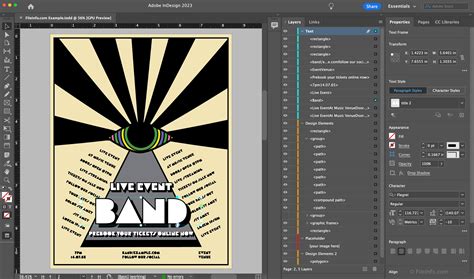
Színkezelés és felülnyomás
Az InDesign két PostScript munkafolyamatot támogat, és a fő különbség ezek között a színbontás létrehozásának helye: a gazdaszámítógép (az InDesign programot és a nyomtató illesztőprogramját használó rendszer) vagy a kimeneti eszköz raszteres képfeldolgozója. Az újabb, raszteres képfeldolgozón alapuló munkafolyamatban a színbontást, a túltöltést és a színkezelést a PostScript raszteres képfeldolgozók új generációja végzi, így a gazdaszámítógépnek ezeket nem kell végrehajtania. Ezzel a módszerrel az InDesign kevesebb idő alatt hozza létre a fájlt, és minimálisra csökken a nyomtatási feladathoz szükséges adatok mennyisége.
A színes és árnyalatos képeket általában úgy reprodukálják a nyomtatók, hogy négy színre bontják őket: egy-egy lap készül a kép cián (C), sárga (Y), bíbor (M) és fekete (K) részeiről. A megfelelő színű festékkel és pontosan illesztve ezeket egymásra nyomtatva a színek kombinációja az eredeti ábrát adja vissza.
Az Adobe InDesign program kompozit kép nyomtatásakor a fájlban használt összes színt egyetlen színbontásra nyomtatja függetlenül attól, hogy van-e kiválasztva egyedi szín. Bár a próbanyomat nem egyezik meg pontosan a végső kimenettel, a minőségét javíthatja a dokumentum létrehozásához használt eszközök (például szkennerek, monitorok és nyomtatók) kalibrálásával. Az eszközök megfelelő kalibrálásával a színkezelő rendszer pontos és következetes színeket biztosít.
Insert a video in InDesign
Preflight és ellenőrzés
Az InDesign beépített ellenőrző funkciója, a Preflight, segít azonosítani a nyomtatási hibákat, beleértve a felülnyomással kapcsolatos problémákat is. A program alapértelmezés szerint az [Alap] profilt alkalmazza az új és a konvertált dokumentumokra. Ebben a profilban a hiányzó, illetve módosított hivatkozásokat, a túlszedett szöveget és a hiányzó betűtípusokat jelzi a program.
A professzionális kiadványszerkesztés megköveteli, hogy rendszeresen kalibrált nagy színterű monitoron végezzük a kritikus színbeállításokat. A Preflight panelen (Window > Output > Preflight) keresztül meghatározhatunk profilokat, amelyek segítségével ellenőrizhetjük a dokumentumot a nyomdai követelményeknek megfelelően. Itt adhatjuk meg az ellenőrzési beállításokat az egyes kategóriákban, beleértve a felülnyomásra vonatkozó szabályokat is.
| Hiba típusa | Leírás | Javasolt megoldás |
|---|---|---|
| Felülnyomás hiánya | Olyan színek, ahol a regisztrációs hibák miatt hézagok keletkezhetnek. | Állítsa be a megfelelő felülnyomási beállításokat a Jellemzők panelen. |
| Nem megfelelő fekete felülnyomás | A 100%-os fekete nem fed eléggé az alatta lévő színeket. | Használjon négyszínű (mély) fekete színt a 100%-os fekete helyett. |
| Direktszínek felülnyomása | A direktszínek átlátszósága nem mindig jelenik meg helyesen előnézetben. | Használja a Felülnyomás előképe funkciót a végeredmény becsléséhez. |
Tippek és legjobb gyakorlatok
Mindig mentse el a jelenlegi beállításokat, ha később szükség lenne rá. A professzionális kiadványszerkesztés megköveteli, hogy rendszeresen kalibrált nagy színterű monitoron végezzük a kritikus színbeállításokat. A szolgáltatótól tudja meg, hogy a kimeneti eszközök támogatják-e a manuális felülnyomást.
A nyomdai előkészítővel egyezzen meg a manuális felülnyomás idejéről és módjáról, mert ezzel jelentősen befolyásolhatja a Nyomtatás párbeszédpanelen megadott túltöltési beállításokat. A felülnyomást a legtöbb PostScript 2. és PostScript 3. szintű eszköz támogatja, de nem mindegyik.
Az InDesign automatikus túltöltése (a beépített túltöltés és az Adobe In-RIP túltöltése is) gyakran szükségtelenné teszi a manuális felülnyomást. A manuális felülnyomás azonban hatékony megoldás lehet olyan ritka esetekben, amikor az automatikus túltöltés nem használható.
tags: #indesign #felulnyomas #beallitasa