Az Archicad telepítése egy viszonylag egyszerű folyamat, amely néhány lépésből áll. Fontos, hogy kövesse az utasításokat a problémamentes telepítés érdekében.
A Telepítés Előkészítése
Mielőtt elkezdené a telepítést, győződjön meg arról, hogy rendszere megfelel az Archicad hardver- és szoftverkövetelményeinek.
A hardver és szoftverkövetelmények időről időre módosulnak.
Ez biztosítja a program optimális működését.
Telepítési Folyamat
A telepítés során többféle opció közül választhat.
Telepítési Útvonal Kiválasztása
Az első fontos lépés a telepítési fájl útvonalának meghatározása.
Ezen az oldalon határozza meg a telepítés fájl útvonalát.
Általános szabályként használja az alapértelmezetten javasolt útvonalat az esetleges jövőbeni frissítések telepítésének leegyszerűsítésére.Telepítési Típus Kiválasztása
Két fő telepítési lehetőség áll rendelkezésre:
- Tipikus (ajánlott):
A „Tipikus” telepítési lehetőséget választva (javasolt), az ARCHICAD 22-t valamennyi komponensével együtt telepíti (pl. könyvtár, dokumentáció, ARCHICAD Súgó).
Illetve az Archicad 26-ot valamennyi komponensével (pl. a könyvtárral) együtt telepíti. - Egyéni:
Alternatívaként válassza az „Egyéni” telepítési lehetőséget, amennyiben csak bizonyos program összetevőket akar telepíteni gépére.
Csak bizonyos programösszetevőket telepít.
Licencszerződés Elfogadása
Mindenképpen
figyelmesen olvassa át és fogadja el a licencszerződést.
Kattintson a Megnyitás a Böngészőben lehetőségre, hogy egy új ablakban tekinthesse meg a szerződést.Konfiguráció Ellenőrzése és Módosítása
Ezen a képernyőn láthatja az Ön által választott konfigurációt, ily módon tetszőlegesen módosíthatja a telepítési beállításait.
Ezen a képernyőn láthatja az Ön által választott konfigurációt.
Egyéni hardverkonfigurációja függvényében ez a folyamat igénybe vehet néhány percet.Telepítés Befejezése
Miután minden beállítást elvégezte, kattintson a Befejezés gombra a folyamat lezárásához.
Kattintson a Befejezés gombra a folyamat lezárásához.
Speciális Telepítési Opciók
Csendes Telepítés
Lehetőség van a csendes telepítési folyamatra, amely során az ARCHICAD személyre szabott, vállalatfüggő konfigurációval telepíthető.
A csendes telepítés lehetővé teszi, hogy a programot anélkül telepítse, hogy folyamatosan interakcióra lenne szükség. Ez különösen hasznos lehet nagyvállalati környezetben.Mac Felhasználók Figyelem!
Mac felhasználók számára: amennyiben Ön macOS rendszeren telepíti az Archicadet, egy figyelmeztetés jelenik meg.
Az Archicad megfelelő működéséhez engedélyeznie kell a macOS Rendszerbeállítások párbeszédpanelén a "Teljes hozzáférés a lemezhez" lehetőséget.Amennyiben Ön Mac OS rendszeren telepíti az Archicadet, egy figyelmeztetés jelenik meg. Az Archicad megfelelő működéséhez engedélyeznie kell a Mac OS Beállítások párbeszédpanelén a "Teljes hozzáférés a lemezhez" lehetőséget.
Amennyiben ezt a lehetőséget bejelöli, akkor az Archicad Műveletközpont értesíti Önt, ha új Archicad és/vagy könyvtárfrissítés elérhető.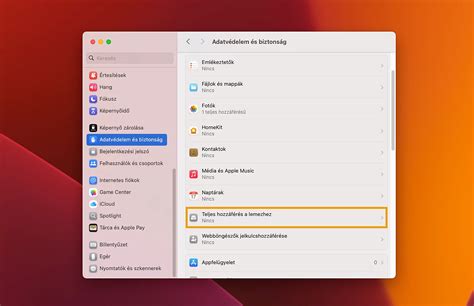
Frissítések és Értesítések
Az Archicad telepítése során beállíthatja a frissítési értesítéseket.
- Frissítések és frissítési előzetesek:
A frissítések előzeteseiről is kap értesítést.
(Az értesítési beállítások bármikor módosíthatók az Archicad Munkakörnyezet párbeszédpaneljén.)
Súgó Elérése
A súgófájlok nem települnek automatikusan az Archicad programmal: a Súgó naprakész változata online elérhető.
Ha azonban kapcsolat nélküli módban és/vagy nem megbízható internetkapcsolat mellett dolgozik, letöltheti és telepítheti az Offline súgót:kattintson a linkre a súgófájlok eléréséhez és letöltéséhez a számítógépére.
Archicad Próbaverzió és Oktatási Verzió
Az Archicad kipróbálására többféle lehetőség is kínálkozik.
Archicad Studio Próbaverzió
Az Archicad Studio próbaverziója 30 napig korlátlan hozzáférést biztosít az Archicad, a BIMcloud Basic (ideális a helyi szervereket használó irodai csapatok számára) és a BIMx programhoz.
Felfedezheti az összes funkciót, és kipróbálhatja, hogyan illeszkednek munkafolyamataihoz.
A próbaverzió egy ingyenes felhasználói helyre érvényes.
Licenc Konfliktusok Kezelése
Igen. Ha új eszközön jelentkezik be a Graphisoft azonosítójával, az Archicad jelzi, hogy a licenc már használatban van egy másik eszközön.
Távolítsa el a licencet az előzőleg használt eszközről, majd kattintson a Frissítés gombra a licenc új eszközön történő használatához.
Oktatási Verzió
A próbaverzió helyett a diákok és az oktatók igényelhetik az Archicad ingyenes, minden funkciót tartalmazó oktatási verzióját.
A próbalicenc 30 napig használható.
Két héttel a próbaidő lejárta előtt emlékeztetőt küldünk Önnek.
Próbaverzió és Teljes Verzió
Nincs különbség.
A próbaverzió ugyanazokat a funkciókat kínálja, mint a teljes verzió, így pontosan úgy használhatja a szoftvert, mint a fizetős felhasználók.
További Segítség és Tanulás
A Graphisoft számos erőforrást kínál a felhasználói számára.
- Graphisoft Learn:
Természetesen. A Graphisoft Learn ingyenes tanfolyamok széles választékát kínálja, amelyek segítségével megismerheti megoldásainkat, és hatékonyabban használhatja azokat.
- Graphisoft Community:
A Graphisoft Community felületen szabadon böngészhet tudásbázisunkban, csatlakozhat a fórumhoz, és tanulhat másoktól.