Az ARCHICAD-ben az ajtók és ablakok a valós életben megtalálható ablakokhoz és ajtókhoz hasonlatosak. Ezek mindig falakban kerülnek elhelyezésre. Az ablakok és ajtók kezelése és viselkedése nagyon hasonlít egymáshoz, ezért ezeket együtt mutatjuk be.
Az ARCHICAD-ben külön eszköz található a sarokablakokhoz és a tetőablakokhoz. Az ajtó vagy ablak kiválasztásához nyissa meg az ajtó vagy ablak beállításait, ahol kiválaszthatja az ajtókat és ablakokat a betöltött könyvtárakból. Szükség szerint használja a Beállítások párbeszédpanelt a paraméterek igazítására.
Az Ajtó és Ablak Könyvtári Elemek Speciális Kezelése
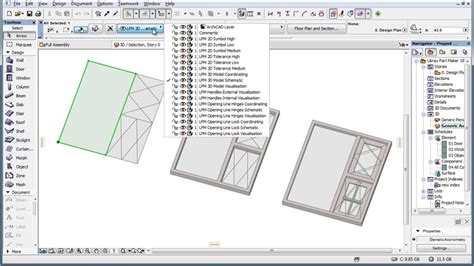
A Library Part Maker (LPM) kiegészítő része az ajtó és ablak könyvtári elemek speciális módszereinek alkalmazásához. Az LPM segítségével tetszőleges számú és irányú nyitásvonal és/vagy nyitási műveletre vonatkozó alaprajzi jel határozható meg a 3D modelleken, 3D Archicad eszközök használatával. A 3D nyitásvonalak az Alakzat eszközzel hozhatók létre (a Vonal geometriai módszer beállításával).
Az LPM segítségével tetszőleges számú és irányú kilincsszerkezet-típus meghatározható, a nyílászáró belső és külső oldalához külön-külön. Az alakzat origója lesz a horgonypont (3D-s térben, tehát az alakzat vonalát az ajtó/ablak felületére kell helyezni), és a vonal iránya határozza meg a kilincsszerkezet helyzetét. A vonal hossza nem befolyásolja a kilincs végső helyzetét vagy alakját. A hozzárendelés típusa határozza meg a kilincs ajtó/ablak belső vagy külső oldalához viszonyított helyzetét.
2D Megjelenítési Paraméterek és Beállítások
Az ajtó/ablak könyvtári elemeknél speciális módszert kell alkalmazni az alaprajzi jelek elhelyezésére. A 2D ajtó/ablak alaprajzi jeleihez tartozó összetevők origóját az ajtó/ablak falnyílásának középpontjához és a befoglaló fal külső pereméhez kell igazítani. A hézag alaprajzi jelét mindig az ajtó/ablak alaprajzi jelektől balra kell elhelyezni (az Archicad 2D eszközök segítségével), az ajtó/ablak könyvtári elemhez használt többi alaprajzi jelnél alkalmazott szélességgel.
Az alaprajzi pontosság jeleit a program automatikusan hozzáadja az ajtó/ablak jobb oldali, felső és alsó peremeihez, paraméterek szempontjából pedig a falnyílás éleihez igazodnak. A 3D modell automatikusan jön létre az alaprajzi jel hézagszélessége és az ajtó/ablak keretének vastagsága alapján.
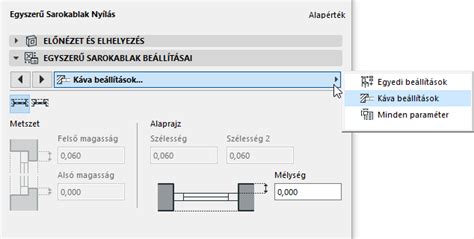
Ezen a lapon találhatók a nyílászáró különböző részeire vonatkozó 2D megjelenítési paraméterek, a szóban forgó GDL tárgyra vonatkozó felhasználói felület leírásánál megadottak szerint. Megjegyzés: Tetszés szerint használhatja a 2D jellemzőket, melyeket az Ajtó/ablak beállítások lapon, az Alaprajz és metszet panelen adott meg. Az egyszerűbb kezelhetőség érdekében ennél a módszernél kevesebb paraméter található.
Vegye figyelembe, hogy bizonyos megjelenítési paraméterekre a „Modellnézet-beállítások szerint” opció vonatkozik, azaz a modellnézet beállításainál (Dokumentáció > Modellnézetek > Modellnézet-beállítások) megadott értékek vonatkoznak rájuk. Ez a beállítás a fő Beállításoknál és a nyitóoldalon is megtalálható. Válassza ki azt a léptéket, amelyet az alaprajzon a káva megjelenítéséhez kíván használni. A fal körvonalának beállítása a nyílászáró megjelenítéséhez. Ha kitöltéseket kíván használni az ajtóknál/ablakoknál, jelölje be a Kitöltések használata négyzetet az összes kitöltési paraméter engedélyezéséhez.
Az alaprajzi ablak/ajtó összetevők 2D jellemzőit (vonaltípus, toll, kitöltés) általában az Alapbeállítások panel Alaprajz és metszet lapján lehet beállítani. A beállítások csak akkor lépnek érvénybe, ha a vonatkozó Elem vonaltípusainak/tollainak/attribútumainak felülírása jelölőnégyzet(ek) be van(nak) kapcsolva. Megjegyzés: Bizonyos ajtók/ablakok esetén nincs megadva vonatkozó GDL paraméter.
Nyitásirány és Címkézés
Nyitásirány megjelenítése - „Automatikus” beállításnál az ajtók és ablakok címkéinél és az interaktív konszignációknál a Címke alapértelmezett helyzete és a Címke fordított helyzete értékeket használja a program.
Ajtó- és ablakcímke automatikus megjelenítése - Archicad
Egyedi Beállítások és Könyvtári Elemek
Ajtó vagy ablak kiválasztásához nyissa meg az ajtó vagy ablak beállításait, ahol kiválaszthatja az ajtókat és ablakokat a betöltött könyvtárakból. Szükség szerint használja a Beállítások párbeszédpanelt a paraméterek igazítására.
Az ajtó/ablak könyvtárak és a könyvtári elemek beállításai jelentősen különbözhetnek attól függően, hogy éppen melyik könyvtárat használja. A következő leírásban azt a „nemzetközi” könyvtárverziót követjük, amely általában az ARCHICAD különböző nyelvű változatainak alapjául szolgál. Ha egy speciális ajtó/ablak típus beállításaira van szüksége, melyet nem talál a listában, kérjen segítséget a forgalmazótól.
A párbeszédablakban történő böngészéssel és kereséssel kapcsolatos információkért lásd a vonatkozó részt. Üres nyílás: Kattintson erre a gombra, ha törölni kívánja a jelenleg kiválasztott Könyvtár részt, és automatikusan Üres nyílást kíván használni az Ajtó vagy Ablak nyílásához.
- Egyéni beállítások (a panel tényleges neve annak megfelelően változik, hogy milyen típusú az ajtó/ablak)
- Jel egyéni beállításai (Ez a panel attól függően érhető el, hogy milyen jeltípust választott a fenti Méretezési jel panelen.)
tags: #archicad #sarok #ablak #elhelyezese