A GIMP (GNU Image Manipulation Program) egy népszerű, ingyenes és nyílt forráskódú képszerkesztő szoftver, amely elérhető GNU/Linux, OS X, Windows és más operációs rendszerekre. Számos felhasználó számára azonban kihívást jelenthet a GIMP teljes eltávolítása a rendszerükből, vagy a programmal kapcsolatos hibák elhárítása.
Ez a cikk útmutatást nyújt a GIMP teljes eltávolításához és a gyakori problémák megoldásához, hogy segítsen a felhasználóknak gond nélkül eltávolítani a szoftvert számítógépükről.
Gyakori GIMP problémák és megoldásaik
A GIMP használata közben előfordulhatnak váratlan kilépések vagy összeomlások, különösen bizonyos műveletek, például kijelölések végrehajtása során. Ha ilyen problémákkal találkozik, az első lépés lehet a program eltávolítása és újratelepítése.
Egy felhasználó arról számolt be, hogy minden második kijelölésnél a GIMP üzenet nélkül kilépett. A probléma megoldására tett kísérletként eltávolította a programot a szoftverkezelőből, törölte a hozzá tartozó PPA tárolót, majd újból felrakta az eredeti GIMP verziót. A szoftverkezelő telepítés után ismét azt jelezte, hogy a program nincs telepítve. A kérdés az volt, hogy két csomag eltávolítása után újra fel tudja-e telepíteni az eredeti GIMP 2.8.16 verziót, és ha igen, akkor feltelepülnek-e a hozzá tartozó csomagok is.
Egy másik felhasználó arról számolt be, hogy a GIMP összeomlik, amikor bizonyos képnéző programok, például az XnViewMP vagy a RawTherapee futnak mellette. Az egyik javaslat az volt, hogy a hibaelhárításhoz indítsa el a GIMP-et terminálból a következő paranccsal: gimp --verbose --debug-handlers --console-messages --stack-trace-mode always. Ez a parancs részletesebb információkat jelenít meg a terminálban, ami segíthet a hiba okának azonosításában. Az összeomlás után a terminálban megjelenő összes szöveget meg kell osztani egy Pastebin szolgáltatáson keresztül.
A GIMP profilja sok felhasználói konfigurációt tárol. Ha a GIMP nem működik megfelelően, akkor a profilmappát át kell nevezni (pl. .gimp-2.8-ról .gimp-2.8.ORIG-ra), majd újraindítani a GIMP-et. Ez egy új, alapértelmezett profilt hoz létre, ami megoldhatja a problémát.
Egy felhasználó tapasztalta, hogy a GIMP telepítése után nem tudta átméretezni az ablakot. A probléma megoldására tett kísérletek, mint például az ablakbeállítások alapértelmezettre állítása, nem vezettek eredményre. A felhasználó azt is megemlítette, hogy a GIMP keresésekor sok fájl jelenik meg, még azután is, hogy azt gondolta, teljesen eltávolította a programot.
Egy másik probléma a GIMP nyelvbeállításával kapcsolatos volt. Egy felhasználó angol nyelvű telepítés után is svéd nyelvű felületet kapott, és a korábbi beállítások is megmaradtak. Az eltávolítás és újratelepítés, majd az összes "GIMP" kifejezést tartalmazó fájl eltávolítása sem oldotta meg teljesen a problémát.
Néha a GIMP összeomlása összefüggésbe hozható más, harmadik féltől származó szoftverekkel, mint például az XnView. Az egyik felhasználó azt tapasztalta, hogy a GIMP összeomlik, ha az XnViewMP vagy a RawTherapee fut mellette. A probléma megoldására javasolták az XnView eltávolítását, mivel úgy tűnt, hogy az okozza a konfliktust.
A GIMP hibaelhárítása során felmerülhet a terminálból történő indítás, mint például a gimp --verbose --debug-handlers --console-messages --stack-trace-mode always parancs. Ez a parancs részletesebb naplózást tesz lehetővé, ami segíthet a hiba okának azonosításában. Az így keletkezett naplókat célszerű megosztani a fejlesztőkkel vagy a támogatói fórumokon.
A GIMP eltávolításának egyik módja a program eltávolító fájljának (uninstall.exe vagy uninst000.exe) futtatása a telepítési mappából. Másik módszer az eltávolító sztring használata a Futtatás paranccsal.
A GIMP eltávolítása után előfordulhat, hogy maradványfájlok vagy mappák maradnak a rendszeren. Ezeket manuálisan is el kell távolítani, hogy a teljes eltávolítás megtörténjen. Ilyen lehet a felhasználó profilmappája is.
Egy felhasználó aggodalmat fejezett ki az angol nyelvtudás hiánya miatt a hibaelhárítás során, mivel a fejlesztők valószínűleg nem beszélnek magyarul. A problémák megoldására tett kísérletek során felmerült a kérdés, hogy érdemes-e más Linux rendszert vagy asztali környezetet használni.
Az egyik lehetséges megoldás a GIMP hibaelhárítására az volt, hogy a terminálban futtatott GIMP nem jelenít meg bizonyos kernel üzeneteket. Ezt egy speciális beállítás exportálásával lehetett elérni a .bashrc fájlban: export NO_AT_BRIDGE=1. Ez a beállítás eltávolítja az AT-SPI (Assistive Technology Service Provider Interface) által generált üzeneteket, amelyek néha megijesztőnek tűnhetnek, de általában nem jeleznek valódi problémát a felhasználó számára.
A GIMP összeomlása akkor is előfordulhat, ha olyan képet nyit meg a felhasználó, amelynek színtere nem egyezik meg az sRGB-vel. Ebben az esetben az egyik legegyszerűbb megoldás lehet az XnView eltávolítása, mivel úgy tűnik, hogy ez okozza a konfliktust.
A GIMP eltávolítása után a felhasználói beállítások és konfigurációk eltávolítására is sor kerülhet. Azonban fontos megjegyezni, hogy bizonyos rendszereken, mint például a Linux, a GIMP eltávolítása után is maradhatnak konfigurációs fájlok a felhasználói profilban.
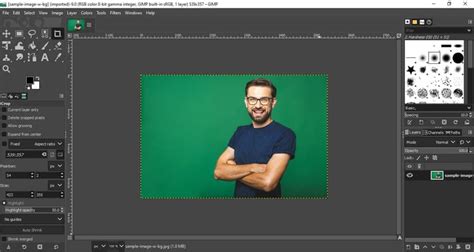
Hogyan lehet TELJESEN eltávolítani az alkalmazásokat Linux rendszeren
A GIMP teljes eltávolításának lépései
Annak érdekében, hogy a GIMP-et teljesen eltávolítsa a rendszeréről, kövesse az alábbi lépéseket:
- Eltávolítás a csomagkezelőből: Nyissa meg a rendszer csomagkezelőjét (pl. Ubuntu Szoftverkezelő, Synaptic, GDebi) és keresse meg a GIMP-et. Válassza az "Eltávolítás" vagy "Teljes eltávolítás" opciót.
- Törölje a PPA tárolókat (ha alkalmazható): Ha a GIMP-et egyedi PPA tárolóból telepítette, győződjön meg róla, hogy azt is eltávolítja a rendszeréből a Szoftverforrások vagy hasonló eszköz segítségével.
- Távolítsa el a konfigurációs fájlokat: A GIMP felhasználói konfigurációs fájljai általában a felhasználói profil mappájában találhatók (pl. ~/.config/GIMP/2.10 vagy ~/.gimp-2.8). Ezeket a mappákat manuálisan is törölheti, hogy teljesen eltávolítsa a korábbi beállításokat.
- Parancssori eltávolítás (opcionális): Használhatja a terminált is a GIMP eltávolításához. Például Ubuntu alapú rendszereken:
- sudo apt-get purge gimp*
- sudo apt-get autoremove
Ha a GIMP eltávolítása után is problémái vannak, vagy ha a program nem telepíthető megfelelően, akkor érdemes lehet a rendszer frissítéseit ellenőrizni, és szükség esetén a rendszert is frissíteni.
Fontos megjegyezni, hogy a GIMP különböző verziói eltérő telepítési és eltávolítási folyamatokkal rendelkezhetnek. Mindig győződjön meg róla, hogy a rendszerére vonatkozó útmutatást követi.
Ha a GIMP továbbra is összeomlik, vagy nem működik megfelelően, akkor a hibaelhárításhoz érdemes lehet a terminálból indítani a programot, és a keletkezett naplókat elemezni.
A GIMP egy hatékony eszköz képszerkesztésre, de néha problémák merülhetnek fel a telepítéssel, eltávolítással vagy a működéssel kapcsolatban. A fenti útmutatók és tippek segítenek a felhasználóknak a GIMP problémáinak megoldásában és a szoftver teljes eltávolításában.