Az Archicad egy komplex építészeti tervezőszoftver, amely számos eszközt kínál a tervezők számára a részletes és pontos modellek létrehozásához. A sraffozás az egyik ilyen alapvető funkció, amely lehetővé teszi a felületek textúrájának és anyagának vizuális megjelenítését a rajzokon. Ez a cikk részletesen bemutatja, hogyan alkalmazható és szerkeszthető a sraffozás az Archicadben, különös tekintettel az ajtókra.
A sraffozás alkalmazása során különböző tulajdonságokat rendelhet hozzá, például szöget, léptéket, kezdőpontot.
A Sraffozás Alapvető Lépései
Az első lépésekhez csupán néhány egyszerű alakzatot használunk. Kattintson a elemre. Megjegyzés: A parancs indításakor azonnal megjelenik a Sraffozás létrehozása szalagfül. Ezen a szalagfülön a sraffozás alkalmazásával és szerkesztésével kapcsolatos összes lehetőség megtalálható. Ha a szalag ki van kapcsolva, a SZALAG paranccsal kapcsolhatja be újra.
A Tulajdonságok panel Sraffozás típusa listában válassza ki a használni kívánt sraffozás típusát. Ebben a gyakorlatban válassza a Minta lehetőséget.
A Minta panelen válassza ki valamelyik sraffozási mintát, például az ANSI31-et.
A Határvonalak panelen kattintson a Pontok kijelölése elemre. Ezzel a lehetőséggel egy zárt terület belső pontját jelölheti ki a sraffozás alkalmazásához. Kattintson a körön, téglalapon vagy háromszögön belülre. Nyomja le az Enter billentyűt a sraffozás alkalmazásához és a parancsból való kilépéshez.
Jelölje ki a létrehozott sraffozást. Látja, hogy csak egyetlen sraffozási fogópont jelenik meg? Alapértelmezés szerint, ha több területen alkalmaz egy sraffozást, az eredmény egyetlen sraffozási objektum lesz. Ebben a példában a sraffozási objektumon végrehajtott összes módosítás hatással lesz mindhárom objektumra.
Mi a teendő viszont akkor, ha azt szeretné, hogy ezek különálló sraffozási objektumok legyenek, és mindegyik sraffozás tulajdonságait a többitől függetlenül módosíthassa? Tegyük fel, hogy az egyiknél eltérő léptéket vagy szöget szeretne alkalmazni. Ehhez nem szükséges három különálló sraffozást létrehoznia.
Kattintson a sraffozásra. Bárhová kattint a sraffozáson, még mindig úgy működik, mintha egyetlen objektum lenne, egyetlen középső fogóponttal. Megjegyzés: A sraffozási objektum kijelölésekor azonnal megjelenik a Sraffozásszerkesztő szalagfül. Az itt elérhető lehetőségek nagyon hasonlók a Sraffozás létrehozása szalagfül lehetőségeihez.
A Sraffozásszerkesztő szalagon bontsa ki a Beállítások panelt, és válassza a Különálló sraffozások lehetőséget. A művelet eredménye az lesz, hogy az egyes sraffozási területek ettől kezdve saját sraffozási objektummal fognak rendelkezni, és azok külön-külön szerkeszthetők és módosíthatók. Megjegyzés: A szétválasztást követően már nem lehetséges egyesíteni a sraffozásokat.
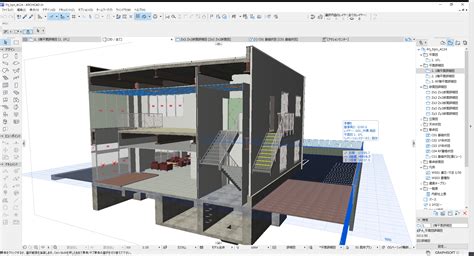
Sraffozás Tulajdonságainak Módosítása
Az ajtók sraffozásának beállításai hasonlóak az általános sraffozási beállításokhoz, de figyelembe kell venni az ajtó specifikus jellegét.
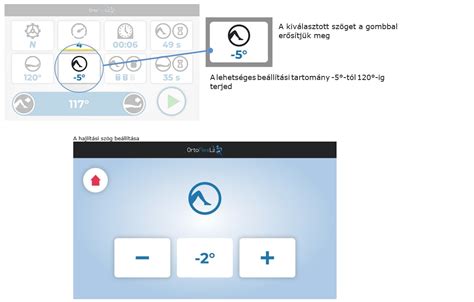
A lépték módosítása: a Tulajdonságok panelen adjon meg egy adott léptéket, vagy a fel és le nyilakat használva állítsa azt be.
A szög módosítása: a Tulajdonságok panelen adjon meg egy adott szöget, vagy a fel és le nyilakat használva állítsa azt be.
Kattintson az Origó megadása lehetőségre egy kezdőpont kiválasztásához a rajzon. Nyissa le a legördülő menüt, és válasszon az előre definiált kezdőpontok közül. Megjegyzés: Ha a sraffozási terület nem téglalap alakú, a rendszer a négyszögletes határvonalakat használja előre definiált kezdőpontként. Megjegyzés: A középső fogópont helye nem módosul a kezdőpont módosítása esetén.
A megjelenítési sorrendet használva az előtérbe vagy a háttérbe mozgathatja a sraffozást. Illesszen egy bszöveg objektumot a téglalap alakú sraffozás fölé. Ha szeretné, a bszöveg objektum háttérmaszkjának színét is meghatározhatja.
Jelölje ki a téglalapban található sraffozást. Kattintson a jobb gombbal, majd válassza a lehetőséget. Megjegyzés: A sraffozási sorrendet a HPDRAWORDER rendszerváltozóval definiálhatja előre. Ezt a rendszerváltozót azonban a rendszer nem menti, és minden rajz vagy AutoCAD-munkamenet esetén visszaállítja az alapértelmezett változót a sraffozási határvonal-objektumok mögé.
Sraffozás Kapcsolódó Beállítások és Rendszerváltozók
A sraffozáshoz kapcsolódó rendszerváltozókat tartalmazó bővebb lista eléréséhez tekintse meg a Súgó Parancsok sraffozásokhoz és átmenetekhez című témáját. A változók rövid ismertetésének megtekintéséhez mozgassa a mutatót az egyes elemek fölé.
Ha meg szeretné tudni, hogyan adhat hozzá sraffozást egy eszközpalettához, tekintse meg az előző Próbálta már cikket. Az eszközpaletták használatával könnyedén illeszthet be sraffozást az aktuális mintákkal és tulajdonságokkal.
Az új sraffozási minták alapértelmezett szögét adja meg ebben a rajzban.
A SRAFFOZ és az ÁTMENET parancs esetén nem jelenik meg a Sraffozás és átmenet párbeszédpanel, ha a szalag aktív (RIBBONSTATE = 1). Ha ki van kapcsolva a szalag (RIBBONSTATE = 0), akkor megjelenik a Sraffozás és átmenet párbeszédpanel.
A sraffozás, illetve kitöltés a sraffozás határvonal-objektumai alá kerül.
A HPORIGIN értékét használja.
Elemek Egyesítése és Prioritás Szerinti Metszés
A Csatlakoztatás > Elemek egyesítése paranccsal engedélyezheti a prioritás szerinti metszést tetszőleges számú tető, héjszerkezet, alakzat és egyéb elem között. Megjegyzés: Ehelyett használhat tetőt vagy héjszerkezetet egyéb elemek levágásához (az egyszerű összefűzés helyett): ezzel a módszerrel is csatlakoztathatja a tetőket/héjszerkezeteket prioritás szerint, valamint elvégezheti a célelem fizikai levágását.
Használja a Tervezés > Csatlakoztatás > Elemek egyesítése parancsot. Kattintson a célelemre. Megjegyzés: Mindkét elem kiválasztható a Tervezés > Csatlakoztatás > Elemek egyesítése parancs használata előtt.
Rajzkezelés és Beállítások
A Rajz eszközre duplán kattintva megnyílik a Rajz alapbeállításai párbeszédablak, amely a következő négy panelt tartalmazza: Azonosítás, Tulajdonságok, Keret, és Rajzfeliratok.
Tervlaponként: Ha ezt a lehetőséget választja, akkor a rajz azonosítója az azon a tervlapon megadott tervlap beállításoktól függ majd, amelyen a rajz található.
Rajz név: Válassza ki, hogy a rajzhoz milyen módon rendelődjön név.
Forrásfájl: Ebben a mezőben jelenik meg az elhelyezett rajzfájl elérési útvonala, ha ez külső kapcsolt fájl.
Oldalszám.: Ez a mező akkor jelenik meg, ha a rajz forrása többoldalas dokumentum (pl. PDF).
Automatikus: Ez azt jelenti, hogy a tervlapon elhelyezett rajz automatikusan frissül, ha a tervlap aktiválódik.
Kézi: Ez azt jelenti, hogy a tervlapon elhelyezett rajz abban az állapotban marad meg, ahogy a tervlapra eredetileg el lett helyezve.
Rajz tárolása a tervfájlban: Ez a négyzet alapértelmezetten be van jelölve.
Az első négy mező - Szélesség, Magasság, Nagyítás és Rajzlépték - kapcsolatban áll egymással (amint a Zárolás ikon is mutatja). Az egyik mezőben végrehajtott változtatás a másik három mező értékeit is módosítja úgy, hogy a rajz eredeti aránya változatlan maradjon. Megjegyzés: A Modellnézetben elhelyezett rajzok, valamint az elhelyezett rajzok és PDF-dokumentumok számára a lépték nem jelenik meg.
Ha a tervlapon át szeretné méretezni a rajzot (ahelyett, hogy a forrásnézetben található eredeti léptéket használná), válasszon egy előre definiált értéket a Rajzlépték felugró ablakban vagy adjon meg tetszőleges egyéni léptéket. A testre szabott Rajz lépték elkülönül az Eredeti léptéktől.
Lépték hozzáadása az automatikus szövegekhez és tartalomjegyzékekhez: A Rajzlépték hozzáadható a végeredményhez az Automatikus szöveg funkció segítségével (pl. tartalomjegyzék vagy tervlap). Azonban bizonyos rajzok esetén az így létrehozott lépték félrevezető lehet, például akkor, ha a rajz PDF fájl részét képezi. Mivel az ARCHICAD nem ismeri fel a PDF tartalmakat, ilyen esetben nem érdemes megjeleníteni a rajzléptéket.
Horgonypont: A Horgonypont azt a pontot jelenti, ahová a tervlapon a rajzot helyezik (a horgonypont az a pont, ahová a kurzor illesztődik, amikor a tervlapon a rajzot az elhelyezése előtt mozgatja). Ugyanez a horgonypont lesz a rajz rögzített pontja, ha elemei a forrásnézetben módosulnak.
Nézet szerint: az elhelyezett Rajz a Rajz forrásnézetéhez hozzárendelt tollkészletet használja. Szükség esetén a tollkészlet itt szerkeszthető. Alapértelmezésként a rajz a kiválasztott tollkészlet színeit fogja használni. Használja ezt, ha a rajz megjelenítését a saját fóliák mutatásával illetve elrejtésével szeretné vezérelni (pl. a forrásfájl fóliáival). Kattintson a Rajz saját fóliái lehetőségre, hogy megnyíljon a rajz saját (beágyazott) fóliáit tartalmazó lista. Ezt a listát csoportosíthatja vagy Fólianevek szerint vagy a megjelenítési/elrejtési állapot alapján. Ezt követően a kurzorral a kiválasztott rajz elemre (pl. a fal elem valamelyik kontúrjára) mutatva hívja elő a helyi menüt: a Rétegek almenüben megjelenik a Beágyazott fólia elrejtése” parancs.
A Tervlapon válassza ki a Rajz képernyőn való megjelenítésének a formátumát. Ha a Gyors előnézet lehetőséget választja, megjelenik a „Gyors előnézet” felirat. Ha a Nincs előnézet lehetőséget választja, a rajz kerete jelenik majd meg, egy „Nincs előnézet” felirattal a rajz helyén.
Alapértelmezés szerint az elhelyezett rajz kerete változik meg a tervlaphoz igazodva, és szaggatott vonalként jelenik meg. Mindemellett a rajz bármelyik sarokpontját kiválaszthatja és a szokásos mozgó palettákon található szerkesztő parancsok segítségével a keretet tetszőleges alakúra formálhatja. A keret rajzhoz történő visszaállításához kattintson az Igazítsd a rajzhoz gombra.
Rajz felosztása több tervlap között: Ez a jelölőnégyzet csak akkor aktív és alkalmazható, ha a kiválasztott rajz Séma vagy Index nézetből lett létrehozva.
Nyomtatható keret hozzáadása: E négyzetet bejelölve a rajz köré nyomtatható keret kerül.
Cím előnézeti terület: A jobb oldalon található ablak a cím szimbolikus előnézeti képet jeleníti meg a két formátum egyikében.
Visszahivatkozás: Kattintson erre a gombra a Visszahivatkozás párbeszédablakba való belépéshez.
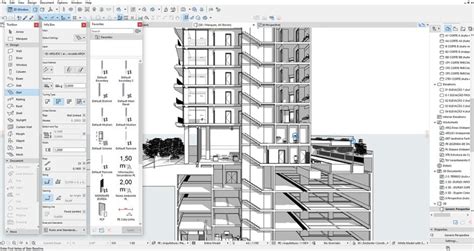
Ajtók és ablakok ütemtervei - ARCHICAD 3. képzési sorozat - 74/84
Ez a panel a Kitöltés Alaprajzi megjelenését szabályozza. Az itt elérhető kitöltések mind egyszerű kitöltéstípusok (réteges szerkezetek nem elérhetők); és mindegyik vázlatkitöltésként van definiálva. A Kitöltésminta legördülő menü bal oldalán lévő gombra kattintva válasszon kitöltéskategóriát a kitöltéshez.
Ha a Kitöltés kezdőpontjához képest opciót választja, majd rajzol egy kitöltéspoligont, megjelenik a kitöltésbeállító ikon. Ezt használja a kívánt kitöltés irány vektorának megadásához. A negyedik beállítás a Sugaras torzított kitöltés szerkesztési mód, mellyel grafikusan adhatja meg a kitöltés torzítását. A Terület megjelenítése jelölőnégyzet segítségével megjeleníthető a kitöltéshez tartozó terület szövege. Megjegyzés: A területszöveg és bármely hozzárendelt mutatóvonal formátuma a Méretszöveg beállításai párbeszédablakban állítható be.
Az ID mező az elemek lista nézetben történő azonosítását és csoportosítását szolgálja. Ha az azonosítóban bárhol szerepel egy szám is, az ARCHICAD hozzáad egyet ehhez a számhoz minden újonnan megrajzolt elemnél, feltéve, hogy az Új elem ID rendelése minden új elemhez kijelölő négyzet be van kapcsolva a Lehetőség > Munkakörnyezet > További lehetőségek párbeszédablakban. Elemek betoldása esetén problémák merülhetnek fel az azonosítók körül. Az ARCHICAD ugyanis nem ellenőrzi az esetleges ID egybeeséseket. Megjegyzés: Minden szerkezeti elemnek globális ID-je van, amelyet a program automatikusan hoz létre és tárol a terv szerkesztése során.
Megadja a sraffozás mintáját. A megjelenő Sraffozás beállításai párbeszédablakban számos előre megadott minta közül választhat (építészeti jelölések: téglafal, kőfal, kavics, stb. minták: kerámiák, falminták, stb.), ha a sraffozás nevére vagy képére kattint.
Megadja a sraffozás vonalak közötti távolságot (a rajzi mértékegységben).
Megadja a sraffozás vonalak közötti távolságot (a rajzi mértékegységben).
Az átlátszó sraffozás tulajdonság azt jelenti, hogy a sraffozás háttérszíne, illetve a kitöltött szín is átlátszó.
Helyszínrajzok esetén szükség lehet arra, hogy pl. telkeket vonjunk össze. Ezt ábrázolhatjuk sraffozással.
Színtől .. A fény origóját határozza meg.
Beállíthatja, hogy láttson-e a sraffozás kerete. Ez a tulajdonság egy képzeletbeli sokszög által bezárt területet sraffozása esetén hasznos. A sraffozás határvonala önálló tulajdonságokkal rendelkezik. Ahhoz, hogy a beállításokat el tudja végezni, be kell kapcsolnia a Határvonal látszik opciót.
A fal paraméterei a Fal eszköz beállításainál adhatók meg. A falak alja (a többi elemhez hasonlóan) a fal honszintjéhez van kapcsolva. Felső kapcsolat létrehozható a fal és a tervben szereplő bármelyik, a falnál magasabban lévő szint között. Szükség szerint állítsa be a felső kapcsolattól vagy a honszinttől számított eltolásokat; ez módosítja a fal magasságát.