A Photoshop program számtalan eszközzel, beállítással és egyéb effektussal segíti a képek, grafikák szerkesztését. Mai alkalommal a leggyakrabban használt eszközöket nézzük meg egy kicsit közelebbről, és összegyűjtöttük a legnépszerűbb feladatokat az oldalról, hogy neked már ne kelljen a keresgéléssel bajlódnod. Ebben a cikkben minden egy helyen megtalálható, ami érdekes lehet a Photoshop gyakorlásához.
A Különböző Kijelölő Eszközök és Használatuk
A különböző kijelölő eszközök alapvető fontosságúak a képszerkesztés során. Ezek segítségével választhatunk ki bizonyos területeket a képen, amelyeken további műveleteket végezhetünk.
Alakzat Kijelölő Eszközök
- Téglalap/Ellipszis/Vonal/Stb: A kiválasztott alakú terület kijelölésére szolgál. Ha egy szabályos alakzat kijelölésére van szükség, ez az eszköz a legmegfelelőbb. Hasznos funkció hozzá a "hasonló területek kijelölése" menüpont.
Szabad Kezes Kijelölő Eszközök
- Szabad kezes kijelölésre alkalmas Lasso: Pontosságot igényel, vagy utána a kijelölés javítását. Könnyen lehet vele nagy, szabálytalan alakú területeket kijelölni, majd a széleknél más eszközzel pontosítani a kijelölésen.
- Sokszög Lasso: Szabad kezes kijelölésre alkalmas. Sokszöget rajzolva lehet követni a kijelölendő alakzat formáját. A két végpontnak meg kell egyeznie; ha ez nem teljesül, akkor a program automatikusan összeköti nekünk. Egyenes határvonalú alakzatokat nagyon precízen lehet vele kijelölni.
- Mágneses Lasso: Szabad kezes kijelölésre alkalmas. Pontosságot igényel, vagy utána a kijelölés javítását. Kezdőpont meghatározása után követni kell az alakzat határvonalát, és az eszköz automatikus pontok segítségével kijelöli nekünk az alakzatot. Nagy kontrasztú alakzatoknál működik a leghatékonyabban.
Automatikus Kijelölő Eszközök
- Gyorsségszelekció (Quick Selection Tool): Automatikus kijelölő. Egy alakzatra kattintva kiszámolja annak határait. Egy kattintással egész alakzatokat lehet kijelölni a segítségével. Nagy háttérkontraszt esetén dolgozik pontosan. Gyorsan lehet vele nagy területet kijelölni. Ha a kijelölendő alakzat nagy kontrasztban áll a háttérrel, akkor nagyon pontos és gyors eszköz. Ha magában az alakzatban is sok szín és kontraszt váltakozik, akkor bonyolult lehet minden részletet eltalálni.
- Varázspálca (Magic Wand Tool): Automatikus kijelölő. Egy területre kattintva az adott szín alapján kiszámolja a még hozzá tartozó részt. Meg lehet adni, mennyire dolgozzon pontosan (Tolerancia). A tolerancia szám határozza meg, hogy még hány árnyalattal eltérő szín tartozik bele a kijelölésbe. Minél nagyobb a szám, annál nagyobb területet lehet vele kijelölni. Minél kontrasztosabb a kijelendő tárgy a háttérhez képest, annál pontosabb az eszköz.
A kijelölések módosítására szolgálnak az alábbi műveletek:
- A. Új
- B. Hozzáadás
- C. Kivonás
- D. Közös metszet
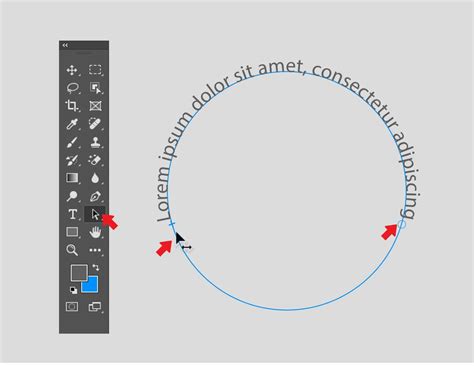
Gyorsmaszk Mód: A Kijelölések Finomítása
A gyorsmaszk segítségével pontosíthatunk a kijelölésünkön. Érdemes először nagyjából kijelölni az alakzatunkat a kijelölő eszközök segítségével, és a gyorsmaszk módban csak a széleket pontosítani.
- Az ikonra kattintva a képünk fehér/piros árnyalatban jelenik meg.
- Fehér árnyalatok: benne vannak a kijelölésben.
- Piros árnyalatok: nincsenek benne a kijelölésben.
- A kijelöléshez hozzáadni/kivonni az ecset, és egyéb rajzoló eszközökkel lehetséges.
- Fehér szín: hozzáadás a kijelöléshez.
- Fekete szín: kivonás a kijelölésből.
- Szürke árnyalatok: egy bizonyos százalékban kerül a kijelölésbe, úgymond áttetsző a kijelölésünk.
A gyorsmaszkból kilépve már az új, módosított kijelölésünk az érvényes.
Alapvető Szerkesztő Eszközök
A Photoshop számos alapvető eszközt kínál a képek szerkesztéséhez.
Vágás Eszköz
A vágás eszközzel tudjuk körbe vágni a képünket, ha a széleire már nincs szükségünk. Hasonlóan működik, mint az Office programjaiban a képek körülvágása. A vágás eszközre kattintás után a kép szélén a vágás kerete beljebb húzható! Az egér segítségével körbe rajzolható a kivágni kívánt képrészlet. Enter billentyűvel véglegesítjük, Esc billentyűvel pedig visszaléphetünk a vágásból. A vágás véglegesítése után a levágott részek eltűnnek, tovább dolgozni velük nem lehet.
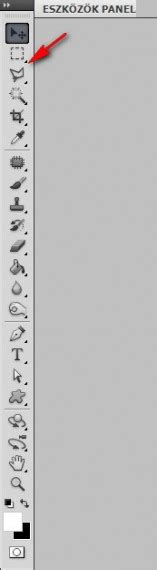
Festő Eszközök: Ecset és Ceruza
Két fő festő eszközünk van: az Ecset és a Ceruza. Az ecset eszközzel lágy vonásokat, a ceruzával pedig kemény szegélyű vonalakat hozhatunk létre! Mindkét eszköz esetében végezhetünk beállításokat:
- Először válasszuk ki a festőszínt.
- Válasszuk ki, hogy az Ecset vagy a Ceruza eszközzel szeretnénk dolgozni.
- Válasszunk a különböző ecsetek közül!
- Állítsuk be az ecset különböző beállításait (Méret, keménység, átlátszóság, stb...), hogy megfeleljen az eszköz a céljainknak!
Az alábbi módokon tudunk rajzolni az eszközünkkel:
- Az egérgomb nyomva tartásával rajzolhatjuk az alakzatunkat.
- Egyenes vonal rajzolásához először tegyünk az eszközzel egy pontot a kezdőponthoz, utána tartsuk nyomva a Shift billentyűt, majd tegyünk egy pontot a végponthoz.
- Festékszóró módban minél tovább tartjuk nyomva az egérgombot, annál intenzívebb az eredmény.
Az ecset eszköznek egyéb nagyon hasznos beállításai és lehetőségei is vannak (pl.: Ecsetvonások simítása, stb...), melyeket érdemes tudni a létezésükről!
Radír Eszköz
A radír eszközzel átlátszóvá, vagy a kép hátterével megegyező színűvé tehetjük a törölni kívánt területet! Az eszköz beállításai megegyeznek az Ecset és a Ceruza eszközök beállításaival (Méret, keménység, átlátszóság, stb...)! Használata is megegyezik a másik két eszközzel.
Vödör Eszköz
A vödör eszközzel nagy területeket tudunk egyszerre színezni! A területet előtte a lehető legpontosabban ki kell jelölni!
Pipetta Eszköz
A pipetta eszközzel a kép színeit tudjuk "lelopni", hogy tovább dolgozhassunk vele! Mivel csak egyetlen színárnyalat lelopására alkalmas, ezért retusálásra, vagy nagyobb területek kitöltésére nem a festő eszközök használata javasolt (a pipetta eszközzel szerzett színnel), hanem egyéb erre a célra alkalmasabb eszközök használata!
Javító Eszközök a Tökéletes Képekhez
Retusálásnál, vagy tárgyak eltüntetésénél az alábbi javító eszközöket használhatjuk. Ezek az eszközök méretének és keménységének beállítása ugyanúgy történik, mint a rajzoló eszközöknél!
- Helyi javító ecset eszköz (Spot Healing Brush Tool): A nevéből is látszik, hogy a javítani kívánt hiba közvetlen környezetéből veszi a mintát a javításhoz! A nem túl részletgazdag hátterekről nagyon hatékonyan lehet a segítségével képrészleteket eltüntetni.
- Klonyszóró (Clone Stamp Tool): Majd a másolni kívánt területet bárhova elhelyezhetjük. A minta itt is mozdul az egérrel együtt!
Minden javító eszköznél figyeljünk oda: Ha az eszköz vagy minta széle áthalad egy olyan alakzaton, mely eltér a javítani kívánt területtől, az hatással lehet a végeredményünkre.
Gyakorlati Feladatok és Tanfolyamok
A Photoshop programot rengeteg gyakorlással lehet elsajátítani. Íme néhány népszerű gyakorlat és tanfolyam:
Ajánlott Gyakorlatok
- "Kakas Éve" Photoshop gyakorlat: Ez a feladat nagy sikert aratott a tanulói csoportban.
- Űrkalandok egy csészealjban: Ezzel a gyakorlattal is nagyon jó fogásokat lehet elsajátítani a Photoshopban.
- Dupla expozíció (Double Exposure): A dupla expozíció elkészítéséhez számos leírás található az interneten.
- Hullámok és víz effektusok: Készítsük el a hullámokkal és vízzel kapcsolatos képeket.
- Lábtörlő szerűség: Hozz létre olyan lábtörlő szerűséget, amin egy általad választott kép kerül a képtárból.
Illustrator Gyakorlatok
Készült néhány Illustrator gyakorlat is, ezek közül éppen aktuális a három dimenziós csillag elkészítése és a kunkori minta is.
- Így rajzolj 3D hatású csillagot Adobe Illustratorban.
- Készíts kunkori mintát Illustratorban, a Brush Tool segítségével.
Tanfolyamok és Képzések
Számos online és személyes képzés segíti a Photoshop elsajátítását:
- Photoshop Tanfolyam - Adobe Photoshop CC használata kezdőknek: A tanfolyam célja, hogy bemutassa az egyik leggyakrabban használt és mindenki által ismert szoftvert. A képzés segítségével a Photoshop használata, a képszerkesztés alapjai teljesen kezdők számára is egyszerű és közérthető.
- Haladó szintű Photoshop fotósoknak (Adobe Photoshop CC): Sajátítsd el a legelterjedtebb képszerkesztő eszköz, az Adobe Photoshop CC használatát a fotós szemszögéből!
- Csikós Árpád fotográfus képzései: Nemzetközileg is elismert fotográfus és oktató képzései, amelyek kezdő és haladó szintű hallgatóknak szólnak.
Vízjelzés, logózás a Lightroom és a Photoshop segítségével (tippek és trükkök kezdő fotósoknak)
A különböző tanfolyamok segítenek elsajátítani az alapokat, mint például a rétegek használata, a kijelölések, a retusálás, és a különböző eszközök hatékony alkalmazása. Sok kurzus kínál azonnali hozzáférést a tananyaghoz, és rugalmas időbeosztást tesz lehetővé.