Az informatikai világban az ékezetek és speciális karakterek mellőzése kulcsfontosságú a fájlok zökkenőmentes kezelése érdekében. Ezek a karakterek gyakran problémákat okoznak a különböző számítógépes rendszerek közötti átvitel során, megnehezítve az adatok cseréjét. Szerencsére egyre több megrendelő, különösen az állami szektorban, elvárja az ékezetek nélküli fájlneveket, így elkerülhetetlenné válik az ilyen típusú átalakítások elvégzése.
Nézzük meg, hogyan tudjuk hatékonyan átalakítani a fájlneveket, hogy azok megfeleljenek az egységesített követelményeknek, különös tekintettel az Archicad programban felmerülő szövegkezelési igényekre.
Fájlnevek Egységesítése Total Commander segítségével
Windows rendszereken a tömeges fájlátnevezés legegyszerűbb módja egy erre a célra alkalmas szoftver, például a Total Commander használata. A szoftver ingyenesen is elérhető, és a szükséges funkciók is díjmentesen használhatók.
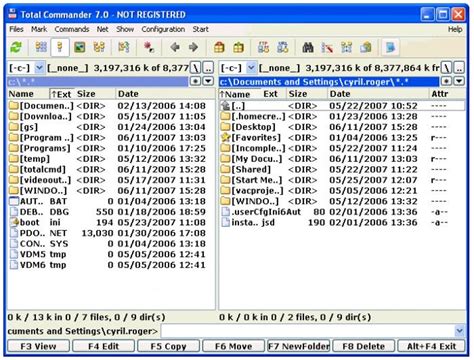
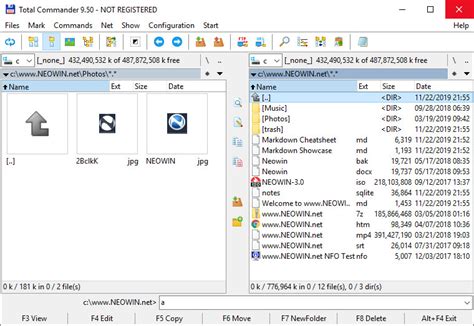
A folyamat megkezdéséhez indítsa el a Total Commander programot. Navigáljon ahhoz a mappához, amelyben a fájlokat át kell nevezni. Fontos, hogy először egy olyan mappát válasszon, ahol nem okoz problémát, ha esetleg véletlenül téves műveletet hajt végre.
Miután megtalálta és megnyitotta a kívánt mappát, a "Parancsok" menüpontban vagy az ALT+F7 billentyűkombináció segítségével indítsa el a kereső funkciót.
A keresés befejezése után, az ablak jobb alsó sarkában kattintson az „Ablakba” gombra. Fontos tudni, hogy a Total Commander nem tudja átnevezni az almappákban található fájlokat, így az ilyen mappák tartalmát külön körökben kell kezelni.
Tömeges Átnevezés Ékezetes és Speciális Karakterek Eltávolításával
Görgessen le a fájllistában egészen az első fájlig, majd jelölje ki azt. Ezután görgesse a listát a végére, tartsa lenyomva a Shift billentyűt, és jelölje ki az utolsó fájlt. Ezzel az összes fájl kijelölésre kerül.
A megjelenő ablakban adja meg az átalakítási szabályokat. A "Keresendő" mezőbe listázza azokat a karaktereket, amelyeket ki szeretne cserélni, függőleges vonalakkal elválasztva. A "Cserél" mezőbe pedig adja meg azokat a karaktereket, amelyekre a keresett karaktereket cserélni szeretné, szintén függőleges vonalakkal elválasztva. Nagyon fontos, hogy a karakterek sorrendje megegyezzen a két mezőben.
Például, az alábbi átalakítási szabályok lehetnek hasznosak:
- Keresendő: |Á|É|Í|Ó|Ö|Ő|Ú|Ü|Ű|á|é|í|ó|ö|ő|ú|ü|ű|
- Cserél: |A|E|I|O|O|O|U|U|U|a|e|i|o|o|o|u|u|u|
A lista végén elhelyezkedő szeparáló jelek jelzik, hogy a szóközök, vesszők, pontok és zárójelek eltávolításra kerülnek a fájlnevekből. Az ablak alsó részén láthatja az eredeti fájlneveket és a várható átnevezés utáni állapotot.
További Beállítási Lehetőségek és Szabályok Mentése
Az átnevezési ablakban további beállítási lehetőségek is rendelkezésre állnak, mint például a kis- és nagybetűk kezelése, vagy számláló hozzáadása a fájlnevekhez. Ha minden beállítást elvégezett, kattintson az "Indítás!" gombra a folyamat elindításához.
Amennyiben valamelyik fájl átnevezése nem sikerülne, a szoftver értesítést küld erről. A Total Commander lehetővé teszi az egyedi átnevezési szabályok elmentését is. Ehhez kattintson a legördülő menüre, és válassza a "Beállítások mentése" opciót. A megjelenő párbeszédablakban adja meg a szabály nevét, hogy később könnyen azonosítható legyen.
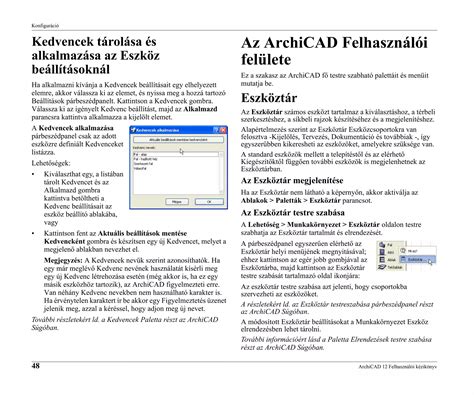
Ezek a funkciók nem csak a fájlnevek egységesítésében segítenek, hanem az Archicad projektekben is hasznosak lehetnek, ahol a belső szövegek, címkék vagy leírások keresése és cseréje elengedhetetlen a pontos dokumentáció és a hatékony munka érdekében.