Az Adobe Illustrator egy rendkívül sokoldalú vektorgrafikus szoftver, amely számos eszközt kínál a precíz és professzionális tervek elkészítéséhez. A szoftver egyik hasznos funkciója a vonalzók és rácsok használata, amelyek segítenek az elemek pontos elhelyezésében és méretezésében. Ebben a cikkben részletesen bemutatjuk, hogyan használhatja ezeket az eszközöket a munkája optimalizálására.
A vonalzók testreszabása és használata
Az Illustratorban könnyedén módosíthatja és alkalmazhatja a képernyőn megjelenő vonalzókon megjelenő mértékegységeket. A nullapont a vízszintes és a függőleges vonalzó origójára egyaránt vonatkozik. A nullapont áthelyezéskor valamennyi oldalpáron ugyanarra a viszonylagos helyre kerül. A vonalzók alapértelmezett nullapontja és a vízszintes vonalzó hatóköre egyaránt módosítható.
Az alapértelmezett mértékegységeket a vonalzóra kattintva és a kívánt egység kiválasztásával módosíthatja. Például az amerikai pont 0,35146 mm. A Q és a Ha egységeket a japán kézi, illetve automatikus képszerkesztőben használják a betűméret megjelenítéséhez, illetve a sortávolság mértékének nyomon követéséhez.
Az origó beállításait is módosíthatja:
- Válassza az Oldalpár lehetőséget, hogy a vonalzó origóját minden oldalpár esetén a bal felső sarokba állítsa.
- Válassza az Oldal lehetőséget, hogy a vonalzó origóját minden oldal esetén a bal felső sarokba állítsa.
- Válassza a Gerinc lehetőséget, hogy a vonalzó origóját a gerinc közepére állítsa.
Útmutatók és rácsok a pontosságért
Az Adobe Illustratorban az útmutatók és a rácsok segíthetnek a pontos tervek létrehozásában és az illusztrációk jobb összehangolásában. A szakemberek ezeket a funkciókat arra használják, hogy egy projektben minden elemet jól pozícionáljanak. Ebben az útmutatóban pontosan elmagyarázzuk, hogyan lehet aktiválni, beállítani és használni az útmutatókat és rácsokat, hogy optimalizálja a munkamódszerét és javítsa projektjeit.
Útmutatók használata
Az Illustratorban az útmutatók használatához először aktiválnia kell a vonalzót. Ezt általában a "Ctrl + R" billentyűkombinációval vagy a menüsoron keresztül lehet megtenni. Amint a vonalzó láthatóvá válik, a vonalzóból a bal egérgombbal húzhatja a vezetőket. Ezek a vezetők hasznosak a pontos metszéspontok beállításához a tervben.
Ha pontos kört szeretne létrehozni egy útmutatóval, használja az ellipszis eszközt. A tökéletes kör létrehozásához tartsa lenyomva az Alt billentyűt húzás közben. Ugyanakkor az arányok megtartása érdekében lenyomva tarthatja a Shift billentyűt.
A segédvonalak nem csak az alakzatok igazítására szolgálnak; el is rejtheti őket anélkül, hogy törölné őket. Ehhez lépjen a Nézet menüpontra, és kapcsolja ki a segédvonalakat. Alternatívaként a "Ctrl + ," billentyűkombinációval ideiglenesen elrejtheti a segédvonalakat.
Az útmutatók törléséhez térjen vissza a Nézet menüpontba, és válassza az Útmutatók törlése lehetőséget. Vegye figyelembe, hogy erre nincs gyorsbillentyű. Ha azonban gyakran használja ezt a funkciót, saját parancsikonokat állíthat be.
Az útmutatók törléséhez szükséges új gyorsbillentyű beállításához lépjen a Szerkesztés, majd a Billentyűzet gyorsbillentyűk menüpontra. A parancsok listájában megtalálja az "Útmutatók törlése" parancsot. Kattintson rá, és adja meg a kívánt billentyűket, például "Ctrl + Ü". Kattintson az "OK" gombra az új parancsikon mentéséhez.
Egy másik hasznos funkció a vezetők zárolása. Ha ezt aktiválja, akkor többé nem tud mozgatni egy vezetőt. Ehhez térjen vissza a Nézet menüpontra, hogy zárolja az útmutatókat.
Rácsok használata
Most pedig a rácsokra térünk rá. A rácsokat szintén a Nézet menüponton keresztül aktiválhatja. A rácsok világos színű vonalak formájában jelennek meg, amelyek segítenek az objektumok pontos igazításában.

Ha az alapértelmezett rács színe nem jól látható, beállíthatja. Válassza a Szerkesztés, majd a Beállítások menüpontot, és válassza az Irányvonalak és rácsok menüpontot. Itt beállíthatja a rács színét, hogy jobban kiemelkedjen a háttérből.
Lehetősége van a rácsvonalak eloszlásának megváltoztatására is. Ezt szintén a beállítások között teheti meg a Guides and Grid (Segédvonalak és rács) menüpontban. Kísérletezzen a különböző értékekkel, hogy megtalálja a projektjéhez legjobban illeszkedő rácseloszlást.
Aktiválhatja a rács igazítása opciót, hogy alakzatai tökéletesen igazodjanak a rácshoz. Ez a funkció különösen akkor hasznos, ha összetettebb terveket készít.
A toll eszközzel is dolgozhat pontról pontra, a rácsot használva az igazításhoz. Ez megkönnyíti a precíz sokszögtervek létrehozását, például úgy, hogy tipikus alakzatokat, például háromszögeket használ az összetett tervek ábrázolásához.
Objektumok méretezése és átalakítása
Amikor az Adobe Illustrator CC-ben tervez, gyakran pontos méretű formákra van szüksége (például 2 x 3 hüvelyk). Jelölje ki az objektumot, majd válassza az Ablak → Átalakítás menüpontot az Átalakítás panel megnyitásához.
Egy objektum méretezése vízszintesen (az x tengely mentén), függőlegesen (az y tengely mentén) vagy mindkettőn nagyítja vagy csökkenti az objektumot, amely a választott skálázási módszertől függ. Jegyzet: Az Illustrator nem őrzi meg az objektum eredeti méretét a memóriában az átméretezés után.
Bár az eszközbeállításokkal megadhatja a jövőben felrajzolni kívánt dimenziók tulajdonságait, a meglévő dimenziók tulajdonságait csak a Tulajdonságok panelen módosíthatja. Ehhez csak ki kell választania a dimenzióobjektumokat, és a Tulajdonságok panelre kell lépnie. Ezután alkalmazhatja ezeket az új tulajdonságokat a kijelölt dimenzióobjektumokra, vagy alkalmazhatja őket az összes meglévő dimenzióobjektumra is az Alkalmazás az összesre lehetőség kiválasztásával. Emellett az Beállítás alapértelmezettként lehetőséggel megváltoztathatja az összes meglévő és jövőbeli méretezési beállításait.
Továbbá, ha átalakítja az objektumokat, a hozzájuk tartozó dimenziók is automatikusan frissülnek.
Speciális vonaltípusok és mintázatok
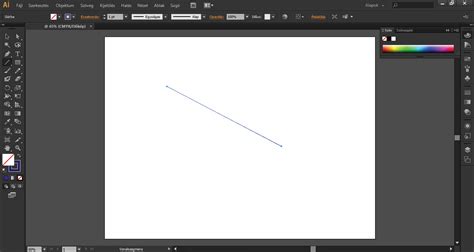
A Vonal eszköz segítségével meghúzhatja a kívánt egyenest (Shift gomb nyomva tartása mellett tud teljesen egyenes vonalat húzni). Az egyenesnek körvonalat (adott szín kiválasztása) állítson be, és ne kitöltést! Az egyenes meghúzása után kattintson a Vezérlőpanel sorban található Ecsetvonás panelre. A megnyíló ablakban megadhatja a vonal vastagságát (pl. 5 pt), majd pipálja ki a Szaggatott vonal lehetőséget. Itt beállíthatja a vonal és a hézag értékét. Például ha a vonal értéke 10 pt (= a vonal hossza), a hézagé pedig 20 pt (= a vonalak közötti távolság), akkor ritkábban szedett szaggatott vonalat kap.
Ismét lenyitja az Ecset meghatározása panelt, és rákattint az alsó sorban található Kijelölt objektum beállítása lehetőségre. A Színezési módszer-nek a Színárnyalatok lehetőséget választja ki, majd az OK gombra kattint. A példában az Alap grafikák/Alap grafikák_textúrák közül választott egy mintázatot. Ezt követően a Színtárak panelen duplán rákattint az alkalmazott mintázatra.
Rákattint a körbekeretezett mintázat-részletre, melynek hatására piros színnel kijelölődik a mintázat egy részlete, majd a Vezérlőpanel sorban váltson át a Tartalom szerkesztése lehetőségre. Ekkor az objektum típusa görbére vált, ezért tudja szerkeszteni a mintázatot. Kiválasztja a kitöltés színét, majd bezárja a Mintázat beállítása ablakot (az alapértelmezett tulajdonságok, beállítások maradhatnak), és kilép a Mintázatszerkesztésből.
Fejlessze képességeit az Illustratorban még hatékonyabban a legújabb trükkökkel és tippekkel, hogy a munkafolyamatod gördülékeny lehessen. Ismerje meg az Adobe Illustrator hivatalos weboldalát a legújabb tananyagokért és frissítésekért.
tags: #illustrator #vonalzo #meretezese