Az Archicad egy hatalmas és komplex szoftver, a tervezők és építészek nélkülözhetetlen eszköze. De mi van akkor, ha az a szoftver, amire annyira szükséged van, egyszerűen nem indul el? Frusztráló, ugye? Ebben a cikkben átfogóan megvizsgáljuk az Archicad indítási problémák lehetséges okait és megoldásait.
Számos tényező okozhatja, hogy az Archicad ne induljon el. Ezek lehetnek hardveres, szoftveres vagy licenceléssel kapcsolatos problémák.
Általános indítási problémák és megoldásaik
1. Rendszerkövetelményeknek való megfelelés: Az egyik leggyakoribb ok, hogy a számítógéped nem felel meg az Archicad rendszerkövetelményeinek. Minden szoftvernek megvannak a minimális és ajánlott specifikációi. Győződj meg róla, hogy a processzorod, memóriád (RAM), videókártyád és operációs rendszered megfelelnek, vagy meghaladják az Archicad által előírtakat.
Megoldás: Ellenőrizd az Archicad hivatalos weboldalán a rendszerkövetelményeket, és hasonlítsd össze a saját számítógéped specifikációival. A hardver és szoftverkövetelmények időről időre módosulnak.
2. Grafikus kártya driverek: Az elavult vagy hibás grafikus kártya driverek komoly problémákat okozhatnak az Archicad futtatása során. A driverek a szoftver és a hardver közötti kommunikációért felelősek.
Megoldás: Látogass el a videókártyád gyártójának weboldalára (Nvidia, AMD, Intel) és töltsd le a legújabb drivereket.
3. Telepítési hibák: A telepítés során fellépő hibák is okozhatják az Archicad indítási problémáit.
Megoldás: Távolítsd el az Archicadet a számítógépedről, majd töltsd le a legújabb telepítőfájlt a hivatalos weboldalról. A telepítés során figyelmesen olvasd át és fogadd el a licencszerződést. Kattintson a Megnyitás böngészőben lehetőségre, ha egy új ablakban szeretné átolvasni a szerződést. Ezen az oldalon add meg, hogy milyen mappába szeretnéd telepíteni a programot. Ha a javasolt „Tipikus” telepítési lehetőséget választja, akkor az ARCHICAD a javasolt verziót valamennyi komponensével (pl. a könyvtárral) együtt telepíti. Alternatív megoldásként válaszd az „Egyéni” telepítési lehetőséget, ha csak bizonyos programösszetevőket akarsz telepíteni gépedre. Ezen a képernyőn láthatod az általad választott konfigurációt. Szükséges esetben tetszőlegesen módosíthatod a telepítés beállításait. Egyéni hardverkonfigurációd függvényében ez a folyamat igénybe vehet néhány percet. 7.Mac felhasználók számára: amennyiben Ön Mac OS 10.15 rendszeren telepíti az ARCHICAD-et, egy figyelmeztetés jelenik meg. Az ARCHICAD megfelelő működéséhez engedélyezned kell a Mac OS Beállítások párbeszédpanelén a "Teljes hozzáférés a lemezhez" lehetőséget. Ha bejelölöd ezt a lehetőséget, akkor az Archicad Műveletközpont értesít téged, ha új Archicad és/vagy könyvtárfrissítés elérhető. -Frissítések és frissítési előzetesek: A frissítések előzeteseiről is kapsz értesítést. (Az értesítési beállítások bármikor módosíthatók az Archicad Munkakörnyezet párbeszédpaneljén. Kattintson a Befejezés gombra a folyamat lezárásához. Lehetőség van a csendes telepítési folyamatra, amelynek során az Archicad személyre szabott, vállalatfüggő konfigurációval telepíthető.
4. Más szoftverek interferenciája: Néha más szoftverek, különösen víruskeresők vagy grafikai programok, zavarhatják az Archicad működését.
Megoldás: Próbáld meg ideiglenesen letiltani a víruskeresődet, és indítsd újra az Archicadet. Ha ez megoldja a problémát, adj hozzá kivételt az Archicad számára a víruskereső beállításaiban.
5. Licencproblémák: Az Archicad licencével kapcsolatos problémák is megakadályozhatják a szoftver elindulását.
Megoldás: Ellenőrizd a licenc állapotát az Archicad licenckezelőjében. Győződj meg róla, hogy a licenc érvényes és aktiválva van. A telepítés után csatlakoztassa a hardverkulcsot a számítógépéhez. (Amennyiben Windows tűzfal üzenet jelenik meg, azt engedélyezze, ellenkező esetben nem jön létre az internet kapcsolat a Graphisoft szerverével). A program érzékeli a csatlakoztatott hardverkulcsot, melynek számát megjeleníti. Figyelem! A telepítés alatt NEM SZABAD a hardverkulcsot a számítógéphez csatlakoztatva tartani. Az ARCHICAD több gépre is telepíthető, de élesben csak azon a gépen működik, ahová a hardverkulcsot tesszük. Ilyenkor a többi gépen DEMO üzemmódban indul el.

6. Sérült preferencia fájlok: Az Archicad beállításai a preferencia fájlokban tárolódnak. Ha ezek a fájlok megsérülnek, az indítási problémákat okozhat.
Megoldás: Keresd meg az Archicad preferenciáit tartalmazó mappát (a pontos hely a verziótól függ, de általában a felhasználói mappában található AppData mappában van). Nevezd át ezt a mappát (pl. „ArchicadPreferences_OLD”), majd indítsd újra az Archicadet. Ez létrehozza az alapértelmezett preferencia fájlokat.
7. Kompatibilitási mód: Néha, ha az Archicad nem indul el, az a Windows kompatibilitási mód bekapcsolása lehet a megoldás (vagy éppen a kikapcsolása).
Megoldás: Keresd meg az Archicad indítóikonját, kattints rá jobb gombbal, válaszd a „Tulajdonságok” lehetőséget, majd a „Kompatibilitás” fület. Próbáld ki a különböző kompatibilitási módokat.
Speciális esetek és megoldásaik
Frissítések: Az Archicad verzió időszakonként frissül. A feltelepítés után mindenképpen frissíteni kell. A frissítési fájlt le kell töltenünk a gépünkre. Ez egy telepítő fájl, melynek futtatása előtt minden futó programból ki kell lépni. Ez a telepítő automatikusan megtalálja a frissítendő ARCHICAD-et.
Régebbi verziók megnyitása: Az Archicad 7.0 vagy régebbi verziós terveket az Archicad 22 program nem tudja közvetlenül megnyitni. Ehhez angol nyelvű fájl konvertereket használhatunk, melyek két nyelven érhetők el: INT és USA. (Magyarországon értelemszerűen az INT verziót kell letölteni. Ezek a konverterek előre feltelepített programok, melyek mappáját a letöltés után ki kell csomagolni, külön telepítést nem igényelnek.
- 1. lépés: be kell olvasni a konverterbe pl.
- 2. lépés: az előbb elmentett ARCHICAD 7.0 formátumú tervet ismét be kell olvasni vagy az “ARCHICAD 10 Packages” vagy az “ARCHICAD 9 Packages” konverterbe, és újból el kell menteni ARCHICAD 10 vagy ARCHICAD 9 formátumba.
Régi JAVA verziók: Ilyenkor az aktuálisan friss JAVA verziót a gépről le kell törölni, és a régi ARCHICAD verzió feltelepítése után ismét visszatelepíteni. A régi ARCHICAD verziók telepítését javasolt a legrégebbi elérhető telepíthető verzióval kezdeni, jelen esetben ez az ARCHICAD 13 verzió. A feltelepítés után indítsuk el az ARCHICAD 13 programot, és ennek a fejezetnek az 5. pontja (A régi ARCHICAD verziók frissítése:) szerint frissítsük is be. Ezután az ARCHICAD 14 verzió telepítése következik, (ehhez a hozzátartozó JAVA telepítése szükséges, majd az ARCHICAD 14 verzió frissítése … stb. ), és így tovább az ARCHICAD 15, 16, 17, 18 … stb.
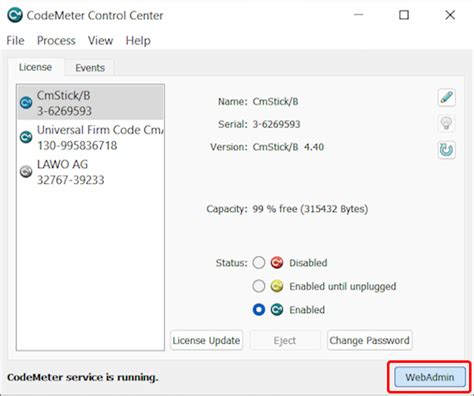
Hardverkulcs problémák: A hálózatos CodeMeter hardverkulcs egy USB-s PENDRIVE szerű külső eszköz, amelybe tetszőleges példányszámú ARCHICAD licenc vásárolható. Javasolt helye mégsem egy ARCHICAD-es munkagép, hanem jellemzően az építésziroda FILE-szervere. Ez a gép tartalmazza az irodai adatokat, nincs rajta ARCHICAD és mindig be van kapcsolva. Az ARCHICAD-es munkagépekkel nem kell külön foglalkozni, mert az ARCHICAD telepítők automatikusan felteszik a CodeMeter drivert is. A drivert ajánlott rendszeresen frissíteni. (Az ARCHICAD telepítés vagy CodeMeter driver frissítés előtt mindig húzzuk ki a CodeMeter hardverkulcsot. Ha frissebb verziót találunk az alábbi oldalon, akkor töltsük le és telepítsük fel. 5, Be kell kapcsolni a Network Server Enable kapcsolóját. Ennek helye: a CodeMeter programot kell elindítani, ezután ezen belül a WebAdmin-t. A WebAdmin programon belül a Configuration / Server / Server Access menüben található az Enable kapcsoló. Ezután az Apply gombra kell kattintani és mindent be kell csukni. Az alapelv szerint, az ARCHICAD program induláskor először mindig a gépbe lokálisan behelyezett szóló CodeMeter hardverkulcsot keresi.
- 1, Amennyiben a SZERVER oldali gép (az a gép, amelyen a hálózatos CodeMeter hardverkulcs van) ROUTER által működtetett hálózathoz csatlakozik, akkor a ROUTEREN a megfelelő CodeMeter PORTOT mindenképpen át kell irányítani.
- 2.1. Ha a 2.1. pontban sem talál hardverkulcsot, akkor az Interneten keres tovább.
- 2.3. Ha a 2.2. pontban sem talál hardverkulcsot, akkor az Interneten keres tovább.
- 3. Amennyiben a KLIENS oldalon a ROUTERT vagy a számítógépet nem védi egyedi tűzfal, akkor itt nincs egyéb teendő. Egyedi tűzfal esetén az 1. pontot kell alkalmazni.
- 4. Az Internet szolgáltatótól függ, hogy milyen gyakran változtatja a ROUTER külső (Internet) IP címét. Amennyiben ez gyakran megtörténik, akkor javasolt FIX IP cím használata. Ez a cím tetszőleges értékre állítható. Javasolt megváltoztatni más értékre a 22301. Be kell menni a ROUTER SETUP részébe, hogy kiolvassuk a ROUTER külső Internetes IP címét. Itt kell hozzáadni a Router külső IP címét.
DLL fájl problémák: ArchiCAD.dll problémákat általában fájl rongálódás okoz, vagy ha a DLL fájl véletlenül vagy károkozás miatt el lett távolítva a másik GRAPHISOFT ARCHICAD 8.1 fájlok helyéről. Általában egy új, nem fertőzött DLL másolat beszerzése megoldja a problémát. Rendszer fájlok típusai, amelyek a DLL-t használják, leggyakrabban szintén Dynamic Link Library formátumként ismertek. Némelyik ArchiCAD.dll fájl jelenleg nem található meg az adatbázisunkban, de kérhető a „Kérés” gombra kattintva, az adott fájl verzió bejegyzés mellett. Abban a ritka esetben, ha az alábbiakban nem találnád meg a fájl verziódat, javasoljuk, hogy vedd fel a kapcsolatot Unknown fejlesztővel további segítségért. A legtöbb ArchiCAD.dll problémád megoldódhat, ha a fájlt a megfelelő fájl útvonalú könyvtárba helyezzük, de nem árt ellenőrizni utána. "A ArchiCAD.dll nem található." "A/az ArchiCAD.dll." "A/az /Library\ArchiCAD.dll." „Nem lehet elindítani a GRAPHISOFT ARCHICAD 8.1. ArchiCAD.dll összetevő hiányzik. Telepítse újra a GRAPHISOFT ARCHICAD 8.1ot." „GRAPHISOFT ARCHICAD 8.1 indulása nem sikerült, mert a/az ArchiCAD.dll nem található. A GRAPHISOFT ARCHICAD 8.1 újratelepítése megjavíthatja. Ezek a/az SpreadSheet hibaüzenetek jelentkezhetnek program telepítésekor, egy ArchiCAD.dll-kapcsolódó szoftver futtatásakor (pl. GRAPHISOFT ARCHICAD 8.1), a Windows indításakor vagy leállításakor, vagy a Windows operációs rendszer telepítésekor. Általában a ArchiCAD.dll problémák egy korrupt/ hiányzó ArchiCAD.dll tulajdonítanak. ArchiCAD.dll fájlok sérülnek rosszindulatú programok, rossz leállítások (OS vagy GRAPHISOFT ARCHICAD 8.1), és más ArchiCAD.dll-kapcsolódó forgatókönyvek. Ritka esetekben a GRAPHISOFT ARCHICAD 8.1 ArchiCAD.dll hibái a Windows rendszerleíró hibáinak tulajdoníthatók. Unknown hardver hiba, pl. Egy másik program (nem kapcsolódik a/az GRAPHISOFT ARCHICAD 8.1 fájlhoz) véletlenül törölte (vagy rosszindulatúan).
Az Archicad indítási problémák rendkívül frusztrálóak lehetnek, de remélhetőleg ez a cikk segített azonosítani a lehetséges okokat és megoldásokat. Ne feledd, hogy a rendszerkövetelmények, a grafikus kártya driverek, a telepítés, a kompatibilitás, a licenc és a preferencia fájlok mind fontos szerepet játszanak az Archicad megfelelő működésében.