Az Archicad sablonok és egyedi tárgyak létrehozása kulcsfontosságú a hatékony és egységes tervezői munkafolyamat kialakításához. A "Smart Template" nevű megoldás alapvető struktúrát és dokumentált munkafolyamatot biztosít, amely kiváló értéket képvisel.
Ez a sablon rendkívül hatékony funkciókkal rendelkezik, amelyek révén az Archicadbe történő befektetés hamar megtérül. Legyen szó akár új felhasználóról, akár tapasztalt szakemberről, ez a sablon időt és pénzt takarít meg. A "Smart Template" kifejezetten Archicadhez készült, és egyformán jól működik Mac és PC rendszereken.
A "Smart Zone" funkció továbbfejlesztésre került, lehetővé téve a szülő zónán belüli további gyermek zónák ütemezését ADG célokra. Ehhez kapcsolódóan egy "Smart Zone ADG Schedule" is rendelkezésre áll.
A sablon tartalmaz egy vizuálisan megkülönböztethető 3D tárgykészletet, amelyek vizuálisan kifinomultak és alacsony poligon-számmal rendelkeznek. Referenciaként egy áttekintés minden könyvtári elemről, beleértve az új 3D előnézeteket is, elérhető a "Smart Library Inventory"-ban.
A "Smart simple render scenes" előre beállítottak a vázlatszerű renderelések elkészítéséhez. Az IFC kompatibilitás biztosított, integrált osztályozással, tulajdonságokkal és IFC adatcsere rendszerrel az egész sablonban.
A "Smart Electrical Symbols" az ausztrál konzultánsi rajzok felmérése alapján készült. Minden 2D szimbólumot újraterveztek a jobb olvashatóság érdekében.
A "Smart Tree" összekapcsolt vetületeket kínál alaprajzi, metszet/homlokzati és 3D nézetekhez. Az "Auto Transmittal" az Archicad revision rendszerén alapul, és a "Smart Document Transmittal" objektum összegyűjti az összes releváns adatot, logikus és könnyen karbantartható formában.
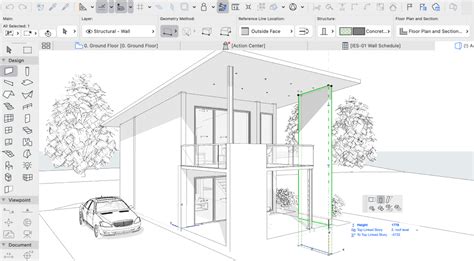
A "Smart Universal Label" a címkék svájci bicskája. Bármilyen adatot képes megjeleníteni az összes elemről különféle kombinációkban, magas szintű grafikai vezérléssel. Ingyenesen tartalmazza a "Smart Wall labels" és "Smart Custom graphic label" funkciókat is.
A "Smart Views from Sun" objektum megkönnyíti az Archicad kamerák elhelyezését a napból származó szimulált nézetek létrehozásához, amelyeket sok önkormányzat megkövetel a DA folyamat részeként.
A "Smart Sanitary Bundle" objektumok lehetővé teszik az objektum és a hozzá kapcsolódó áthatolási szimbólum megjelenítését és vezérlését a Model View Options-on keresztül. Ezeknek az objektumoknak a használata csökkenti a dokumentációs hibákat, mivel mind az objektum, mind az áthatolási elemek rögzítve vannak, és nem mozgathatók el véletlenül egymástól függetlenül.
A "Smart People" az mACT Smart Tree alapján készült, és lehetővé teszi vizuálisan kellemes sziluett emberek könnyű elhelyezését alaprajzban, megfelelő 3D megjelenítéssel.
A "Smart Template" kulcsfontosságú attribútumai megegyeznek az Archicad natív attribútumkészletével, ami azt jelenti, hogy a standard Archicad könyvtár objektumainak 2D és 3D tollait nem kell módosítani.
A "Pen by function" rendszer finomhangolású vezérlést tesz lehetővé az összes elem grafikus megjelenítése felett. Például a "Consultant Specific Pen Sets" (Konzultánsspecifikus Tollkészletek) segítségével egyértelmű különbséget tehet a modell és a külső rajzok között azáltal, hogy felülírja azok tollait az egyik fegelemspecifikus tollkészlettel. Ezenkívül tartalmaz egy könnyen használható és automatizált munkafolyamatot a revíziós kód hozzáadásához az összes közzétett rajzfájlhoz.
A "Smart Toolbar" egy frissített mACT eszköztárat tartalmaz, amely a leggyakrabban használt parancsokat témakörök szerint rendszerezi legördülő menükben. Minden készen áll a használatra, és nagyon kényelmes a felületek, szerelvények és berendezések részletes információinak hozzáadása, amelyeket a mellékelt ütemtervekkel lehet listázni.
A "Favo(u)rites" (Kedvencek) kulcsfontosságúak a hatékonyság és a folytonosság szempontjából, így az mACT rengeteg ilyet tartalmaz. Ezek bemutatják és előre beállítják a gyakori elembeállításokat, és az egyedi irodai szabványok fejlesztésének alapját képezik a folytonosság garantálása érdekében.
A "Smart Template" tartalmaz egy átfogó építőanyag listát, amely összehangolva van a megfelelő felületekkel és kitöltésekkel. Egy robusztus kompozit rendszer, amely megváltoztatja a kompozitok megjelenését a különböző nézetekben és rajztípusokban.
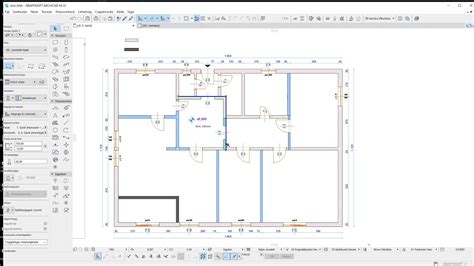
A "View Map", "Layout Book" és "Publisher" előre feltöltésre kerültek a tipikus projekt szakaszoknak és csomagoknak megfelelően. Egyedi nézetek már definiálva vannak a gyakori rajztípusokhoz, mint például általános alaprajzok, metszetek, homlokzatok, mennyezeti tervek, szerkezeti tervek stb.
A "Smart Template" előre beállított rétegkombinációkat tartalmaz, amelyek az USNCS / AIA Rajzszámozási Rendszerhez igazodnak, és könnyen skálázhatók minden méretű projekthez.
Az előre definiált rajztípusok, mint a metszetek, homlokzatok és részletek, készen állnak az egyedi projektekhez való igazításra, és gyorsan létrehoznak egy alap rajzkészletet.
A "Smart Template" rajzszámozási rendszere az USNCS / AIA alapján működik, így könnyen skálázható rendszert biztosít minden méretű projekthez, valamint integrációt kínál az Autodesk alapú konzultánsokkal.
A "Smart Template" tartalmaz egy standard "Presentation and Documentation Titleblock"-ot (A3 - A0 hajtási jelölésekkel), amely teljesen integrálva van a "Smart Auto Transmittal" munkafolyamatba. Ez magában foglalja az ausztrál és nemzetközi szabványokat is, ahol alkalmazható.
A "Smart Template" zónakategóriái az OmniCLASS rendszeren alapulnak, amely végtelenül skálázható és biztosítja a nemzetközi szabványoknak való megfelelést. Mind a BIMx, mind a BIMx Hypermodels beépítésre kerültek.
Archicad tárgyak létrehozása és testreszabása
Egyszerű tömb tárgy létrehozásához kattintson duplán a "Tömb" csomópontra a szerkesztőben. Az új pont megjelenik a vásznon, és az előnézet automatikusan frissül. A tömb alapértelmezett paraméterei a pont helyi menüjében adhatók meg.
Kattintson az "OK" gombra, majd nevezze el a tárgyat. A könyvtári elemek szintjén egyedi nevet kell megadni. A név megadása után a tárgy létrejön a beágyazott könyvtárban, a "PARAM-O" mappában. Emellett ez lesz az alapértelmezett tárgy a "Tárgy" eszköznél. Ekkor a tárgy ugyanúgy használható az Archicadben, mint a többi könyvtári elem.
A tárgy 2D ábrázolása annak 3D modelljének 2D vetítésének felel meg. Az alapértelmezett zöld szín a "Tárgy eszköz" alapértelmezett beállításaiból származik. Ha nincs meghatározva felület, a program a tárgy alapértelmezett tollát használja a felület létrehozásakor.
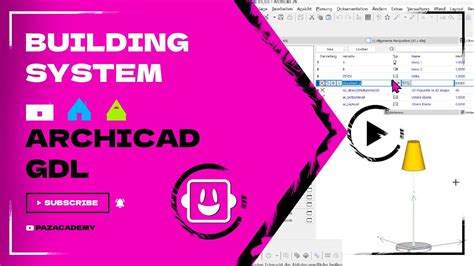
Parametrikus tárgy létrehozásához használjon bemeneti csomópontot. Például létrehozhat "Hossz" csomópontot, és hozzákapcsolhatja azt a "Tömb" csomópont X méret adatához. Ekkor az érték beállítható a "Hossz" csomópont értékének módosításával.
Ha tárgy paramétert kíván létrehozni a "Hossz" csomópontból, nyissa meg a beállítások párbeszédpanelt, és állítsa a "Paraméter létrehozása" értéket „igaz”-ra. A paraméter el is nevezhető. Ez a név lesz látható a "Tárgy beállításai" párbeszédpanelen.
A tárgyakhoz tetszés szerinti paraméter használható. Az Archicadben található néhány speciális paraméter: 1. méret, 2. méret, magasság. Ezeknek a paramétereknek az értéke a "Tárgy beállításai" párbeszédablak "Előnézet és elhelyezés" oldalán adható meg. Egy megfelelően tervezett könyvtári elem valós mérete mindig megegyezik ezekkel az értékekkel.
A paraméterek értékének használatához használja a megfelelő csomópontokat a szerkesztőben lévő paramétercsoportból. A pontok alapértéke a csomópontok fastruktúrája alatt adható meg. A csomópontok típusaira vonatkozó részletes információkat lásd: PARAM-O csomópontok dokumentációja.
A helyzetnek vagy célnak megfelelően igazítja az alapbeállításokat. Megjegyzés: Metszet/Homlokzat ablakokban elhelyezett tárgyakat a program csak grafikus alaprajzi jelnek tekinti.
Az elsődleges pont (a tárgy elhelyezési horgonypontja) a "Tárgy beállítás" párbeszédablak "Előnézet és elhelyezés" panelén választható ki.
Ha a "Tárgy" vagy "Lámpa" eszköz aktív és egy szerkesztő ablakba helyezi a kurzort, az elemet befoglaló doboz szellemkontúrja jelenik meg, amely követi a kurzort. Ez szintén lehetőséget nyújt arra, hogy ellenőrizze a "Tárgy" vagy "Lámpa" elhelyezéséhez beállított pontot.
Tárgy vagy lámpa elhelyezésénél használhatja a numerikus adatbevitel, a gravitáció, a kötött irányok és a hálókat is.
- Elforgatott könyvtári elem lehelyezéséhez először meg kell határozni egy referencia pontot. Kattintson egy pontra, és a megjelenő gumivonallal helyezze el az elforgatási vektort.
- Az "Elforgatott átfogó geometria mód" úgy működik, mint az "Elforgatott téglalap geometria mód" falak, födémek stb. esetén. Az utóbbi két mód teszi lehetővé a tárgyak és lámpák A és B paramétereinek meghatározását az alaprajzon. Ennek a technikának az eredménye szintén az elsődleges ponttól (horgonypont) függ. Ha a tárgy befoglaló négyzetének sarkain találhatók a pontok, akkor mind az A, mind a B paramétert megadhatja grafikusan. Ha a pontot a tárgy oldala mentén jelöli ki, akkor csak az egyik paraméter adható meg grafikusan, a másik paraméter pedig a beállítások párbeszédablakban megadott értéket veszi fel.
Ellentétben a falak és más, kézzel megrajzolt elemek kiválasztásával, a tárgyak esetében a kurzor csak a tárgy jelképében előre meghatározott fogópontokra érzékeny.
Ha egy tárgyat könyvtárkonténer fájlból szeretne módosítani, először ki kell csomagolni a konténert.
- A tárgy altípusát az "Altípus választás" gombbal változtathatja meg, mely az "Altípus-hierarchia" párbeszédablakot nyitja meg. A könyvtári elem altípusának megváltoztatása módosítja annak viselkedését és az új típushoz szükséges paramétereket, illetve funkcionalitást hozza létre.
- Használat altípkén: Ha ezt a négyzetet jelöli meg, akkor a tárgy sablonként mentődik el és tartalmazni fogja az összes elérhető altípus listáját.
- Az "Elhelyezhető" négyzet alapértelmezésben aktív. Ha kikapcsolja ezt a négyzetet, a Tárgy makróként fog viselkedni.
A következő vezérlők akkor használatosak, ha meg kívánja osztani a Könyvtári elemet a BIM Components oldalon, vagy ha kereskedelmi forgalomba kíván hozni egy saját készítésű tárgyat:
- Adja meg a "Szerzőt".
- Adja meg a "Licencet". - Kereskedelmi. Használja ezt a típusú szerzői jogot, ha az elemet az interneten kívánja értékesíteni. Kereskedelmi szerzői joggal rendelkező elem nem osztható meg a BIM Components-en. Megjegyzés: A Kereskedelmi licenc kivételével ugyanazok a licenctípusok állnak rendelkezésre, amikor a BIMcomponents.com.oldalon egyedi tárgy kerül megosztásra.
- Jelszó („Nevezd meg! - Ne változtasd!” és „Kereskedelmi” szerzői jog esetén elérhető). A "Jelszó beállítása" gombra kattintva megadhat egy tetszés szerinti jelszót.
- Leírás. Adja meg a tárgy tetszés szerinti leírását. Ez a szöveg fog megjelenni, ha az "Infó" gombra kattint a "Beállítások" párbeszédpanelben, valamint az elem megosztása esetén a BIM Components oldalon.
Keresési paraméterek: Adjon meg egy karaktersort, és a program rákeres annak részleges előfordulására a "Változó", "Név" vagy "Érték" oszlopokban. A kurzor az első találatra ugrik.
A paraméterlistában található változókhoz értéket rendelve határozza meg az egyes GDL-tárgyak jellemzőit. Az itt hozzárendelt értékek egy olyan eszköz kiválasztásakor, mely GDL tárgyakat használ, az eszközbeállítások párbeszédablakban az adott GDL tárgy alapértelmezés szerinti beállításai lesznek.
Opcionális paraméterek is elérhetők a Tárgy GDL leírásában. Új paramétereket a GDL szerkesztőablak tetején található "Új" gomb lenyomásával tud létrehozni. Minden paramétert a saját sorában lehet szerkeszteni. Jelölje ki a szerkeszteni kívánt sort. A kötelező paraméterek esetén a paraméter nevét és típusát nem tudja módosítani.
A "Típus" ikon vezérli azt, hogy az ARCHICAD hogyan értelmezze a változó értékét. A GDL tárgy fizikai méreteit határozza meg (és átalakítja bármilyen alkalmazott mértékegységre). A "Boole" paraméter értéke csak 1 vagy 0 lehet. Olyan esetekben javasolt ilyen változótípust használni, ahol igen/nem értékeket kell megadni a GDL tárgyak meghatározása során.
Megjegyzés: Ha a "Felület", "Vonaltípus", "Kitöltés" vagy "Tollszín" paramétertípust választotta ki, a paramétersor jobb szélén nyomógomb jelenik meg, mely lenyomásával egy kiugró listából választhat új értéket.
- A második, a "Rendeld alá" ikon segítségével hierarchikus viszonyt határozhat meg a paraméterek között. Ha egy paramétert egy másik alá rendel, az alárendelt paraméterek a "Tárgy beállításai" párbeszédablak "Paraméter" panelén, egy allistában jelennek meg. Az allistát a fölérendelt paraméter mellett látható kis háromszög megnyomásával nyithatja meg, illetve zárhatja be.
- Válasszon az egyszerű vagy értékes lista és a tömbváltozó között. Sor vagy oszlop hozzáadásához kattintson a "Beszúrás" és "Törlés" gombokra. A mezőbe kattintva szerkesztheti a tömbben szereplő mezőket, majd a jobb oldali értékmezőben adja meg az értéket.
- Kattintson a "Verzióváltás" gombra.
- Adja meg a régebbi tárgy verziójának számát (ez általában megegyezik a korábban használt ARCHICAD verziószámával): ha a tervet egy korábbi verzióba menti (és a „Könyvtárelemek konvertálása előző verzióra” opció be van állítva a "Mentés másként" párbeszédablak "Beállítások" részében), az új tárgy a verzióváltás táblázatban jelzett régebbi tárgyként lesz mentve (a választott verziószámnak megfelelően).
Egyéni objektumok létrehozása Archicaddal
- Kattintson erre a gombra, ha a szerkesztő területen az aktuális GDL-tárgy összetevőit kívánja megjeleníteni.
- Kattintson erre a gombra, ha a szerkesztő területen az aktuális GDL-tárgy leírásait kívánja megjeleníteni.
- Kapcsold adatbázis elemhez: Ezzel a gombbal tudja az összetevőt vagy leírót egy olyan adatbázishoz kapcsolni, amely a betöltött könyvtár adatbázisában található. Amíg az összetevő vagy leírás a kiválasztott adatbázishoz kapcsolódik, nem lehet szerkeszteni.
- Kapcsolat módosítása: Kattintson ide ahhoz, hogy a külső adatbázissal való kapcsolatot egy másikra tudja felcserélni.
Ezekkel a gombokkal tudja a GDL tárgyat programozni:
- Az "Alap" minden más leírás végrehajtásakor létrejön.
- A "2D leírás" ablakban a GDL kétdimenziós terében elérhető átalakítások és elemek felhasználásával parametrikus 2D-s jelképet hozhat létre.
- A "3D leírás" ablakban a Tárgy 3D-s leírását találhatja és módosíthatja.
- A "Jellemzők leírás"sal további megjegyzéseket és technikai információkat csatolhat a Tárgyhoz, annak változóit és a kapcsolódó GDL parancsokat és kifejezéseket használva. Az összetevők mennyiségét (súly, ár, felület) a "Jellemzők leírásában" megadott kifejezések alapján számítja a program.
- A "Paraméter leírás" használatával megadható egy adott paraméter értékeként elérhető választék.
- A "Felhasználói felület leírás" segítségével GDL tárgyaknak egyedi felhasználói felületet készíthet, beleértve a kiegészítő paraméterek grafikai magyarázatát is. Ha van "Felhasználói felület leírás", az adott könyvtári elem beállító párbeszédablakában látható az "Egyéni beállítások" panel.
Az első gombra kattintás a kijelölt sorokat megjegyzésekké alakítja át, vagyis olyan sorokká, melyek nem kerülnek végrehajtásra a leírásban.
Minden GDL tárgy, amit elhelyez a tervében, 2D-s jelkép formájában jelenik meg a tervrajzon. Szerkeszthet egy már létező jelképet vagy létrehozhat egy újat a szabvány ARCHICAD kijelölő és 2D-s eszközökkel, mint a Nyíl, Területkijelölő, Szöveg, Kitöltés, Vonal, Ív/Kör, Görbe és Pont.
A 2D szimbólum rétegeinek megtekintéséhez nyomja meg a "2D szimbólum" gombot, majd nyissa meg a "Lehetőség > Elemattribútumok > Fóliabeállítások" menüpontot. A tárgy 2D-s jele fóliáinak láthatósága módosítható; ehhez nyissa meg a "2D jelkép" ablakot, és nyomja meg a Ctrl+L billentyűkombinációt (ez a Fóliabeállítások gyorsbillentyűje). Megjegyzés: Rejtett rétegre nem lehet rajzolni. A rétegek különösen hasznosak a jelkép részleteinek csoportosítására és ismételt felhasználására (ilyenkor mindegyik réteg makróként viselkedik).
Az "Előnézet" teszi lehetővé azt, hogy a GDL tárgyhoz felismerhető képi információt csatoljunk. A kép semmilyen hatással nincs a Tárgy tulajdonságaira vagy megjelenésére.
Ugorjon a "Nézet > 3D nézet beállításai > Nézőpont beállítása" menüpontra. Válasszon egy vetítés típust és úgy állítsa be a vetítési irányt, hogy az a Tárgy jellemző tulajdonságait mutassa.
Nyissa meg az "Ablakméret megadása" lehetőséget (a 3D ablakból vagy a helyi menüből).
Válassza a "Dokumentáció > Kreatív látványtervezés > Fényképezés beállításai" pontot.
A tárgy további kijelölése mellett válassza a "Dokumentáció > Kreatív látványtervezés > Fényképezés" parancsot.
Váltson az Alaprajzra. A tárgy további kijelölése mellett válassza a "Fájl > Könyvtári elemek > Könyvtári elem megnyitása" parancsot.
Ha van egy megadott 2D-s leírás, a 2D-s nézet a leírás szerint lesz tervezve, akkor is, ha a 2D-s jelkép ablak tartalmaz rajzokat is.
Ebben az ablakban látható a GDL Tárgy 3D leírásából készített és az aktuális Paraméter értékeknek megfelelő 3D-s nézete. A GDL szerkesztőablak bezárásakor az ARCHICAD figyelmeztet a változtatások elmentésére. A Tárgyat a könyvtári elem ablakok bármelyikéből elmentheti a "Mentés" vagy "Mentés mint" parancsokkal. Ha bezárja egy GDL Tárgy (Könyvtári elem) szerkesztőablakát, a Tárgy összes többi ablaka is bezárul.
A 2D jelkép és a 3D leírás a GDL Tárgyban automatikusan kapcsolódik egymáshoz. A két komponens geometriai összeférhetetlenségének ellenőrzésére nincs beépített eszköz.
- Válassza a "Szerkesztés > Mindent kiválaszt", majd a "Szerkesztés > Másolás" parancsokat. Aktiválja a 2D-s jelkép ablakot és válassza a "Szerkesztés > Beillesztés" parancsot. Ez behelyezi a tárgy felülnézetét (drótvázas vagy rejtett vonalasként) a jelkép ablakba.
- Válassza a "Visszavonás" gombot, ha már ellenőrizte, hogy a jelkép illik a 3D-s ablakba. Ezzel a módszerrel az ARCHICAD-del el is készíttetheti a 2D-s jelképeket. Ehhez csak a további pontokat, vonaltípusokat stb. kell megadnia.
Megjegyzés: Amikor drótvázas nézetet készít, az ismétlődő (fedésben lévő) vonalak elmaradnak.
Megjegyzés: A 3D ablakban, hacsak nem állít be speciális 3D vetületet (pl. amikor egy tárgyat a 3D ablakban ment el, figyelmeztetést kap arról, hogy a tárgynak elhelyezéskor annak felülnézete kerül alaprajzi nézetként elmentésre, hacsak nem állít be speciális 3D vetületet (pl. -Beágyazott könyvtár (Ez az alapértelmezett választás).
Megjelenik a "Módosítsa a tárgy alapbeállításait" párbeszédablak. Ezen a helyen meghatározhatja az új könyvtári elemek alapértelmezett felületeit, kitöltéseit és tollait.
Helyezze le a tárgyat a "Tárgy eszközzel". További információkat a létrejött GDL könyvtári elem szerkesztéséről ld. A "Nézet > 3D nézet beállítás > Nézőpont beállítása" párbeszédpanelen (párhuzamos nézet) állítsa be a kívánt nézetet.
- Egyéb elemek GDL alárendelt elemkomponensei (pl. -Ha az átalakított elem egy tárgy volt, akkor a felülete hozzáadódik a terv anyagjellemzőihez, amennyiben a felület még nem létezik a tervben. Az ilyen újonnan hozzáadott felület jellemzőnél automatikusan megjelenik az _átalakított tárgyból kiegészítés, de a program ezt a karaktersort nem veszi figyelembe a duplikált nevek ellenőrzésekor. -A Csapatmunkában a megfelelő hozzáférési jog birtokában hozhatók létre felületek és kitöltések. Ha ez nincs meg, akkor figyelmeztetés jelenik meg.