A digitális fotózás és a képszerkesztés világában az Adobe Lightroom egy megkerülhetetlen eszköz a fotósok számára, legyen szó amatőrökről vagy profikról. Nyers (RAW) fájlok kezelésére, archiválására és a képek utómunkájára egyaránt kiválóan alkalmas. Bár sokan a globális beállításokat (expozíció, kontraszt, fehéregyensúly) ismerik a legjobban, a Lightroom igazi ereje a lokális korrekciós eszközökben rejlik. Ez a cikk arra vállalkozik, hogy feltárja e két rendkívül sokoldalú eszköz alapjait és kreatív alkalmazásait, megmutatva, hogyan léphetünk túl az egyszerű égbolt-korrekciókon és a fő téma kiemelésén. Megismerkedünk a finomhangolási lehetőségekkel, a maszkolással és azzal, hogyan kombinálhatjuk ezeket a szűrőket a maximális hatás érdekében.
Az átmenetes szűrő alapjai
A graduális szűrő (más néven átmenetes szűrő) egy klasszikus eszköz a tájképfotózásban, amely a valós, fizikai ND (semleges sűrűségű) szűrők digitális megfelelője. Működési elve egyszerű: egy egyenes vonallal definiálunk egy területet, és a szűrő hatása az egyik oldalról fokozatosan csökkenve halad a másik felé. Ezt az átmenetet a szűrő vonalának hossza és a „Toll” (Feather) beállítás szabályozza.
Alapvető felhasználása az ég és a föld közötti expozíciós különbségek kiegyenlítése. Gyakran előfordul, hogy egy tájképen az égbolt túl világos, míg az előtér túl sötét, vagy fordítva. A graduális szűrővel az égboltot sötétíthetjük (az expozíció vagy a csúcsfények csökkentésével), kontrasztot adhatunk neki, vagy akár színezhetjük is, anélkül, hogy az előtérre ez hatással lenne. A graduális szűrő messze túlmutat az égbolt „megmentésén”.
Az Adobe Lightroomban pofonegyszerűen lehet használni az átmenetes szűrőt, aminek segítségével nem egy képet menthetünk meg az „átlagostól”.
A graduális szűrő kreatív alkalmazásai
- A szűrővel nemcsak az expozíciót, hanem a kép hangulatát is megváltoztathatjuk. Például, ha egy komor, drámai hangulatot szeretnénk, sötétíthetjük a kép felső részét, csökkenthetjük a színtelítettséget és a textúrát is hangsúlyozhatjuk a „Textúra” (Texture) vagy a „Tisztaság” (Clarity) beállítással.
- A graduális szűrővel finoman sötétíthetjük vagy világosíthatjuk a kép széleit, ezzel a néző tekintetét a fő téma felé terelve. Ez egyfajta digitális keretet hoz létre, amely a kompozíciót erősíti.
- Egyes tájképeken előfordulhat, hogy az előtérnek több kontrasztra vagy élénkebb színekre van szüksége, míg az égbolt már tökéletes. Egy graduális szűrővel alulról felfelé haladva, növelhetjük az „Expozíciót”, a „Kontrasztot” és a „Színtelítettséget” anélkül, hogy az égboltot befolyásolnánk.
- A fizikai ND szűrők egyik fő felhasználása a hosszú expozíciós felvételek készítése nappali fényben. Bár a digitális graduális szűrő nem tudja teljesen helyettesíteni, részben szimulálhatja ezt a hatást.
- Kísérletezzünk a szűrő különböző beállításaival a megszokottól eltérő eredmények eléréséhez. Például, egy drámai, „felhővonás” effektus érhető el, ha a graduális szűrővel a „Tisztaságot” és a „Textúrát” nagy mértékben növeljük az égbolton, miközben a „Telítettséget” enyhén csökkentjük.
Az átmenetes szűrő használata a gyakorlatban
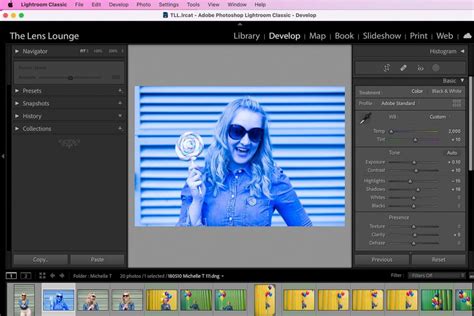
Az eredeti fotón az égbolt kiégett és eseménytelen, unalmas volt. Első lépésben importáljuk a módosítandó felvételt a merevlemezről, majd kattintsunk a „Develop” (Előhívás) szövegre a képernyő jobb felső sávjában. Kis várakozás után a hisztogram alatt válasszuk ki a „Graduated Filter” (átmenetes) szűrőt.
A filter alkalmazása egyszerű: kattintsunk a fotóra, majd húzzuk közben lefelé az egérkurzort (tipp: tartsuk közben lenyomva a „shift” billentyűt, így a vízszintes valóban az is marad). A szegre (a kör alakú pötty) kattintva bármikor áthelyezhető, a „H” billentyűvel pedig elrejthető / előbújtatható a szűrő.
Módosítandó fotónknak - és ízlésünknek - megfelelően állítsuk be a paramétereket a csúszkákkal. Végül exportáljuk a képet.
A nagyvilág már régóta használja a szürkeszűrőt a fotó expozíciójának szabályozására. Ennek egyik változata az átmenetes szűrő, amely a kép egyik felét sötétíbbé teszi. Használata olyan esetekben javasolt, amikor előre sejthető, hogy a kép egy része túlzott megvilágítású lesz a többiekhez képest. Jól látható, hogy ennél a fotónál a bal oldal sokkal világosabb, mint a jobb, hiszen innen kapta a fényt. Ha az egészet megpróbáljuk sötétíteni, nem csak a bal oldal, de a jobb is sötétebb lesz. Nekünk viszont az a célunk, hogy a kettő közötti világosság különbséget kiegyenlítsük.
A szűrőt a Develop szekció felső ikonsorán találjuk Graduated Filter (átmenetes szűrő) néven. Rákattintva egy külön ablak nyílik meg alatta a beállításaival. A beállításokat tartalmazó ablakban számos lehetőségünk van. Nekünk azonban az Exposure beállításra lesz szükségünk, hiszen a kép bal felén csökkenteni szeretnénk ennek értékét. Ehhez középen jelöld be az Exposure lehetőség „mínusz” jelét, azaz az expozíció csökkentést. Az Amount csúszkán beállíthatod, hogy milyen mértékű legyen a csökkentés. A képünknél ezt -1,2 fényértékre vettük. Az átmenethez a kép bal harmadától húzz egyenes a jobb harmadig. Az átmenet méretét és helyzetét három vonal jelöli. A középső, körrel jelölt a teljes átmenet helyét szabályozza. Miután végeztél, az átmenetes szűrő opciós ablakának jobb alján nyomj Close gombot.
A radiális szűrő és funkciói
Míg a graduális szűrő egyenes vonalú átmenetekre specializálódott, addig a radiális szűrő (korábbi nevén Vignetta Szűrő) kör vagy ellipszis alakú területeket céloz meg. Ez a szűrő ideális a kép egy adott pontjának kiemelésére, középpontba helyezésére vagy éppen elrejtésére.
Alapvető felhasználása a figyelem felhívása a kép fő témájára. Sötétíthetjük a kép széleit, miközben a középpontot világosan hagyjuk, vagy éppen fordítva: világosíthatjuk a témát, miközben a háttér sötét marad. A szűrő alakja, mérete és forgatása szabadon állítható, így szinte bármilyen formájú területet meg tudunk célozni.
Radiális szűrő kreatív alkalmazásai
- Ez a leggyakoribb és legfontosabb kreatív felhasználás. Helyezzünk egy radiális szűrőt a fő téma köré, majd válasszuk ki az „Invertálás” (Invert) opciót, hogy a szűrő hatása a körön *kívüli* területre vonatkozzon. Ezt követően csökkenthetjük az expozíciót, a „Tisztaságot” vagy a „Színtelítettséget” a háttérben, ezzel elszeparálva a témát a környezetétől és a figyelmet ráirányítva.
- Szimulálhatunk napfényt, reflektorfényt vagy más fényforrásokat egy radiális szűrővel. Helyezzük a szűrőt oda, ahonnan a fény érkezni szeretnénk, növeljük az „Expozíciót”, a „Melegséget” (színhőmérsékletet) és esetleg adjunk hozzá egy kis sárgás-narancssárgás árnyalatot.
- A radiális szűrővel manipulálhatjuk a mélységélességet. Bár nem tudjuk valódi bokeh-t (háttérelmosódást) létrehozni, utánozhatjuk annak hatását. Válasszunk ki egy radiális szűrőt, amely a fő téma körül van, és a körön *kívüli* területen csökkentsük a „Tisztaságot”, a „Textúrát” és esetleg a „Élességet” is.
- Ha egy kép bizonyos részleteit szeretnénk kiemelni - például egy épület ornamentikáját, egy arc ráncait vagy egy virág szirmait -, használjunk egy apró radiális szűrőt, és növeljük az „Élességet”, a „Tisztaságot” és a „Textúrát” a kijelölt területen.
- A tradicionális fotográfia „dodging and burning” (világosítás és sötétítés) technikáit digitálisan is elvégezhetjük a radiális szűrőkkel. Több, különböző méretű és átlátszóságú szűrőt helyezhetünk el a képen, hogy finoman világosítsuk a kulcsfontosságú területeket (dodging) és sötétítsük azokat, amelyek elvonnák a figyelmet (burning).

A szűrők kombinálása és legjobb gyakorlatok
A radiális és graduális szűrők ereje megsokszorozódik, ha együtt, vagy más lokális korrekciós eszközökkel kombinálva használjuk őket.
- Gyakran előfordul, hogy egy képen egyszerre van szükség égbolt-korrekcióra (graduális szűrővel) és a fő téma kiemelésére (radiális szűrővel). A Lightroomban korlátlan számú lokális korrekciós szűrőt adhatunk hozzá. Minden szűrő különálló maszkot hoz létre, amelyet egyedileg szerkeszthetünk.
- Például, ha egy graduális szűrőt alkalmazunk az égboltra, de egy fa ágai belógnak az égbe, az ecsettel „kivonhatjuk” a fa területét a szűrő hatása alól, így csak az égbolt lesz korrigálva. Ugyanez vonatkozik a radiális szűrőre is, például ha egy emberi alak lóg bele egy fénnyel kiemelt területbe.
- Ha gyakran alkalmazunk bizonyos szűrő-kombinációkat vagy beállításokat (pl. egy jellegzetes napfény-hatás, vagy egy speciális égbolt-hangulat), érdemes elmentenünk őket egyéni előbeállításként.
Tippek a hatékony szűrőhasználathoz
- A lokális korrekciók esetében az arany szabály: kevesebb néha több. A túlzott beállítások azonnal szembetűnővé és természetellenessé tehetik a képet. Inkább több, kisebb lépésben dolgozzunk, mintsem egyetlen drasztikus beállítással.
- Ne féljünk kipróbálni szokatlan beállításokat vagy kombinációkat. A Lightroom non-destruktív szerkesztési környezetet biztosít, ami azt jelenti, hogy bármikor visszatérhetünk a korábbi állapotokhoz.
- Gondoljuk át, hol illeszkednek a lokális korrekciók a szerkesztési munkafolyamatunkba.
- Töltsünk időt a Lightroom lokális beállításainak felfedezésével. Nem csak expozíciót, kontrasztot és színtelítettséget, hanem élességet, zajcsökkentést, dehaze-t és még sok mást is beállíthatunk lokálisan.
A radiális és graduális szűrők az Adobe Lightroomban sokkal többek, mint egyszerű javítóeszközök. Ezek a precíziós eszközök a fotósok kezébe adják azt a képességet, hogy a képeik egyes részein célzottan avatkozzanak be, finomhangolva a fényt, a színt és a textúrát. Azáltal, hogy megértjük alapjaikat és bátran kísérletezünk velük, a képeink nem csupán technikai értelemben lesznek jobbak, hanem mélyebb érzelmeket és történeteket is képesek lesznek elmesélni. A Lightroom lokális korrekciói valóságos játéktér a kreativitás számára, ahol a határ csak a képzeletünk.