Az Adobe Photoshop egy rendkívül sokoldalú képszerkesztő szoftver, amely számos lehetőséget kínál a kreatív munkára. Az alakzatok és a szövegek kombinálása az egyik olyan funkció, amely lehetővé teszi összetett és egyedi grafikai elemek létrehozását. Ebben a cikkben részletesen bemutatjuk, hogyan hozhatunk létre és manipulálhatunk alakzatokat, hogyan illeszthetünk szöveget egyedi formákba, és hogyan kombinálhatunk több alakzatot egyetlen rétegen belül.
Az alakzatok alapjai és létrehozása
A Photoshopban az alakzatok vektoros objektumok, ami azt jelenti, hogy nem pixelekből állnak, hanem matematikai leírásokból. Ez lehetővé teszi, hogy minőségromlás nélkül méretezzük őket. Az alakzatok eszközpanelen keresztül érhetők el, vagy az "U" billentyű lenyomásával. Különböző alapvető alakzatok állnak rendelkezésre, mint például a téglalap, ellipszis, sokszög, és egyéni alakzatok. Ezeket az alakzatokat különböző módokon lehet létrehozni és testre szabni.
A Rectangle tool (téglalap eszköz) használatával húzhatunk egy téglalapot. Ha körívben vagy speciális ívben szeretnénk a karaktereinket írni, akkor nyomjuk meg az "U" betűt és válasszuk ki bármelyik Shape toolt. Válasszuk ki a Rectangle toolt, húzzunk egy téglalapot úgy, hogy rámenjen a kép azon oldalára is, ahol később nem szeretnénk betűket látni. Válasszuk ki ugyanitt az Ellipse toolt (a SHIFT+U megnyomásával válogathatunk itt), majd a felül megjelent sávban válasszuk ki a harmadik ikont (Subtract from shape area, melyet a mínusz billentyűvel is előcsalhatunk), ami egy kivonást fog eredményezni. Rajzoljunk egy oválist az előző négyzeten belülre, de még csak a köríven belül lévő részt vontuk ki, tehát addig rajzoljunk oválisokat, amíg el nem tüntetjük azokat a részeket, amire nem akarunk írni. Ha most a layereknél megnézzük az alakzatunkat, láthatjuk, hogy milyen ív mentén írhatunk majd szöveget.
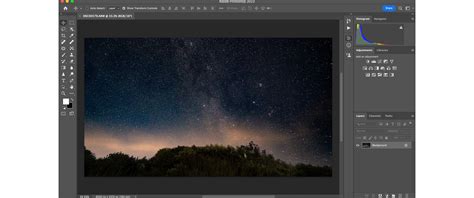
Az alakzatok tulajdonságai, mint például a kitöltés színe, körvonal színe és vastagsága, valamint a vonal típusa, mind testreszabhatók. Megnyitunk egy képet, hátteret, vagy csak kitöltünk színnel egy hátteret. Megnyitjuk az alakzatokat. Itt a sokszög lesz az alanyunk. A kép fölött rákattintunk a Photoshop program hátterére. Előjön egy panel ahol az adatokat beállítjuk. Az oldalak száma 10, a sarkokat elsimítjuk és csillag forma lesz. A kitöltést piros színre állítjuk (jobban szemléltethetőek az élénk színek a tutoriáloknál). A körvonalnál egy tetszőleges mintát választunk, az utolsó képre kattintva.
Szöveg elhelyezése alakzatokon belül
A szöveg beillesztése alakzatokba egy kulcsfontosságú funkció. Ha megnyomjuk a "T" gombot, és elkezdünk gépelni, akkor láthatóan folyamatosan haladunk az írással. Az ENTER-t megnyomva új sort kezdhetünk, így írhatunk különböző formákat, de ez még nem az igazi. Válasszuk ki a "T" billentyűvel a Text funkciót, majd bal egérgombbal kattintsunk, és látjuk, hogy egy szaggatott vonal jelzi, hogy milyen négyszögben írhatunk szöveget. Ha most nyomjuk meg a "T" billentyűt és normális felületen nézzük az ikont, akkor egyenes a széle, ha viszont belevisszük a formánkba, átváltozik a kis ikonunk ívesre, a program máris érzékelte, hogy más alakzatba fogunk írni. Ha egy bal klikkel belekattintunk, akkor csak a megmaradt formát fogjuk látni, ahova írhatjuk a szöveget.
A szöveg formájának finomhangolása érdekében a CTRL billentyűt nyomva tartva mozgathatjuk a megjelenő pontokat, így gyakorlatilag átdefiniálhatjuk az alakzatot. Maradjon még mindig kiválasztva a most létrehozott szöveg, nyomjuk meg a CTRL-t, így egy kis nyilacskává alakul az egér ikonunk. Bal klikkel kattintsunk az ívre és a CTRL-t nyomva tartva ha a megjelent pontokat mozgatni kezdjük, akkor gyakorlatilag áfdefinálhatjuk az eddigi formánkat, a lényeg, hogy folyamatosan tartsuk nyomva a CTRL billentyűt.
Alakzatok kombinálása és szerkesztése
A Photoshopban az alakzatokat többféleképpen is kombinálhatjuk, illetve utólagosan szerkeszthetjük őket. Az egyik módszer az, hogy eleve kombinálva hozzuk létre őket, a másik pedig az, hogy utólagosan kombináljuk őket. A Shapek kezeléséhez elengedhetetlen, hogy a rétegek panelt ismerjük. Ha megnézzük az alakzatokat láthatjuk, hogy mind mellett ott van az említett vektormaszk, amelyhez a szín külön van társítva (ez a szín egyébként módosítható, ha duplán rákattintunk).
Nagyon fontos, hogy a rétegek kijelölésénél nem mindegy hova kattintunk. Ha nem a vektormaszkra, akkor az egész réteg fog kijelölődni, ami nem jó, ha mi össze szeretnénk két ilyen réteget olvasztani. Mi most összevonni szeretnénk két réteget. Ennek a hátránya az, hogy ha az összevonandó két alakzat-réteg különféle színű volt, akkor ez innentől kezdve megszűnik, hiszen amint azt a rétegek panelen is láthatjuk a szín külön van hozzárendelve. Az összevonás tehát úgy történik, hogy kijelöljük a vektormaszkot és nyomunk egy másolást „CTRL+C”, majd átugrunk a másik vektormaszkra, ahová beillesztjük az alakzatot „CTRL+V”-vel. A fennmaradó réteget kitöröltem, hogy ne zavarjon minket a továbbiakban. Így most látható, hogy egy rétegen van mind a kettő alakzat.
A fekete nyíl, vagyis a „Görbeválasztó eszköz” használatával tudjuk az egy rétegen szereplő vektoros elemeket elkülöníteni (kijelölés formájában). A kijelölés akkor szükséges, ha utólagosan szeretnénk egy már összevont alakzat rétegben átalakításokat eszközölni. Az alakzat rétegek összevonása tulajdonképpen egyben hozzáadás is az alakzathoz.
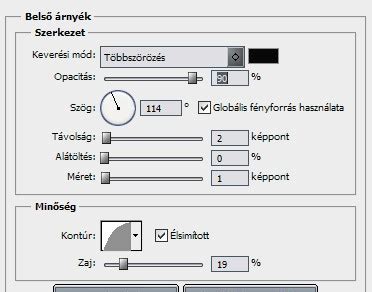
A kijelölő eszköz felső dinamikus menüjében található minden olyan beállítás, melyre szükségünk lesz a 4 alapvető alakzat-kombinációhoz. A második ikon jelöli a kivonást. Pirossal jelöltem az „alakterületből elvesz” ikont. Ez tehát a logikai mínusz. Ez esetünkben szintén nem a legjobb megoldás, mert így a két vége nem fog látszani a szövegünknek. Ez a funkció arra lenne hivatott, hogy ha metszetet szeretnénk két alakzatból létrehozni. Az átfedés kizárása tulajdonképpen kivonja azt a területet a már meglévő alakzatból, amit lefed, ami pedig kilóg, azt megjeleníti. Ez néz ki a legjobban az összes eredmény közül.
A videó bemutatja, hogyan lehet egyedi alakzatokat létrehozni és testreszabni az Adobe Photoshopban, részletesen ismertetve a kapcsolódó eszközöket és beállításokat. Különféle lehetőségeket mutat be a videó a Photoshop egyedi alakzatainak létrehozásához. Az eszköztár fontos funkcióit tárgyalja, például a kitöltés, a körvonal színének és vastagságának beállítását, valamint a vonal típusának kiválasztását. Szóba kerülnek az előre elkészített formák, illetve azok betöltése és használata is, valamint a szerkesztési lehetőségek, melyek révén az egyedi alakzatok rugalmasan módosíthatók maradnak.
How Blend Images and match colors in Photoshop Tutorial for beginners
Betűkből is lehet alakzatokat létrehozni, nagyon egyszerűen. Ez akkor nagy jelentőséggel bír, ha például másoknak csinálunk grafikai munkát (egyedi betűtípussal) és a végeredményt teljesen vektorosan szeretnénk mellékelni. Ennek előnye, hogy nem kell majd a betűtípusnak telepítve lennie azon a gépen, ahová küldjük, illetve nem is tudja visszaellenőrizni, hogy mi lehetett az eredeti forrás. Ehhez nincs más dolgunk, mint a rétegek menüben nyomni egy jól irányzott jobb gombot és az alakzattá alakításra kattintani. A végeredmény tehát egy alakzat-réteg.
A Pen Tool is egy vektoros alakzat előállítására (is) teremtett eszköz. Nincs más hátra, a szemléltetéshez készítsünk 2 rétegnyi vektoros alakzatot. Én most ezeken keresztül fogom bemutatni az alakzatokkal való játék lehetőségeit. Nektek is ajánlom a gyakorlást, mert el lehet tévedni a menükben könnyedén, viszont ha megértitek az alapgondolatot, akkor logikus lesz a használatuk és a funkciójuk. Jelen esetben én egy sima egyszerű alakzatot választottam, egy tökéletes kört rajzoltam az alakzattá alakított „csurga” szöveg fölé. Tökéletes kört (tehát nem ellipszist) úgy tudtok rajzolni, ha a rajzolás közben lenyomva tartjátok a SHIFT gombot.
Speciális technikák és maszkolás
Egy kép maszkolása és a csatornák használata egy másik fejlett technika, amely lehetővé teszi az alakzatok és képek precíz manipulálását. Lépésről lépésre bemutatjuk, hogyan végezhetjük el ezt a folyamatot:
- Megnyitjuk a képet.
- Hozzáadjuk az "Add Layer mask"-ot. Ekkor a kijelölt terület fog csak látszani.
- Menjünk a "Channels" palettára, válasszuk ki a "red channel"-t, csak mellette legyen szem, tehát csak ez lesz az aktív. Majd duplázzuk meg azt a már ismert módon.
- Válasszuk a "Channel options…"-t.
- Most már a "selection" rétegen dolgozunk tovább. Invertáljuk a Ctrl + I billentyű kombinációval a képet.
- Használjuk a "Image/Adjustments/Level" funkciót a képen látható beállításokkal.
- A mostani képünk fekete fehér. A fekete részek fognak majd eltűnni a képről, ezért azokat a részeket, melyeket meg akarunk tartani, fessük be fehérre. Figyelem, mivel ez gyakorlatilag egy maskolás, ezért ne használjuk a szürke árnyalatokat, ha el akarunk tüntetni valamit, mert ott átlátszó lesz a terület.
- Kattintsunk a "red channel" előtti kis üres kockába, hogy láthatóvá tegyük, de ne az legyen az aktív layer, hanem a "selection" nevezetű. Ekkor a piros keretet kap a képünk, és észrevehetjük, hogy egy két helyen belenyúlik a bőrbe a piros. Ezt könnyen lehet korrigálni még mindig fekete és fehér színnel festünk (ne váltsunk át pirosra). Ahol belenyúlik, ott fehérrel festünk, míg el nem érjük a kívánt hatást. Ha kicsit meglódul a kezünk és túl húzzuk, akkor fekete színnel javítsunk.
- Most kattintsunk az RGB layerre.
- Menjünk vissza a "Layers palette"-ra és kattintsunk a "Layer mask"-unkra (feket fehér ábra a színes mellett) és töltsük fel a kijelölt területet feketével. És eltűntek a felesleges részek. Már csak apróbb finomítások vannak, pl. ha valahol belelóg a háttér az alakba, ott fessünk feketével.
- Tüntessük el a kapcsot a layerünkön és kicsit mossuk el a széleit a "Blur/Gaussian blur"-ral, radius 0,8 pixel. Ezzel készen is vagyunk. Már csak új hátteret kell adnunk neki.
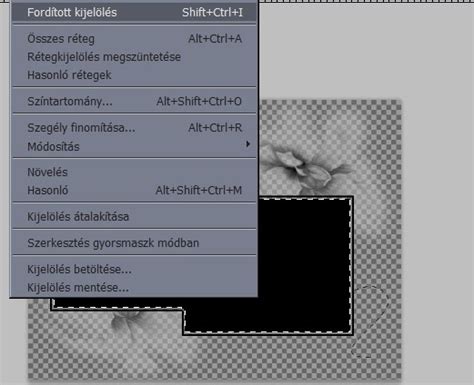
A "Blur/Gaussian blur" (elmosás/Gaussian elmosás) funkció használata a szélek finomítására további lehetőségeket kínál a professzionális végeredmény eléréséhez.