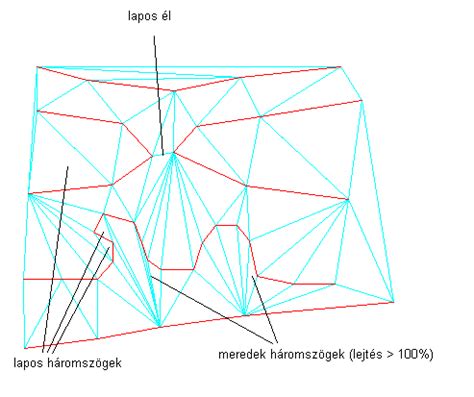
A terepmodell készítése sokszor ütközik abba a problémába, hogy a terepmodell elkészítésének ideje vetekszik az építmény modellezési idejével. Létezik egy módszer, amely megkönnyítheti a dolgunkat. A megoldás az X, Y és Z koordináták alapján történő automatikus terep generálása. Régóta létezik a tervezőszoftverekben ez a lehetőség, de ahogy tapasztaljuk, a tervezőirodák nagy része nem ismeri, és még sosem használta ezt a funkciót.
Magyarországon a két legelterjedtebb építészeti modellezőszoftvert vizsgáltuk, az Autodesk Revit 2019-et és Graphisoft Archicad 20-at. Mindkét program képes automatizáltan elvégezni a feladatot, de természetesen kissé eltérő módon.
Archicad 20: Automatikus Terep Generálás
Vizsgáljuk meg először a Graphisoft Archicad 20 termékét. A parancs programon belüli pozíciója a „Fájl” menüpont alatt, az „Együttműködés” fülön található. A fájlok beolvasásánál kétféle típus közül választhatunk a .txt és az .xyz.
Txt fájlok felépítésénél javasoljuk az általunk alább leírt elkészítést, annak érdekében, hogy az importálás hiba nélkül működjön. Az elválasztási módozatok közül a szóköz ( ) és a vessző (,) működik, míg a koordináták tizedeseinek elválasztására minden esetben pont (.) szükséges. A sorszámozás nem szükséges, de nem jelent problémát a program számára, ha ezt is tartalmazza a fájl.
Az importálás következő ablakában megadható a geodéziai egység, majd az elhelyezés, ahol választhatunk „Grafikus megadás” és „Eredeti helyre” között. A grafikus megadás esetén a modellbe betöltődött terep kattintással helyezhető el, míg az „Eredeti helyre” a koordináták szerinti pozícióba helyezi az elemet.
A „Nagyítás az új felülethálóra” parancs annyit jelent, hogy a nézetablakunk a lehelyezés pontjára ugrik, így nem kell keresgélnünk a felülethálónkat. Utolsó lépésként a modellelem lehelyezésre került a megadott pozícióban, a terepünk elkészült. A lejtések és magassági pontok mind a felmért állománynak megfelelő módon generálódnak az automatizált folyamatnak köszönhetően.
Autodesk Revit 2019: Terep Importálás
Az Autodesk Revit 2019 szintén képes beolvasni a terepet automatizált módon. A „Massing & Site” fülön található „Toposurface” parancsot kiválasztva aktiválódik a „Modify/Edit Surface” fül, ahol a „Create from Import” lehetőségnél a „Specify Points File”-t kiválasztva hozhatjuk létre a terepet az előző programhoz hasonló módon.
A felugró ablakban két fájltípus közül választhatunk: .csv és .txt. Ha megnyitottuk a fájlt, a következő ablakon kiválasztható a mértékegység, amelyben a koordinátákat értelmezni kell. Ezt követően a terep automatikusan generálódik a txt alapján.
Összehasonlítás és Tippek
Fontos megjegyezni, hogy a felületháló külső határolópontjait mindkét program összeköti, ami lehet, hogy a valóságot nem tükrözi, viszont szinte minden esetben elfogadható így is a végeredmény.
A felülethálók automatikus generálása szoftverek segítségével időt és energiát spórolhat meg számunkra. A felületek algoritmusok alapján képződnek, melyek bázisát a meghatározott x,y és z koordináták jelentik. Általában elmondható, hogy a geodéták képesek számunkra a .txt formátum előállítására, így ez a lehetőség jól alkalmazható bármely esetben.
Fontos megjegyezni, hogy az így létrejött elemek, bár az előállítási folyamatot gyorsítják, a hardveres követelményt növelik.
MEP Modeler (MEP Designer) Újdonságai az Archicad 27-ben
A MEP Modeler (új nevén: MEP Designer) az Archicad 27-es verziójában teljesen megújult a felhasználói felület, a modellezési folyamat és az alkalmazott technológia tekintetében. Régebbi verziójú terv megnyitásakor az épületgépészeti elemek hagyományos GDL tárgyként jelennek meg. Ezekhez a GDL elemekhez új épületgépészeti nyomvonalak csatolhatók.
Ha Archicad 26-os verzióba menti a tervet, az eredeti épületgépészeti modell változatlan marad, de az Archicad 27-es vagy újabb verziójában hozzáadott új épületgépészeti elemek törlődnek.
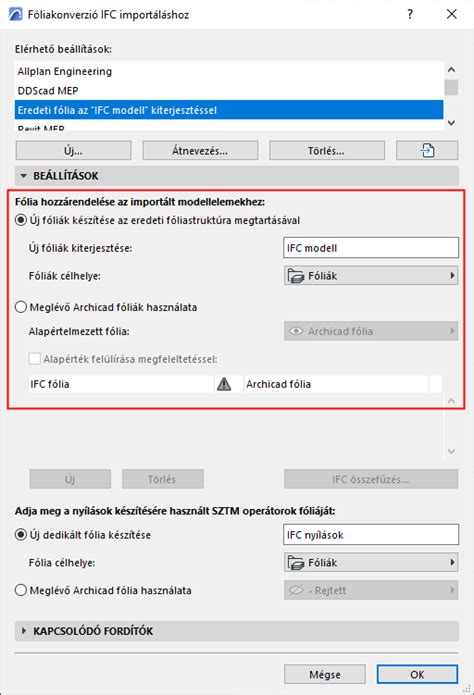
IFC Modell Importálása Archicadbe
Az IFC modell háromféleképpen importálható Archicadbe: a Megnyitás, az Összefűzés és a Kapcsolt modul folyamatokkal.
- Megnyitás (Fájl menü): Megnyit egy teljes modellt vagy egy IFC fájl szűrt részeit új tervként.
- Összefűzés (Fájl > Együttműködés > Összefűzés): Csak Alaprajz nézetben elérhető. IFC modell vagy annak egy részének beillesztése a futó Archicad tervbe. Az Összefűzés használata változatlanul hagyja a folyamatban lévő tervet, az adatok felülírása nélkül (ez a „Referenciamodell” alapú megközelítés). Az Archicad az Összefűzés folyamán mindig automatikusan új IFC Globalld (Archicad IFC ID) értékeket generál az összes importált elemhez, hogy elkerülje a fogadó terv IFC GloballD-jeinek felülírását.
Felületek Kezelése és Importálása Archicadben
A felület megosztásakor az ARCHICAD egy .gsm fájlt hoz létre, melyet elküld a BIM Components részére. A felületi .gsm a hagyományos (tárgy) .gsm fájl egy speciális altípusa. A felületek a könyvtárba mentett textúra fájlokra vonatkozó hivatkozásokat tartalmaznak. A könyvtárban csak a nevük jelenik meg (még a fájlkiterjesztés alapján sem szűrhetők).
Ha egy képet több csatorna is használ, az utótagok halmozódnak (pl. Ez az opció az aktuális felületnek csak a beállításait cseréli a katalógusból kiválasztott felület beállításaira. -Azonban a felületeknél előfordulhat vektoros kitöltés (melyet egyes ARCHICAD nézetekben a felületek megjelenítésére használunk). Ezzel a két opcióval használható az ARCHICAD könyvtárba integrált felületkatalógus.
Felületkatalógusok és Keresés
- Keresés a BIM Components portálon: A keresési eredmények a párbeszédablakban láthatók. Ha mindkét helyen folytat keresést, akkor az aktív könyvtárakban talált felületek láthatók elöl. A BIM Components találatait lásd lejjebb. A párbeszédablak maximum 50 találatot jelenít meg.
- Néhány BIM Components alapú találat kulccsal van jelölve. Az ilyen típusú elemek kizárólag kiemelt szerződéssel rendelkező felhasználók számára elérhetők. (Ezek piactól függően különbözhetnek. Az aktív ARCHICAD szoftverkarbantartási szerződéssel (SSA) rendelkező ARCHICAD felhasználók további felületekhez férhetnek hozzá, amelyek egy kattintással letölthetők a folyamatban lévő tervekhez. Ez a prémium felületkatalógus az SSA szerződést kötött felhasználók számára elérhető, közvetlenül az „Új felület hozzáadása” párbeszédablakból: ehhez kattintson a További felületkatalógus előfizetéses felhasználók számára parancsra a párbeszédpanel alján lévő előugró gomb segítségével.
Pontok Hozzáadása Felülethálóhoz
Ha pontokat kíván hozzáadni egy meglévő felülethálóhoz, rajzoljon rá egy vonalat vagy poligont a Felületháló eszközzel vagy a Vonal/Vonallánc eszközzel.
- Válassza ki az Adj hozzá új pontokat választógombot.
- Ha a Nincs felületre illesztve lehetőséget választja, az új pontok azzal a magasság-értékkel adódnak hozzá a felülethálóhoz, amely a Felületháló beállítás párbeszédablakban éppen be van állítva. A metsződő felhasználói élek megtartják a magasságukat.
- Ha a Felhasználói élekre illesztve opciót választja, az új pontok a felületháló jelenlegi felületén jelennek meg, és csak a felhasználó által definiált gerincvonalak tartják meg a magasságukat.
- Ha a Minden élre illesztve opciót választja, az új pontok a felületháló jelenlegi felületén kerülnek elhelyezésre, és minden gerincvonal megtartja a magasságát.