Problémákat tapasztal egy fájl Illustratorban való mentésekor? Előfordulhat, hogy fájllal kapcsolatos problémák merülnek fel, például a memóriát, a hozzáférési engedélyeket, a hálózatot vagy a cserélhető adathordozókat érintő problémák.
Gyakori hibaüzenetek és azok okai
Az alábbiakban néhány gyakori hibaüzenetet és azok lehetséges okait ismertetjük:
"Sajnáljuk, nem tudjuk végrehajtani ezt a műveletet. A számítógépen telepítve vannak a nem kompatibilis Office-termékek."
Ez a hibaüzenet akkor jelenik meg, ha az Office 2013-termékek Office Kattintásra és MSI verziójának bármely kombinációja telepítve van, de nem ugyanazt a frissítési verziót használja. Ezek a hibák akkor jelentkeznek, ha az MSI-re és az Office 2013-termékek Office-termékeire ugyanazon a számítógépen eltérő frissítéseket alkalmaznak.
Megoldás: A probléma megoldásához döntse el, hogy melyik telepítési módszert kívánja használni az Office 2013-ban, majd távolítsa el a többi telepítést a Vezérlőpult Programok és szolgáltatások elemével.
"5000-es hiba"
5000-es hiba jelentkezik, ha nincs megfelelő jogosultsága a menteni kívánt mappához, vagy ha a mappa zárolva van.
Megoldás: Ellenőrizze a mappa hozzáférési engedélyeit, és győződjön meg róla, hogy rendelkezik írási jogokkal. Ha a mappa zárolva van, próbáljon meg egy másik helyre menteni.
"Hiba történt az Office dokumentum-gyorsítótárának elérésekor."
Ez a hiba akkor fordulhat elő, ha problémák vannak az Office dokumentum-gyorsítótárával. Ez befolyásolhatja a fájlok mentését és megnyitását.
Megoldás: Zárja be, majd nyissa meg újra az "Uploud Center"-t (Feltöltési központ).
"A művelet nem fejezhető be, mert a fájl egy másik programban van megnyitva."
Ez a hibaüzenet akkor jelenik meg, ha megpróbál módosítani egy fájlt a Windows rendszeren, de az egy másik alkalmazásban van megnyitva. Ez megakadályozza a fájl átnevezését, áthelyezését, törlését vagy bármilyen más módon történő manipulálását.
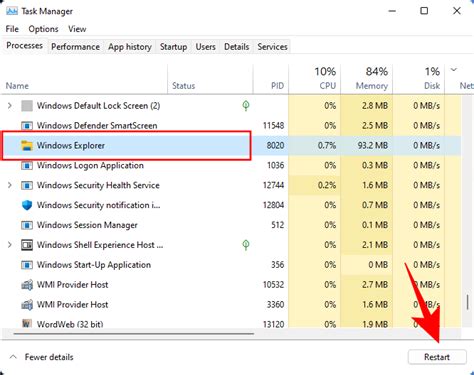
Megoldások:
- Indítsa újra a Windows Intézőt: Nyissa meg a Feladatkezelőt (Ctrl+Shift+Esc), keresse meg a "Windows Intéző" folyamatot, kattintson rá jobb gombbal, és válassza az "Újraindítás" lehetőséget.
- Távolítsa el a Windows miniatűrjeit (médiafájlok esetén): Nyissa meg a Start menüt, írja be a "Lemezkarbantartó" kifejezést, és futtassa az eszközt.
- Indítsa újra a számítógépet: Ez bezárhat minden futó alkalmazást, beleértve azokat is, amelyek esetleg "megfogják" a fájlt.
- Használja a Biztonságos módot: Ha a fenti lépések nem segítenek, indítsa el a számítógépet Biztonságos módban (msconfig -> Boot -> Jelölje be a "Biztonságos rendszerindítás" jelölőnégyzetet), és próbálja meg újra kezelni a fájlt.
Az Illustrator teljesítményét befolyásoló tényezők
Az Illustrator erőforrás-igényes alkalmazás, amely az alkalmazások többségénél több RAM-ot és merevlemez-területet igényel. Bár az Illustrator fájlok használhatók hálózati és cserélhető adathordozókról, ez negatívan érintheti az alkalmazás teljesítményét és megbízhatóságát.
Hálózati és cserélhető adathordozók használata
Fájlok hálózati meghajtóra mentése vagy csatolt fájlok elhelyezése hálózati meghajtóról az Illustratorban lelassíthatja az Illustratort vagy károsíthatja a fájlokat. Számos különböző cserélhető adathordozó létezik (például hordozható külső merevlemezek, flash meghajtók), amelyeket különböző gyártók készítenek. Mindegyik esetében az operációs rendszernek fel kell ismernie a kábeleket vagy csatlakozókat és az eszközillesztőket.

A hálózati adatátvitelt számos tényező befolyásolja, ilyenek például a fájlkiszolgálók, az útválasztók, hidak, hálózati kártyák, szoftverek, kábelek, csatlakozók, tápkábelek és tápegységek. Hálózati kapcsolatok válhatnak elérhetetlenné, így nőhet az adatvesztés és az alkalmazáshibák kockázata.
Javaslat: Az Adobe technikai támogatás kizárólag az Illustrator helyi merevlemezről való használatához nyújt támogatást. Az adatvesztés megelőzése érdekében először mentse a fájlokat a merevlemezre. Ezt követően másolja ezeket a hálózatra vagy cserélhető meghajtóra a Finder vagy Windows Intéző segítségével. A fájlok visszanyeréséhez másolja ezeket a Finder vagy Windows Intéző segítségével a hálózatról vagy cserélhető meghajtóról a merevlemezre. Ezt követően megnyithatja a fájlokat az Illustrator alkalmazásban.
Egyéb megoldások
Ha a fenti megoldások nem oldják meg a problémát, próbálkozzon az alábbiakkal:
Tisztítsa meg a dokumentumot
Távolítsa el a felesleges elemeket, például a szétszórt pontokat, a festetlen objektumokat és az üres szöveggörbéket. Válassza ki az Objektum > Görbe > Takarítás... lehetőséget.
Őrizze meg a rajz rétegeit
Ez segíthet a fájl strukturálásában és a problémák elkerülésében.
OneDrive Munkahelyi vagy iskolai verzió szinkronizálási app (groove.exe)
Megjegyzés: Ez a cikk csak az előző OneDrive Munkahelyi vagy iskolai verzió szinkronizálási app (groove.exe) vonatkozik. A legtöbb esetben a OneDrive újabb szinkronizálási appjának (onedrive.exe) használatát javasoljuk helyette.
Ha megpróbál megnyitni egy olyan fájlt a helyi mappában, amelyben a fájlok szinkronizálva vannak egy OneDrive-webhelyről, munkahelyi vagy iskolai, SharePoint-, SharePoint Server-2013-vagy OneDrive-webhely esetén, majd megkísérel megnyitni egy fájlt, előfordulhatnak problémák.
Az értekezlet módosításai nem menthetők
Ha az értekezletet egy másik személy frissítette, és nem tudja elmenteni a módosításokat, zárja be, majd nyissa meg újra az értekezletet, és végezze el a kívánt módosításokat. Ezt a problémát az Exchange-alapú segédek (EBA-k) okozzák az értekezletelemek szerkesztési szolgáltatásában, ami ütközésfeloldási problémát okoz.