A szöveg megjelenítése és elrendezése során elengedhetetlen szempont a minőség és a professzionális megjelenés. A Photoshop programban többféle módszer is létezik a szöveg Gördítésére és elrendezésére, amelyekkel különleges vizuális effekteket érhetünk el.
Az Élsímitás Jelentősége
Az élsimítás, a széleken lévő képpontok részleges kitöltésével, sima karakterszegélyeket eredményez. Ha webes megjelenítésre szánt szöveget készít, vegye tekintetbe, hogy az élsimítás jelentősen megnöveli a színek számát az eredeti képen. Emiatt a kép színeinek száma csak korlátozott mértékben csökkenthető - csakúgy, mint a képfájl mérete. Az élsimítás miatt továbbá szétszórt színpontok jelenhetnek meg a szöveg szegélye mentén. Ha a fájlméret csökkentése és a színek számának korlátozása a legfőbb szempont, célszerű kikapcsolni az élsimítást, még ha ez egyenetlen élekhez vezet is. Érdemes lehet még a nyomtatott szövegekénél nagyobb betűméretet használni. Megjegyzés: Ha élsimítást alkalmaz, előfordulhat, hogy a szöveg kis méretben és alacsony felbontásban (tehát a webes képek megjelenítési módjában) következetlenül jelenik meg. Válasszon egy értéket az eszköztáron vagy a Karakter panelen lévő élsimítási listából.
A Photoshop programban a szöveg Gördítésére többféle lehetőség is adott. A különböző szöveghajlítási stílusok alkalmazása és a beállítások módosítása lehetővé teszi a szöveg hajlítását, ívét vagy hullámzását, hogy megfeleljen a különböző projektszükségleteknek.
Szöveg Gördítése a Photoshopban: Gyakorlati Megoldások
A Warp Text Tool segítségével előre beállított görbéket és alakzatokat alkalmazhat a szövegben. Ha irányítást és rugalmasságot szeretne a pontos szöveg alakításában, használja a Toll eszközt. Végső soron, görbítenie kell a szöveget, akár különc üdvözlőlapot, akár őrült filmplakátot szeretne készíteni, akár csak a Photoshop-ban szeretne szórakozni.
Szerencsére a Photoshop minden verziójában három beépített eszközzel rendelkezik a létrehozni kívánt görbe szöveg eléréséhez:
- A vetemítő szöveg eszközt: Gyakran a kereskedelmi használatra és bizonyos helyzetekben portréfestéssel társítják.
- Válassza ki a Szöveg eszközt és írjon be egy szöveget.
- Kattintson az ikonra. A
Photoshopelindítja a Szöveg vetemítése párbeszédpanelt. - Válasszon stílust a Stílus legördülő menüből.
- Módosítsa a beállításokat tetszés szerint.
- A Toll eszköz: Lehetővé teszi egyéni pályák és alakzatok létrehozását, amelyek segítségével szöveget görbíthet. Ez a módszer nagyobb kontrollt és rugalmasságot biztosít a szöveg precíz alakításában.
- Szabad formájú íves útvonal készítéséhez használja az eszköztárat vagy a P billentyűparancsot a Toll eszközre való váltáshoz.
- Kattintson ismét, hogy vonalat húzzon a két pont közé.
- A Path Tool (Útvonal eszköz): Ezzel az eszközzel a rajzolt útvonal vagy alakzat mentén gépelhet.
- Válassza ki az Ellipszis eszközt az eszköztárról.
- A
Photoshopmenü alatti beállítássávban válassza a legördülő menü Elérési útját. A dokumentumon rajzoljon egy útvonalat. Tartsa lenyomva a Shift billentyűt miközben húzza a tökéletes kört (vagy négyzetet/sokszöget egy másik alakformáló eszközzel). - Válassza ki a Szöveg eszközt (T) és kattintson bárhová az útvonal mentén. Ha a kurzort az elérési út fölé viszi, az íves vonalú szöveges kurzorrá változik. Írja be ide a szövegét.
- A szöveg középre állításához módosíthatja a kezdő- és végpontokat. Két pont van az úton. Válassza ki az Útvonal kijelölő eszközt, és húzza a pontot a szöveg áthelyezéséhez. A kurzornak kétnyíl szövegkurzorrá kell változnia.
- Ha a szöveg elérési útja túl nagynak tűnik, és a szöveg nincs a jelvény közepén, használja az Átalakító eszközt az útvonal átméretezéséhez. Kattintson „Ctrl + T” („Cmd+T” Mac billentyűzeteken), és az Ingyenes transzformáció elérhetővé válik. Miközben lenyomva tartja a Shift és Alt billentyűket, húzza a transzformációs doboz sarokcsomópontjait a közepe felé az útvonal méretezéséhez.
Áttekintettünk három különböző módot ívelt szöveg létrehozására a Photoshop-ban. A fent felsorolt módszerek mindegyike hatékony és hasznos. A Photoshop-ban ívelt szöveg létrehozása viszonylag egyszerű. Különféle módszereket használhat, attól függően, hogy preferenciáitól vagy attól függően, hogy hogyan szeretné elkészíteni a művészetet. A szoftver szövegmódosítási képessége ezen túl is folytatódik. Ha a Photoshop-ban torzítás nélkül szeretné görbíteni a szöveget, használja a „VA” részt, amely a Karakter ablak alatt található. A szöveg alakzatokká alakításának módszere az Illustratorban a „make with warp” funkciót használja.
Affinity 3: Szövegkeretek Összekapcsolása és Automatikus Továbbfolytatás
Az Affinity 3 szövegkezelési lehetőségei egészen más szintet képviselnek, mint amit egy képszerkesztőben megszoktunk. Aki már kipróbálta a Text Wrap-ot, tudja, mire gondolok. Most egy olyan funkcióról lesz szó, amit a Photoshop egyáltalán nem tud - még kerülőúton sem, illetve az inDesign-ban van rá lehetőség, ha az előfizetésed azt is tartalmazza. Korábban ez a lehetőség az Affinity Publisher része volt, de az (nem győzöm hangsúlyozni) INGYENES Affinity 3 megjelenésével már a Layout Studio eszközei között is ott van.
Az ilyesmi elrendezés mindennaposnak számít Photoshop-ban is, mikor a szöveg több helyen folytatódik az oldalon. Ezzel nincs is gond, egészen addig, míg nem jut eszünkbe, hogy más betűtípus, méret, sortávolság kellene, vagy akár változtatnánk a szövegdoboz méretén. Akkor borul az egész, mert nem fér el, kezdhetjük igazítani, másolgatni, javítgatni az egészet.
Az Affinity 3-ban viszont van egy egyszerű megoldás: a szövegkeretek összekapcsolhatók, így a szöveg automatikusan továbbfolytatódik a következő keretben. Ha változtatsz valamin, minden alkalmazkodik hozzá - nincs másolgatás, nincs bosszúság.
Szövegkeretek Használata az Affinity 3-ban
- Kattints rá, majd az oldalon húzz egy téglalapot - ez lesz a szövegkeret. Ahogy elengeded az egeret, már gépelhetsz is bele. A doboz mérete utólag szabadon változtatható.
- A szövegdoboz bal felső és jobb alsó sarkában mindig látható egy-egy ikon. Alapesetben ezek kis körök, és azt jelzik, hogy a keret képes fogadni vagy továbbadni szöveget.
- Ha a szöveg nem fér el a dobozban, a szimbólumok színe pirosra vált, de az alakjuk nem változik: kör marad, ha nincs kijelölve, háromszög, ha ki van. Ez jelzi, hogy túl sok a szöveg, és egy része nem látszik - ilyenkor érdemes összekapcsolni egy másik kerettel, hogy a tartalom folytatódhasson.
- Van ott egy kis szem ikon is, ha arra kattintasz, akkor megjelenik a szövegnek az a része, ami már nem fért bele a keretbe.
- A kijelölés után a jobb alsó sarokban lévő háromszög aktív lesz - ez a kimeneti port. Ezzel kész is a kapcsolat. Ha a szöveg meghaladja az első keret kapacitását, automatikusan átfut a következőbe.
Fontos Tippek az Affinity 3 Szövegkezeléséhez
- Ha módosítod a betűtípust, méretet, sorközt vagy bármilyen szövegformázást, először kattints bele az egyik szövegdobozba, majd nyomj egy Ctrl+A-t - ezzel kijelölöd a teljes szöveget, még azt is, ami a másik dobozba folyik át. Csak ezután végezd el a módosítást.
Szövegkeret Törlése vagy Megszakítása
- Ha egy már összekapcsolt szövegkeretet törölsz vagy a kapcsolatot bontod meg, a szöveg automatikusan újraosztódik a maradék keretek között.
- Kapcsolat megszüntetése: Kattints a szövegkeretre, majd a háromszög ikonra, és válaszd ki azt a kapcsolódási pontot, amit bontani szeretnél.
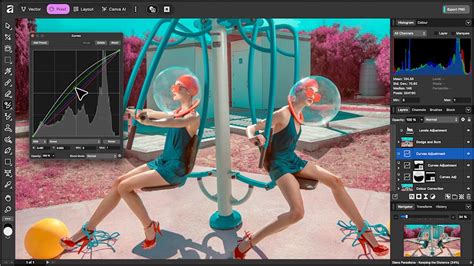
Time To Switch From Adobe Photoshop to Affinity Photo?
Kreatív Szövegarcképek Készítése Photoshopban
A "szövegarckép" egyedi technika, amellyel látványos vizuális alkotásokat hozhatunk létre. Nézzük is a lépéseket:
Lépésről Lépésre: A Szövegarckép Készítése
- Első lépésként válasszuk ki azt a tetszőleges fotót, amit át szeretnénk alakítani, szövegarcképpé szeretnénk formálni, majd a Fájl/Megnyitás menüpontra kattintva nyissuk meg a
Photoshopprogramban. - Először a háttér eltávolítása következik: ehhez a bal oldali eszköztárból válasszuk a Gyors kijelölés eszközt, mellyel „végigmegyünk” az adott alakzat szélén, körbejelöljük. A felső menüsorban kattintsunk a Kijelölés/Szegély finomítása menüpontra. A megjelenő ablakban állítsuk be a szükséges értékeket. Ebben az esetben a sugár 10 px és a kimenet helye: új réteg - ezek az értékek más fotó, más munka esetében eltérőek lehetnek.
- A Rétegek panel alján, a negyedik, azaz az Új kitöltési vagy korrekciós réteg létrehozása ikonra kattintva válasszuk a Színezet/Telítettség opciót, majd a megjelenő ablakban vegyünk vissza a Telítettség értékéből (a példában ez -100-at jelent), melynek következtében fekete-fehér lesz a fotó.
- A jelenleg aktív fotó rétege alatt - a Rétegek panel alján található Új réteg hozzáadása ikonra kattintva - nyissunk egy új réteget, melyet az Alt+Delete billentyűkombinációt nyomva töltsünk ki fekete színnel (ügyeljünk rá, hogy festőszínnek a fekete szín legyen beállítva).
- A vágáshoz beállíthatunk konkrét értékeket is, ha pontos elképzeléseink vannak a vágott mérettel kapcsolatban. Ezeket az értékeket a Vágás eszköz kiválasztása után a felső menüsorban tudjuk megadni.
- A Kép/Képméret menüpontban tekintsük meg a jelenlegi munkaterület (ha az előzőekben vágtunk, akkor a már vágott méretű munkaterület) méretét és felbontását, és nyissunk egy ugyanekkora méretű és felbontású, áttetsző hátterű új munkaterületet. Erre az új munkaterületre Mozgató eszközzel húzzuk át a fotó rétegét.
- Az új munkaterületen állva a felső menüsorban a Szűrő menüpont alatt válasszuk ki az Életlenítés/Gauss-életlenítés opciót, hogy a fotónk homályos hatást kapjon. A példában a Sugár értékének 25 kpt-ot adunk meg. Természetesen ez az érték is az adott fotó függvénye - a kis csúszka segítségével ki kell kísérletezni, hogy mekkora értéknél lesz már homályos a fotó.
- Ezt követően mentsük el a PSD fájlt, a könnyű beazonosíthatóság érdekében „elmozditott” néven.
- Válasszunk ki egy szöveget, jelen esetben egy verset. Nyissuk meg például a wordart “szófelhő-generátort”, majd készítsük el a szófelhőnket. Miután elkészült a szófelhő, mentsük is le PNG formátumban a számítógépünkre, hiszen a továbbiakban szükségünk lesz rá.
- Nyissuk meg
Photoshop-ban a PNG formátumú szófelhőt és a felső menüsorban kattintsunk az Ablak/Csatornák menüpontra. A megjelenő Csatornák panel alján pedig válasszuk a „Csatorna betöltése kijelölésként” lehetőséget. Ennek következtében csak a fehér színű betűk jelölődtek ki. - A példában kicsit fel kellett nagyítani a szófelhőt, mert nagyon kicsi volt a képhez képest. CTRL+T-vel kijelöljük és arányosan megnöveljük a méretét.
- Ezután a szófelhő rétegén állva CTRL+J billentyűkombinációt nyomva duplikáljuk a szövegréteget. Az eredeti szövegréteget kapcsoljuk ki.
- A Rétegek panel alján adjunk Rétegstílust (fx) a szövegréteg másolatához.
- A másolatot szintén duplikáljuk, méghozzá annyi „példányban”, hogy egymáson elmozdítva, elrendezgetve szépen, egyenletesen befedjék a fotót, de nem szükséges 100%-os befedésre törekedni. Néhány szövegréteget el is forgathatunk 90 fokkal, hogy még változatosabb legyen a szövegrétegek elhelyezkedése.
- A Rétegek panelen a SHIFT gomb nyomvatartása mellett jelöljük ki a szövegmásolatok rétegeit, majd a panel alján található Új csoport létrehozása ikonra kattintva rendezzük őket egy mappába/csoportba.
- Ezt követően jelöljük ki mindkét mappát/csoportot, melyekben a másolt szövegrétegek vannak és konvertáljuk őket egy intelligens objektummá. Ehhez jobb egérgombbal kattintsunk a kijelölt mappákra és válasszuk a Konvertálás intelligens objektummá opciót.
- Miután létrejött ez az egy intelligens objektum (Szövegréteg másolat 2), ezt is duplázzuk meg (jobblikk a rétegre és Réteg másolása opció választása), majd az intelligens objektum eredeti rétegét (Szövegréteg másolat 2) kapcsoljuk ki.
- Az intelligens objektum (Szövegréteg másolat 2) másolt rétegét nevezzük el „elmozdított szöveg”-nek („elmozdított szövegrész”).
- Ezt a réteget alakítsuk tovább: a felső menüsorban válasszuk a Szűrő /Torzítás/Fénytörés lehetőséget és adjuk meg a következő beállításokat: Vízszintes skála: 10, Függőleges skála: 10, Fénytörési térkép: méretre nyújtás, Meghatározatlan területek: szegélyképpontok megismétlése.
- Ha elvégeztük a szükséges beállításokat, kattintsunk az „OK” gombra. Ennek hatására megjelenik egy ablak, ahol ki kell választanunk egy fénytörési térképet: a korábban elmentett PSD fájlt kell választani, amit az elején elmentettünk „elmozditott” néven, ez tartalmazza az elhomályosított fotónkat.
- Ezt követően végezzük el a fotó rétegmaszkolását. A maszkoláshoz álljunk a magának a fotónak a rétegére és a felső menüsorban a Réteg/Rétegmaszk/Mindent mutat menüpontban adjunk hozzá egy rétegmaszkot.
- A Rétegmaszk bélyegképén állva, CTRL-t nyomva kattintsunk az előzőekben szűrőeffekttel ellátott „elmozdított szöveg” rétegére, majd a menüsorban válasszuk a Kijelölés/Fordított kijelölés opciót. Végül Alt+Delete kombinációval végezzük el a maszkolást.
- A fotó megmaszkolt rétegét másoljuk, méghozzá úgy, hogy a rétegen állva Ctrl+Shift+Alt+E billentyűkombinációt nyomunk - így egy új réteg jön létre, amely már magában foglal minden olyan műveletet, amelyet az eredeti rétegen elvégeztünk, jelen esetben a maszkolást.
- Az „elmozdított szöveg” rétegét a „szem ikonra” kattintva tegyük ismét láthatóvá.
- A Rétegek panelen a „szem ikonra” kattintva kapcsoljuk vissza a szöveg intelligens objektum eredeti rétegének (Szövegréteg másolat 2) korábban kikapcsolt láthatóságát, majd ezt a réteget helyezzük az összes többi réteg fölé és maszkoljuk meg.
- A már ismert módon adjunk hozzá rétegmaszkot, majd álljunk a rétegmaszk bélyegképére és CTRL-t nyomva kattintsunk a fotó megmaszkolt rétegének (Háttérszín másolat) bélyegképére és Alt+Delete billentyűkombinációt nyomjunk.
- Vegye ki a szöveg intelligens objektum (Szövegréteg másolat 2) és a rétegmaszkja közötti összekapcsolást, azaz a “kis kapocs” ikonra kattintva kapcsoljuk szét ezeket a rétegeket, hogy külön-külön tudjuk őket módosítani.
Ezzel el is készültünk! Kreatív „szövegarcképeket” kívánunk!